

Burly 블로그
Mac에서 브라우저 프로필, 링크 라우팅, 그리고 모든 링크를 제자리로 보내는 방법에 관한 가이드입니다.

Burly 1.9.0: 이제 Intel Mac에서도
Burly 1.9.0은 Intel과 Apple Silicon Mac에서 네이티브로 실행됩니다. 하나의 다운로드, 선택형 백그라운드 업데이트 확인, 앞으로 표시되는 업데이트 창을 제공합니다.

Burly 1.8.0: 선택기에 Tor 추가
Mac에서 URL을 복사하지 않고 Tor Browser로 링크를 여는 방법: Burly 1.8.0은 비공개 모드를 포함해 선택기에 Tor를 추가합니다.

Burly 1.7.0: Shift를 누르고 비공개로 여세요.
Burly 1.7.0에서 링크를 비공개 창으로 여세요. 선택기에서 Shift를 누르거나 우회 키와 조합하고, 메뉴 막대에서 새 창을 열 수도 있습니다.

Arc 서비스 종료와 Burly의 지원 계획
Arc가 2026년 12월 22일 종료됩니다. Burly는 기존 연동을 유지하며, 계속 사용할 수 있는 분들을 위해 가능한 범위에서 소규모 유지보수를 진행합니다.
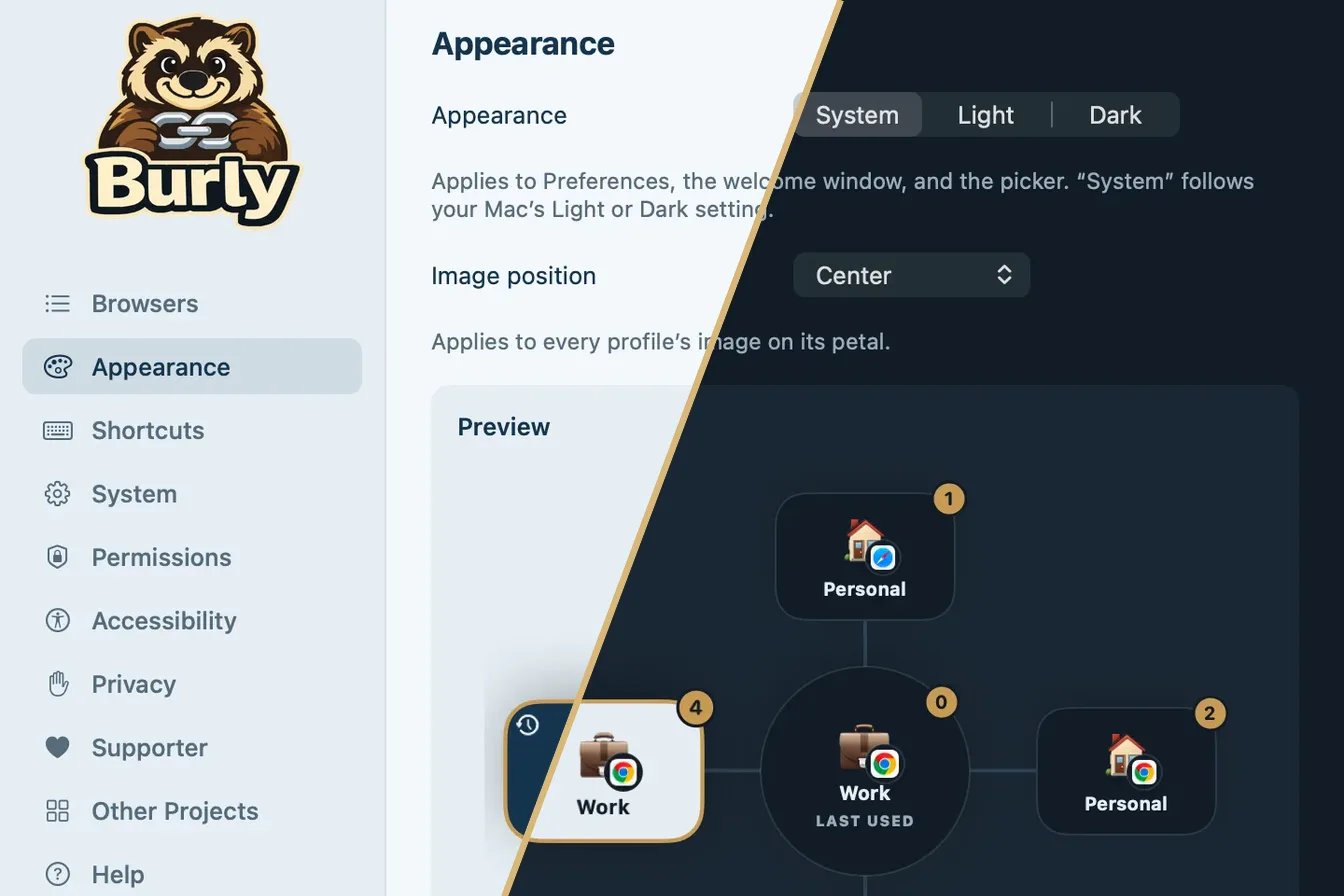
Burly v1.6.0: 다크 모드, VoiceOver, 그리고 내장된 도움말
Burly 1.6.0은 라이트와 다크 화면 모드, VoiceOver 완벽 지원, 설정의 도움말 패널, macOS 13 Ventura 지원을 더합니다.

Burly v1.5.0, 이제 여러 언어를 지원합니다
Burly 1.5.0이 스페인어, 포르투갈어, 일본어, 한국어, 프랑스어, 독일어, 중국어를 지원하며, 이제 어떤 언어의 Mac에서도 Safari 프로필이 작동합니다.

Burly 서포터 소개: $1.99로 프로모션을 숨기고 직접 도움받기
Burly 1.4.0의 선택형 $1.99 서포터 라이선스: 프로모션을 숨기고 저에게 직접 도움받으세요. 기능은 모두 무료입니다.
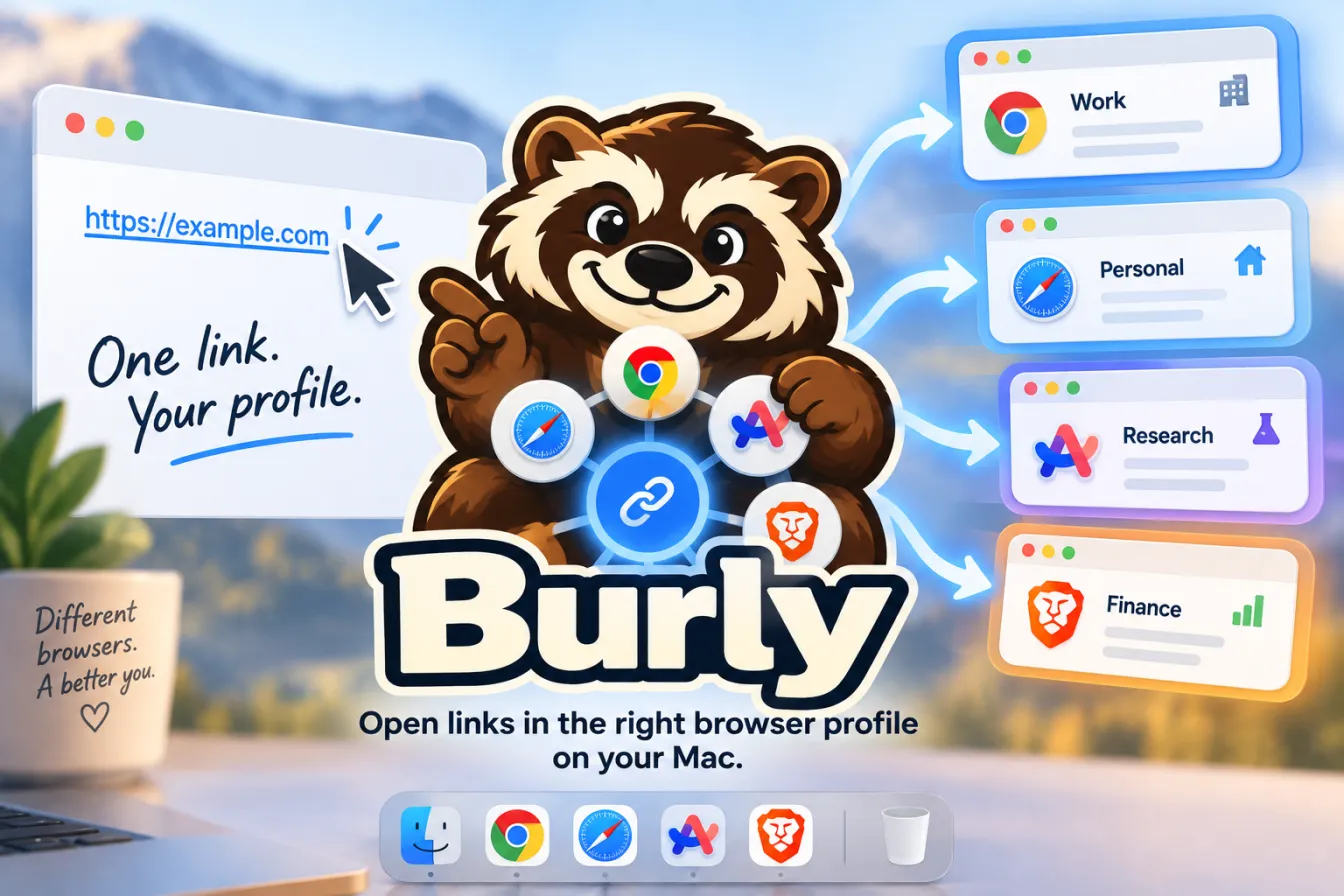
Mac의 브라우저 프로필: Safari, Chrome, Firefox, Edge, Arc
Mac의 Safari, Chrome, Firefox, Edge, Brave, Arc 프로필 작동 방식과 외부 링크가 열릴 프로필을 고르는 법.
Mac에서 링크를 특정 Chrome 프로필로 여는 방법
Mac에서 특정 Chrome 프로필로 링크 열기: 프로필 폴더 찾기, 터미널로 실행하기, 마지막 사용 프로필로 열리는 문제 해결.
Mac에서 여러 Chrome 프로필을 동시에 쓰는 방법
Mac에서 여러 Chrome 프로필을 동시에: 창 구분하기, Cmd+Shift+M으로 빠르게 전환하기, 링크를 올바른 프로필로 보내기.
Mac의 Brave, Edge, Arc 프로필: 각 브라우저로 링크가 라우팅되는 방식
Mac에서 Brave, Edge, Arc 프로필의 작동 방식, 외부 링크를 받는 프로필, 원하는 프로필로 링크를 보내는 방법.
Safari "프로필로 링크 열기"가 작동하지 않나요? 원인과 해결 방법
Safari 프로필로 링크 열기가 안 되나요? 링크가 엉뚱한 Safari 프로필에서 열리는 일곱 가지 이유, 설정 점검표, 해결책.
Mac에서 외부 링크를 특정 Firefox 프로필로 여는 방법
Mac에서 외부 링크를 특정 Firefox 프로필로 열기: Firefox의 프로필 선택 방식, -P 명령줄, 잠금 오류, 더 간단한 해결책.
Mac에서 Slack, Teams, Outlook 링크를 올바른 브라우저 프로필로 여는 방법
Mac용 Slack, Microsoft Teams, Outlook의 링크를 올바른 브라우저 프로필로 열기: 앱별 기본 동작, 설정, 해결책.
Burly 새 기능: 항상 하나의 브라우저 프로필로 링크 열기
Burly가 모든 링크를 고정한 프로필 하나로 바로 보내고, 선택기는 보조 키로 띄웁니다. Arc 라우팅도 안정적입니다.
2026년 Mac 최고의 브라우저 선택기
2026년 Mac 브라우저 선택기 솔직 비교: Burly, Velja, Choosy, Finicky, OpenIn, BrowserFairy, Bumpr 등.
모든 브라우저 프로필에 이모지, 색상, 단축키를 지정하세요
Mac에서 프로필마다 이모지, 색상, 전역 단축키를 지정해 한눈에 알아보고 키 하나로 여세요.
macOS에서 키보드 단축키로 브라우저 프로필 열기
Mac에서 전역 단축키 하나로 Chrome, Safari, Firefox 프로필을 새 탭으로 바로 여세요. 링크도 선택기도 필요 없습니다.
macOS에서 기본 브라우저를 변경하는 방법 (그리고 더 나은 대안)
몇 번의 클릭으로 macOS 기본 브라우저를 바꾸고, 이 설정이 실제로 무엇을 제어하는지, 언제 링크 라우터가 더 나은지 알아봅니다.
업무용과 개인용: Mac에서 브라우저 프로필을 분리해서 쓰는 법
Mac에서 업무와 개인 브라우징 분리하기: Chrome, Safari, Firefox 프로필 구성과 링크를 제자리로 보내는 방법.
macOS에서 링크를 특정 브라우저 프로필로 여는 방법
URL을 복사할 필요 없이 Mac에서 원하는 Chrome, Safari, Firefox, Edge 프로필로 링크를 바로 여는 확실한 방법.