

Burlyブログ
ブラウザプロファイル、リンクの振り分け、そしてMac上のすべてのリンクを正しい場所で開くためのガイド。

Burly 1.9.0:Intel Macにも対応
Burly 1.9.0はIntel MacとApple Siliconでネイティブ動作。ダウンロードは1つ。バックグラウンドのアップデート確認は任意になり、確認ウインドウも手前に表示されます。

Burly 1.8.0:ピッカーにTorが登場
MacでURLをコピーせずにリンクをTor Browserで開く方法。Burly 1.8.0では、プライベートモードを含め、ピッカーでTorを選べるようになりました。

Burly 1.7.0:Shiftを押して、プライベートで開く。
Burly 1.7.0ではリンクをプライベートウインドウで開けます。Shiftを押して選ぶ、バイパスと組み合わせる、メニューバーから新しいウインドウを開く方法に対応。

Arcの終了と、Burlyの今後のサポートについて
Arcは2026年12月22日に終了します。Burlyは既存の連携を残し、引き続き利用できる方のために、可能な範囲で軽微なメンテナンスを行います。
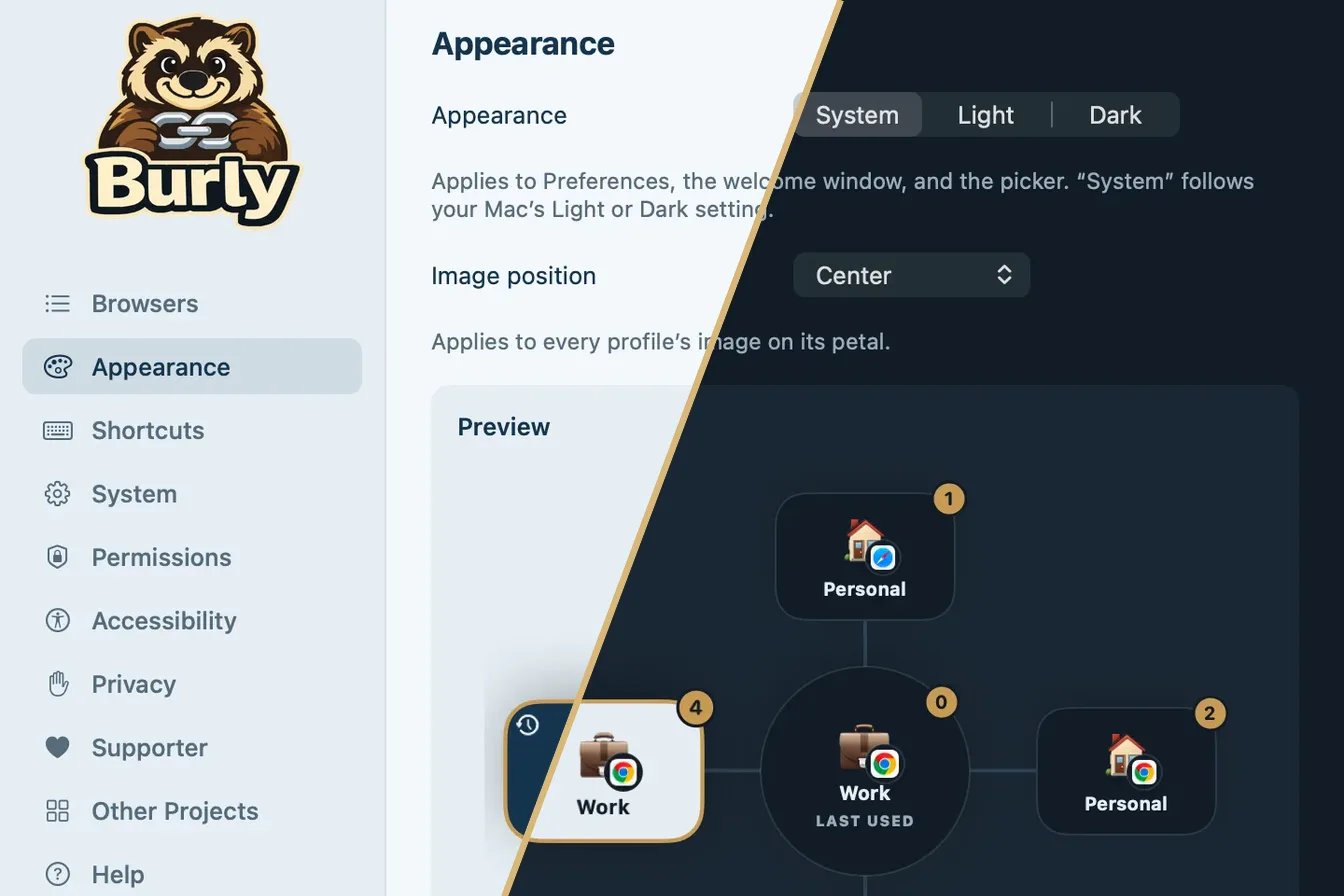
Burly v1.6.0:ダークモード、VoiceOver、そして組み込みのヘルプ
Burly 1.6.0では、ライトとダークの外観、VoiceOverへの完全対応、設定の「ヘルプ」パネル、macOS 13 Venturaへの対応が加わりました。

Burly v1.5.0が多言語に対応しました
Burly 1.5.0はスペイン語、ポルトガル語、日本語、韓国語、フランス語、ドイツ語、中国語に対応。Safariのプロファイルもどの言語のMacでも動作します。

Burlyサポーターのご紹介:$1.99でプロモーションを非表示にし、直接サポートを受けられます
Burly 1.4.0で任意の$1.99のサポーターライセンスが登場。プロモーションを非表示にし、私から直接サポートを受けられます。機能はすべて無料のまま。
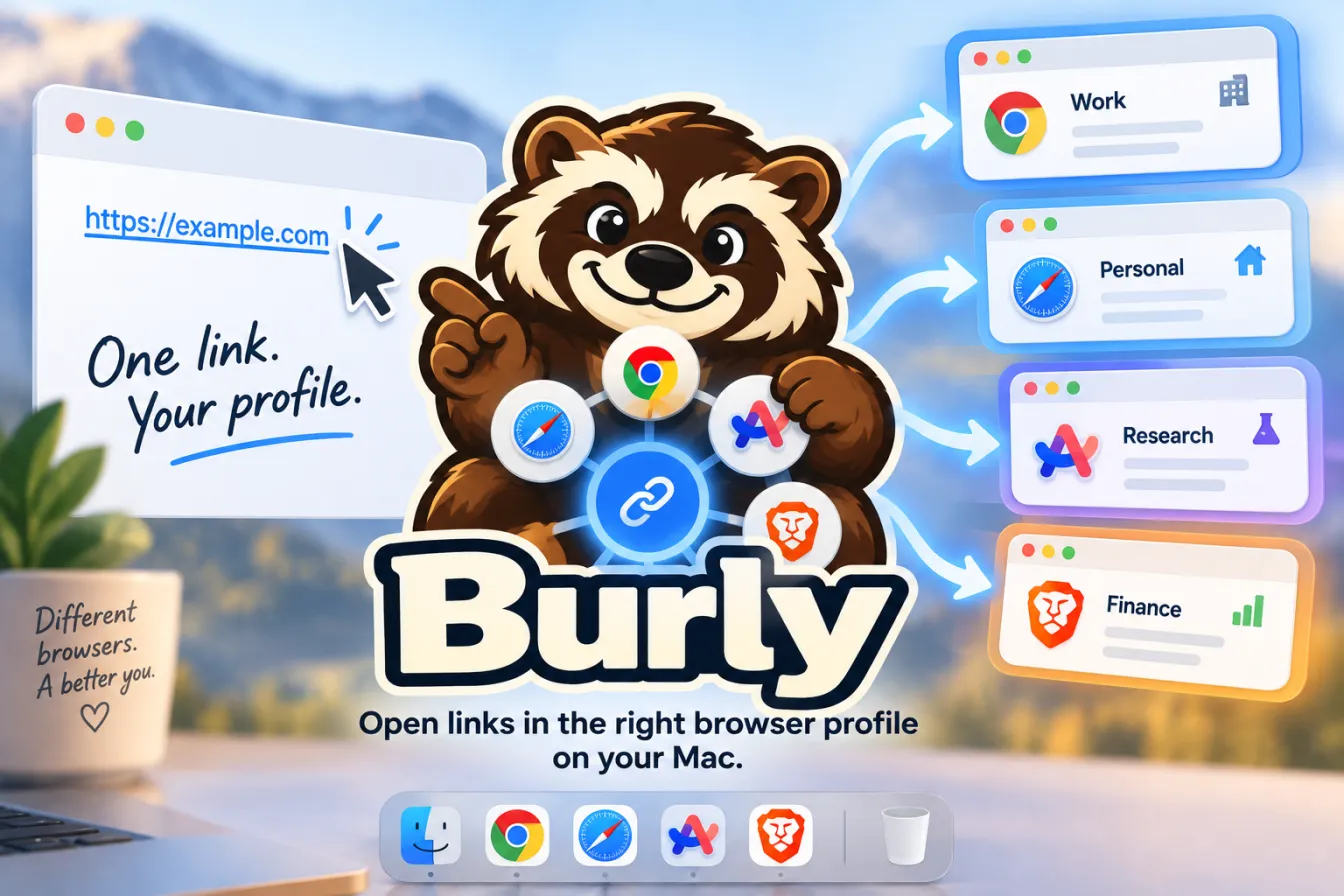
Macのブラウザプロファイル:Safari、Chrome、Firefox、Edge、Arc
Safari、Chrome、Firefox、Edge、Brave、ArcのMacでのプロファイルの仕組みと、外部リンクがどのプロファイルで開くか、その選び方。
Macでリンクを特定のChromeプロファイルで開く方法
Macでリンクを特定のChromeプロファイルで開く方法。プロファイルのフォルダを調べ、ターミナルから起動し、前回使用したプロファイルで開くのを防ぎます。
Macで複数のChromeプロファイルを同時に使う方法
Macで複数のChromeプロファイルを同時に使う方法。ウインドウを見分け、Cmd+Shift+Mですばやく切り替え、各リンクを正しいプロファイルへ。
MacでのBrave、Edge、Arcのプロファイル:リンクはどこへ振り分けられるか
MacでのBrave、Edge、Arcのプロファイルの仕組み、外部リンクがどのプロファイルで開くか、そして狙ったプロファイルへの振り分け方。
Safariの「プロファイルでリンクを開く」が機能しない?原因と直し方
Safariの「プロファイルでリンクを開く」が効かない?リンクが違うプロファイルで開く7つの原因、設定チェックリスト、解決策を紹介します。
Macで外部リンクを特定のFirefoxプロファイルで開く方法
Macで外部リンクを特定のFirefoxプロファイルで開く方法。Firefoxの選び方、-Pでのコマンドライン起動、ロックのエラー、よりシンプルな解決策。
MacでSlack、Teams、Outlookのリンクを正しいブラウザプロファイルで開く
Mac版のSlack、Microsoft Teams、Outlookのリンクを正しいブラウザプロファイルで開く方法。各アプリのデフォルト、設定、解決策を紹介します。
Burlyの新機能:常に1つのブラウザプロファイルでリンクを開く
Burlyなら、すべてのリンクを固定した1つのブラウザプロファイルへ直接送り、修飾キーでピッカーも呼び出せます。Arcへの振り分けも確実になりました。
2026年版、Mac向けおすすめブラウザピッカー
2026年のMac向けブラウザピッカーを率直に比較。Burly、Velja、Choosy、Finicky、OpenIn、BrowserFairy、Bumprなど。
すべてのブラウザプロファイルに絵文字、色、ホットキーを
Macのブラウザプロファイルをひと目で見分ける方法。絵文字、色、グローバルホットキーを付ければ、目的のプロファイルがキー1つで開きます。
macOSでどのブラウザプロファイルもキーボードショートカットで開く
Macで、Chrome、Safari、Firefoxのどのプロファイルも、グローバルショートカット1つで新しいタブに開けます。リンクもピッカーも不要。
macOSでデフォルトのブラウザを変更する方法(と、もっと賢い選択肢)
macOSのデフォルトブラウザを数クリックで変更する方法と、この設定が実際に制御する範囲、そして1つのデフォルトよりリンクルーターが勝る場面。
仕事とプライベート:Macでブラウザプロファイルを分けて使う
Macで仕事とプライベートのブラウジングを分ける、Chrome、Safari、Firefox向けの実用的なプロファイル設定と、すべてのリンクの振り分け方。
macOSでリンクを特定のブラウザプロファイルで開く方法
Macでクリックしたリンクを、Chrome、Safari、Firefox、Edgeの狙ったプロファイルで開く確実な方法。URLのコピペはもう不要です。