

Der Burly Blog
Anleitungen zu Browserprofilen, Link-Routing und wie jeder Link auf deinem Mac am richtigen Ort landet.

Burly 1.9.0: Jetzt auf Intel-Macs
Burly 1.9.0 läuft nativ auf Intel-Macs und Apple Silicon. Ein Download, optionale Update-Prüfungen und ein Update-Fenster im Vordergrund.

Burly 1.8.0: Tor kommt in die Browserauswahl
So öffnest du Links am Mac in Tor Browser, ohne URLs zu kopieren: Burly 1.8.0 bringt Tor in die Auswahl, auch im privaten Modus.

Burly 1.7.0: Umschalt halten. Privat öffnen.
Burly 1.7.0 öffnet Links in privaten Fenstern. Nutze Umschalt im Auswahlmenü, mit dem Direktaufruf oder öffne ein Fenster über die Menüleiste.

Arc wird eingestellt. Was das für Burly bedeutet.
Arc wird am 22. Dezember 2026 abgeschaltet. Burly behält die Integration bei, mit kleineren Wartungsarbeiten, soweit sie für verbleibende Nutzer machbar sind.
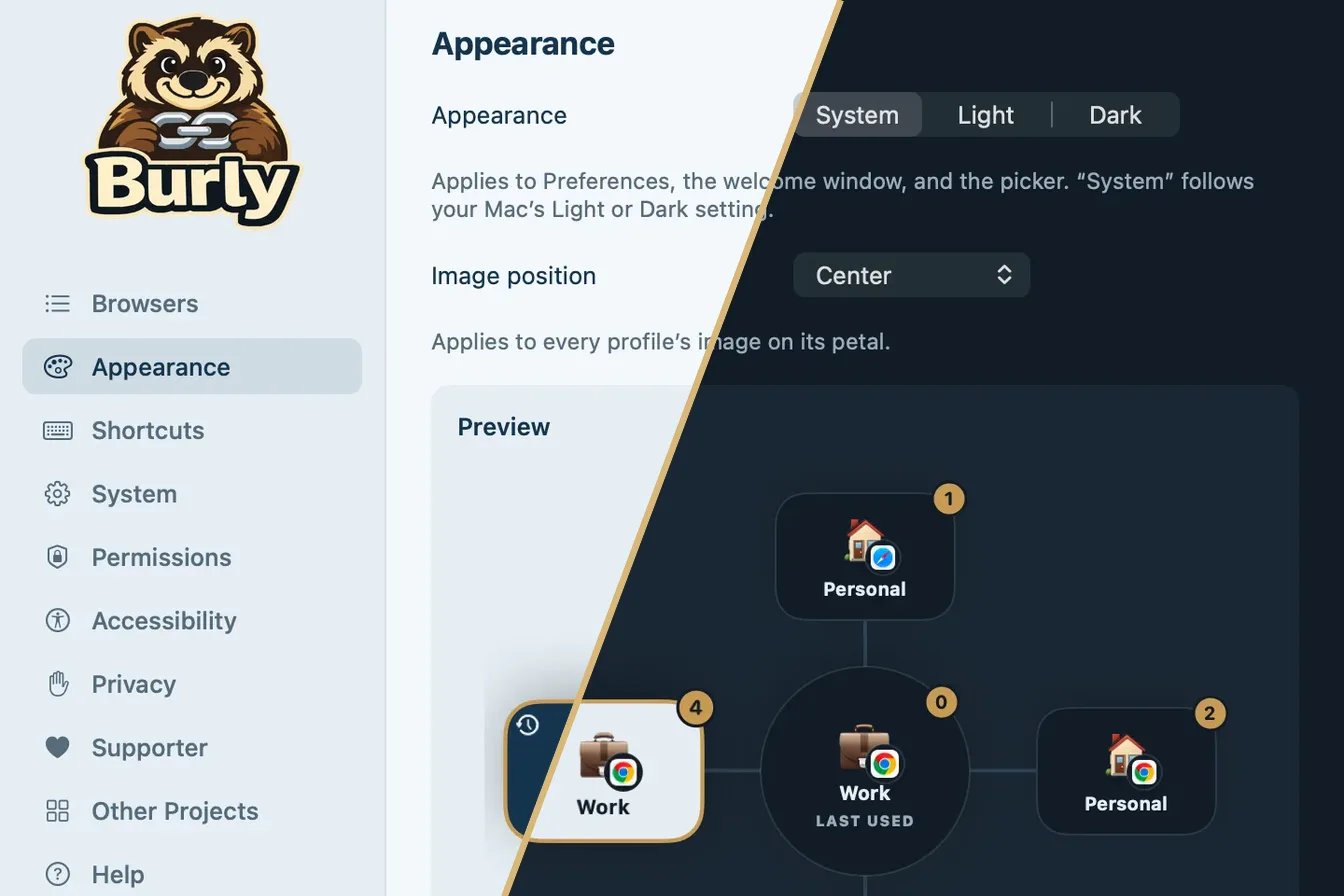
Burly v1.6.0: Dunkelmodus, VoiceOver und eingebaute Hilfe
Burly 1.6.0 bringt helles und dunkles Erscheinungsbild, volle VoiceOver-Unterstützung, einen Hilfe-Bereich in den Einstellungen und macOS 13 Ventura.

Burly v1.5.0 ist mehrsprachig
Burly 1.5.0 spricht Spanisch, Portugiesisch, Japanisch, Koreanisch, Französisch, Deutsch und Chinesisch, und Safari-Profile laufen in jeder Sprache.

Burly-Förderer: Werbung ausblenden und Hilfe direkt von mir
Burly 1.4.0 bringt eine optionale Förderer-Lizenz für 1,99 US$: keine Werbung mehr im Auswahlrad, Hilfe direkt von mir. Jede Funktion bleibt kostenlos.
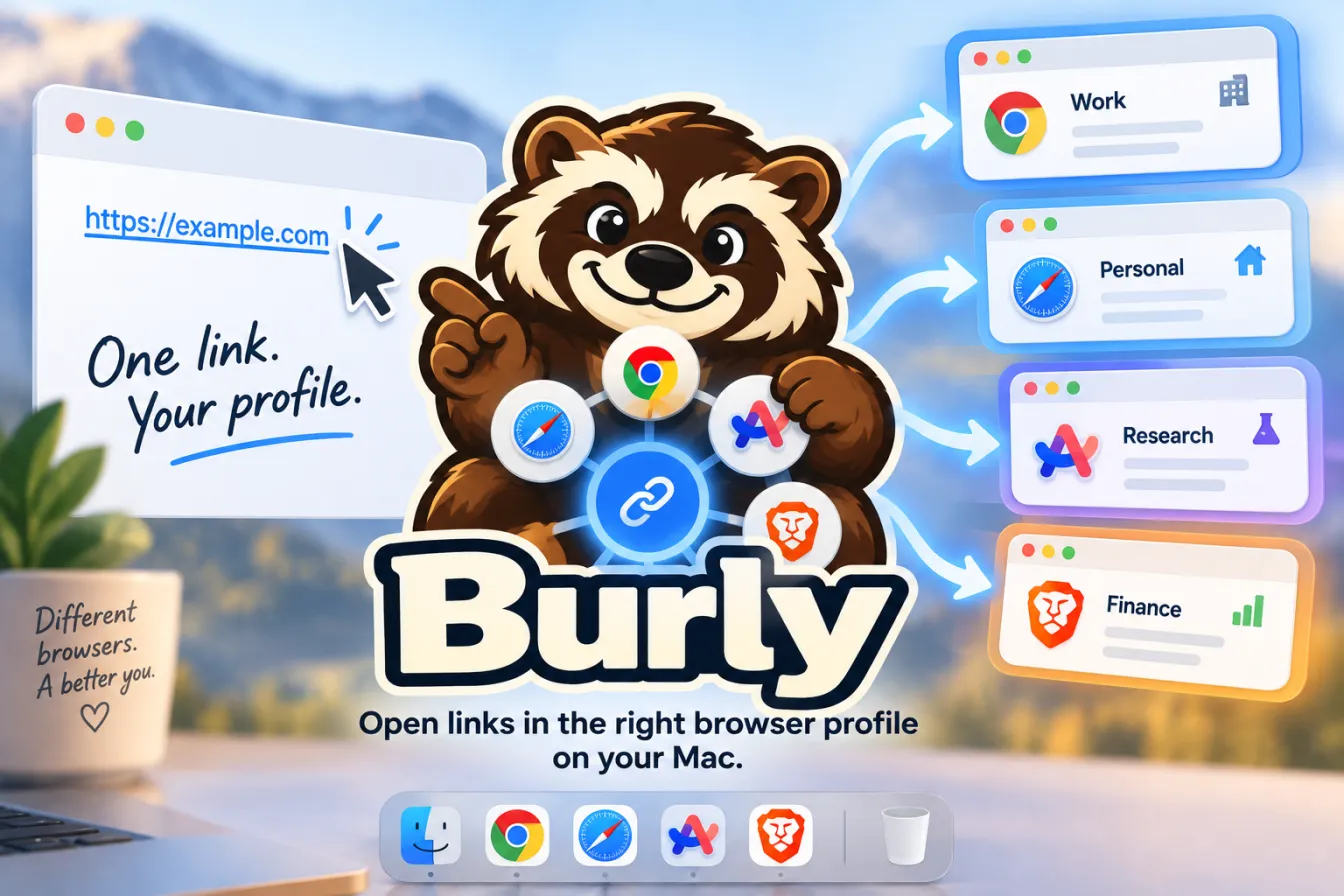
Browserprofile auf dem Mac: Safari, Chrome, Firefox, Edge und Arc
So funktionieren Browserprofile auf dem Mac in Safari, Chrome, Firefox, Edge, Brave und Arc, welches externe Links bekommt und wie du es auswählst.
Links auf dem Mac in einem bestimmten Chrome-Profil öffnen
Links auf dem Mac in einem bestimmten Chrome-Profil öffnen: Profilordner finden, per Terminal starten, und Links landen nicht mehr im zuletzt genutzten.
Mehrere Chrome-Profile gleichzeitig auf dem Mac nutzen
Mehrere Chrome-Profile gleichzeitig auf dem Mac: Fenster unterscheiden, mit Befehl+Umschalt+M wechseln und jeden Link ins richtige Profil schicken.
Profile in Brave, Edge und Arc auf dem Mac: So werden Links geleitet
So funktionieren Profile in Brave, Edge und Arc auf dem Mac, welches Profil jeweils externe Links bekommt und wie du Links ins gewünschte Profil leitest.
Safari: „Links mit Profil öffnen“ funktioniert nicht? Ursachen und Lösung
Safaris „Links mit Profil öffnen“ funktioniert nicht? Sieben Gründe, warum Links im falschen Safari-Profil landen, eine Checkliste und die Lösung.
Externe Links auf dem Mac in einem bestimmten Firefox-Profil öffnen
Externe Links auf dem Mac in einem bestimmten Firefox-Profil öffnen: wie Firefox wählt, der Weg über -P, der Sperrfehler und eine einfachere Lösung.
Links aus Slack, Teams und Outlook auf dem Mac im richtigen Browserprofil öffnen
Links aus Slack, Microsoft Teams und Outlook für Mac im richtigen Browserprofil öffnen: das Verhalten jeder App, ihre Einstellungen und die Lösung.
Neu in Burly: Links immer in einem Browserprofil öffnen
Burly kann jeden Link direkt an ein festgelegtes Browserprofil schicken, das Auswahlrad ist nur eine Sondertaste entfernt. Dazu zuverlässiges Arc-Routing.
Der beste Browser-Picker für den Mac 2026
Die besten Browser-Picker für den Mac 2026 im ehrlichen Vergleich: Burly, Velja, Choosy, Finicky, OpenIn, BrowserFairy, Bumpr und mehr.
Gib jedem Browserprofil ein Emoji, eine Farbe und ein Tastenkürzel
Mach Browserprofile auf dem Mac unverwechselbar: mit Emoji, Farbton und globalem Tastenkürzel ist das richtige Profil nur einen Tastendruck entfernt.
Jedes Browserprofil unter macOS per Tastenkürzel öffnen
Starte jedes Profil von Chrome, Safari oder Firefox auf dem Mac mit einem globalen Tastenkürzel direkt in einem neuen Tab. Ohne Link, ohne Auswahlrad.
Standardbrowser unter macOS ändern (und eine klügere Alternative)
Ändere deinen Standardbrowser unter macOS mit wenigen Klicks, erfahre, was die Einstellung wirklich steuert, und wann ein Link-Router besser ist.
Arbeit und Privat: Browserprofile auf dem Mac sauber trennen
Trenne Arbeit und Privates auf dem Mac: eine praxistaugliche Profil-Einrichtung für Chrome, Safari und Firefox, und wie du jeden Link richtig leitest.
Links auf dem Mac in einem bestimmten Browserprofil öffnen
Öffne Links auf dem Mac im gewünschten Profil von Chrome, Safari, Firefox oder Edge, ohne URLs zwischen Fenstern zu kopieren. So klappt es zuverlässig.