

Le blog de Burly
Des guides sur les profils de navigateur, le routage des liens et l’art d’envoyer chaque lien au bon endroit sur votre Mac.

Burly 1.9.0 : maintenant sur les Mac Intel
Burly 1.9.0 fonctionne nativement sur Mac Intel et Apple Silicon. Un seul téléchargement et une recherche de mises à jour en arrière-plan au choix.

Burly 1.8.0 : Tor rejoint le sélecteur
Comment ouvrir des liens dans Tor Browser sur Mac sans copier les URL : Burly 1.8.0 ajoute Tor au sélecteur, y compris en mode privé.

Burly 1.7.0 : maintenez Maj, ouvrez en privé.
Burly 1.7.0 ouvre les liens en fenêtre privée. Maintenez Maj dans le sélecteur ou ouvrez une nouvelle fenêtre depuis la barre des menus.

Arc tire sa révérence. Ce que cela change pour Burly.
Arc fermera le 22 décembre 2026. Burly conservera son intégration, avec une maintenance mineure si possible pour ceux qui pourront encore l’utiliser.
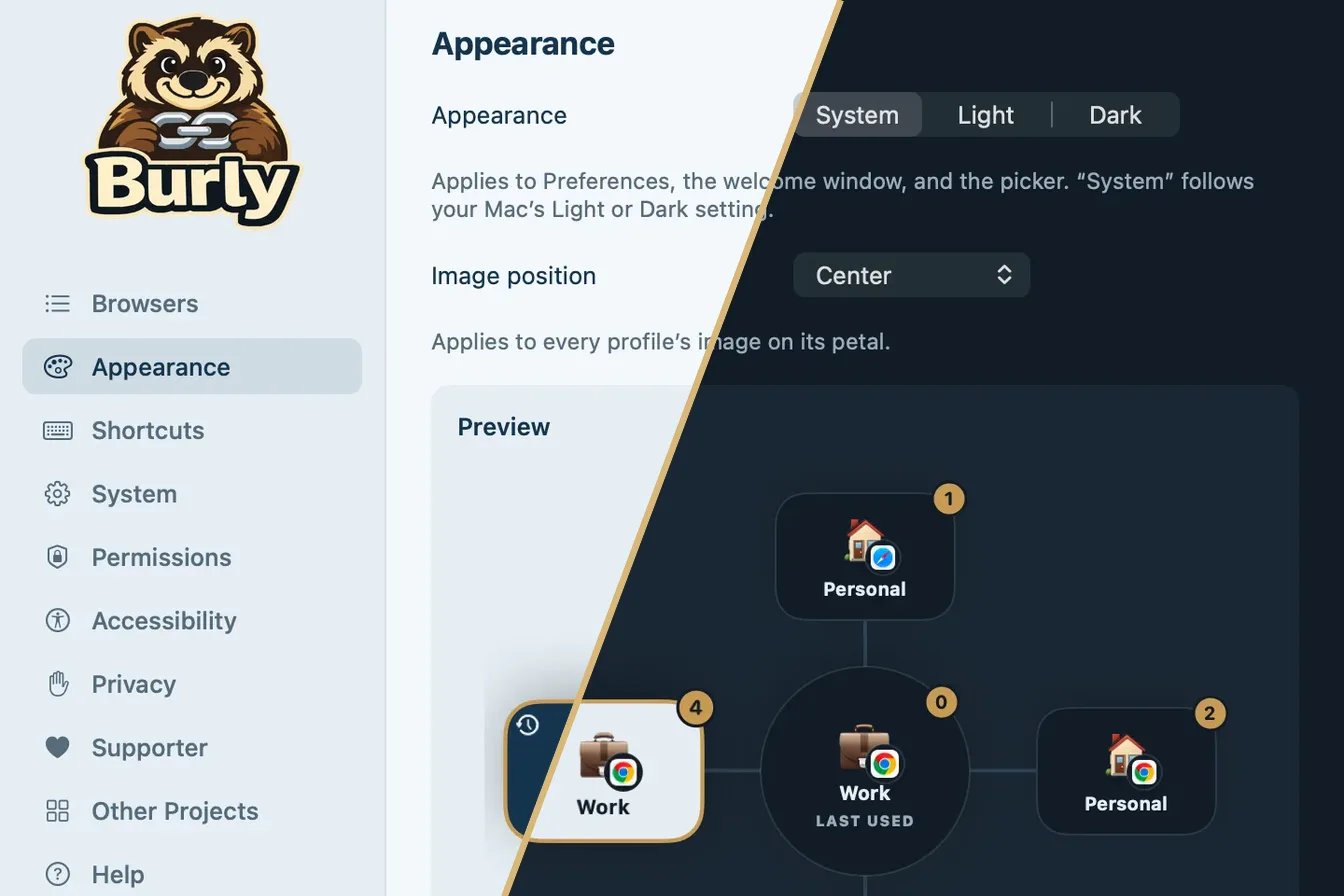
Burly v1.6.0 : mode sombre, VoiceOver et aide intégrée
Burly 1.6.0 ajoute l’apparence claire et sombre, la prise en charge complète de VoiceOver, une sous-fenêtre Aide et la compatibilité macOS 13 Ventura.

Burly v1.5.0 est multilingue
Burly 1.5.0 parle espagnol, portugais, japonais, coréen, français, allemand et chinois, et les profils Safari marchent dans toutes les langues du Mac.

Voici les Mécènes de Burly : masquez les promos et obtenez une vraie aide pour 1,99 $ US
Burly 1.4.0 ajoute une licence Mécène facultative à 1,99 $ US. Elle masque la promo du sélecteur et vous donne accès à mon aide. Tout reste gratuit.
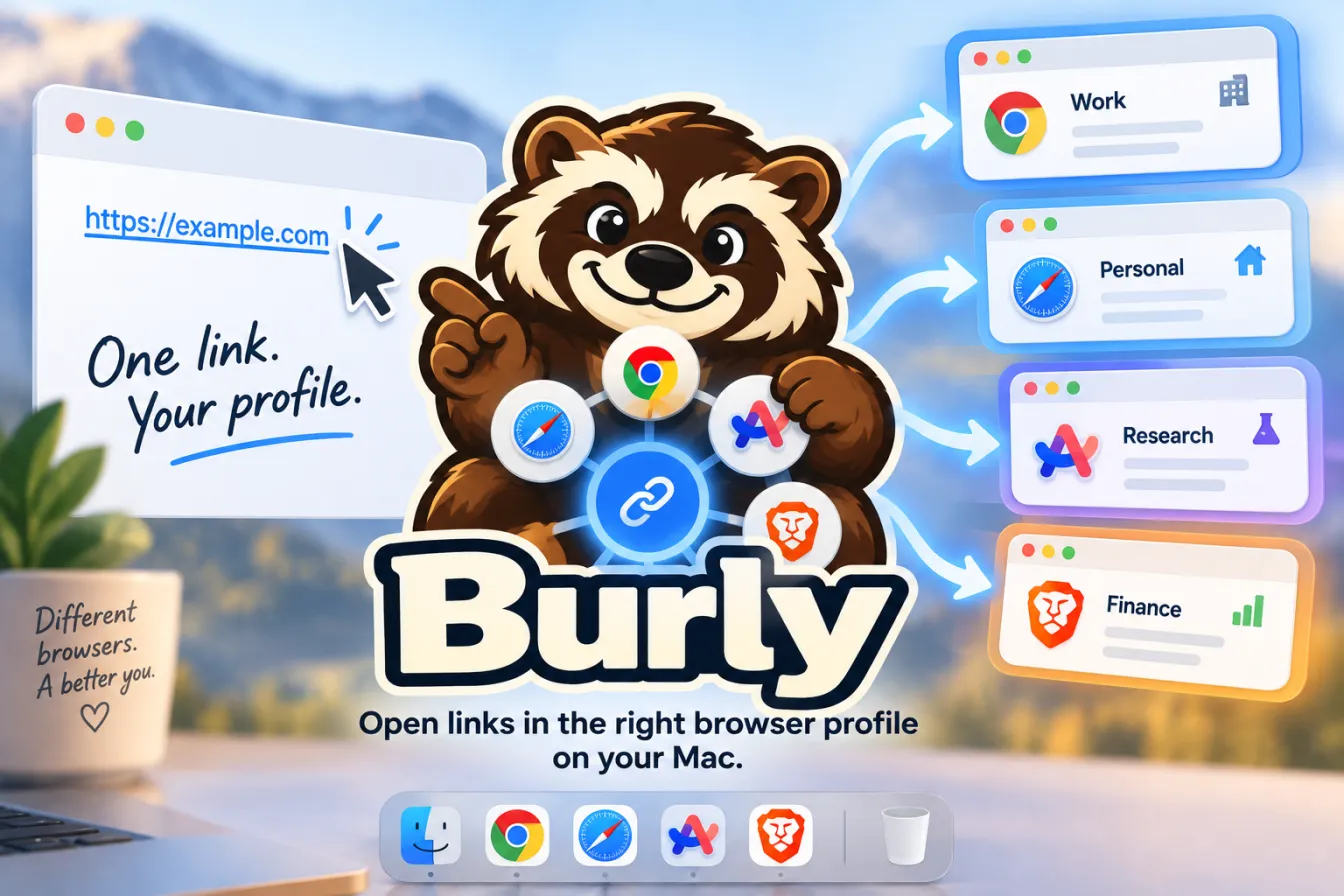
Les profils de navigateur sur Mac : Safari, Chrome, Firefox, Edge et Arc
Comment fonctionnent les profils sur Mac dans Safari, Chrome, Firefox, Edge, Brave et Arc, lequel reçoit les liens externes et comment le choisir.
Comment ouvrir les liens dans un profil Chrome précis sur Mac
Ouvrez les liens dans un profil Chrome précis sur Mac : trouvez le dossier du profil, lancez-le depuis le Terminal, et évitez le dernier profil utilisé.
Comment utiliser plusieurs profils Chrome à la fois sur Mac
Utilisez plusieurs profils Chrome à la fois sur Mac : distinguez les fenêtres, changez vite avec Cmd+Maj+M, et envoyez chaque lien au bon profil.
Les profils Brave, Edge et Arc sur Mac : comment les liens arrivent dans chacun
Comment fonctionnent les profils Brave, Edge et Arc sur Mac, quel profil reçoit les liens externes dans chacun, et comment router vers le bon.
Safari « Ouvrir les liens avec un profil » ne fonctionne pas ? Pourquoi, et comment corriger
Ouvrir les liens avec un profil échoue dans Safari ? Sept raisons pour lesquelles les liens arrivent dans le mauvais profil, une checklist et la solution.
Comment ouvrir les liens externes dans un profil Firefox précis sur Mac
Ouvrez les liens externes dans un profil Firefox précis sur Mac : comment Firefox choisit, la ligne de commande -P, l’erreur de verrou, et plus simple.
Faire ouvrir les liens de Slack, Teams et Outlook dans le bon profil de navigateur sur Mac
Faites ouvrir les liens de Slack, Microsoft Teams et Outlook pour Mac dans le bon profil : le comportement de chaque app, ses réglages et la solution.
Nouveau dans Burly : toujours ouvrir les liens dans un même profil de navigateur
Burly peut envoyer chaque lien directement dans un profil de navigateur fixé, avec le sélecteur à une touche près. Et Arc fiable, même à froid.
Le meilleur sélecteur de navigateur pour Mac en 2026
Les meilleurs sélecteurs de navigateur pour Mac en 2026, comparés honnêtement : Burly, Velja, Choosy, Finicky, OpenIn, BrowserFairy, Bumpr et d’autres.
Donnez à chaque profil de navigateur un emoji, une couleur et un raccourci
Rendez vos profils reconnaissables sur Mac : un emoji, une teinte et un raccourci global pour chacun, et le bon profil est à une touche.
Ouvrir n’importe quel profil de navigateur avec un raccourci clavier sur macOS
Lancez n’importe quel profil Chrome, Safari ou Firefox directement sur un nouvel onglet avec un raccourci clavier global sur Mac. Sans lien ni sélecteur.
Comment changer de navigateur par défaut sur macOS (et une alternative plus maligne)
Changez de navigateur par défaut sur macOS en quelques clics, découvrez ce que contrôle vraiment ce réglage, et quand un routeur de liens fait mieux.
Travail ou perso : séparer ses profils de navigateur sur Mac
Séparez navigation pro et perso sur Mac : une organisation des profils concrète pour Chrome, Safari et Firefox, et comment router chaque lien.
Comment ouvrir les liens dans un profil de navigateur précis sur macOS
Ouvrez chaque lien dans le profil Chrome, Safari, Firefox ou Edge de votre choix sur Mac, sans copier d’URL entre fenêtres. Voici la méthode fiable.