
Navegadores compatíveis
Todos os navegadores.
Todos os perfis.
O Burly descobre os navegadores e perfis que já estão no seu Mac e deixa cada um a uma tecla de distância. Veja com quais ele funciona hoje.
Por Matt Senter, criador do Burly
Matt Senter é um desenvolvedor independente para Mac que projeta, desenvolve e lança pequenos apps nativos de ponta a ponta. Ele criou o Burly para enviar cada link do próprio Mac ao perfil de navegador certo, incluindo perfis do Safari, que a maioria dos roteadores não alcança, e escreve estas páginas a partir desse uso em primeira mão.
Atualizado em
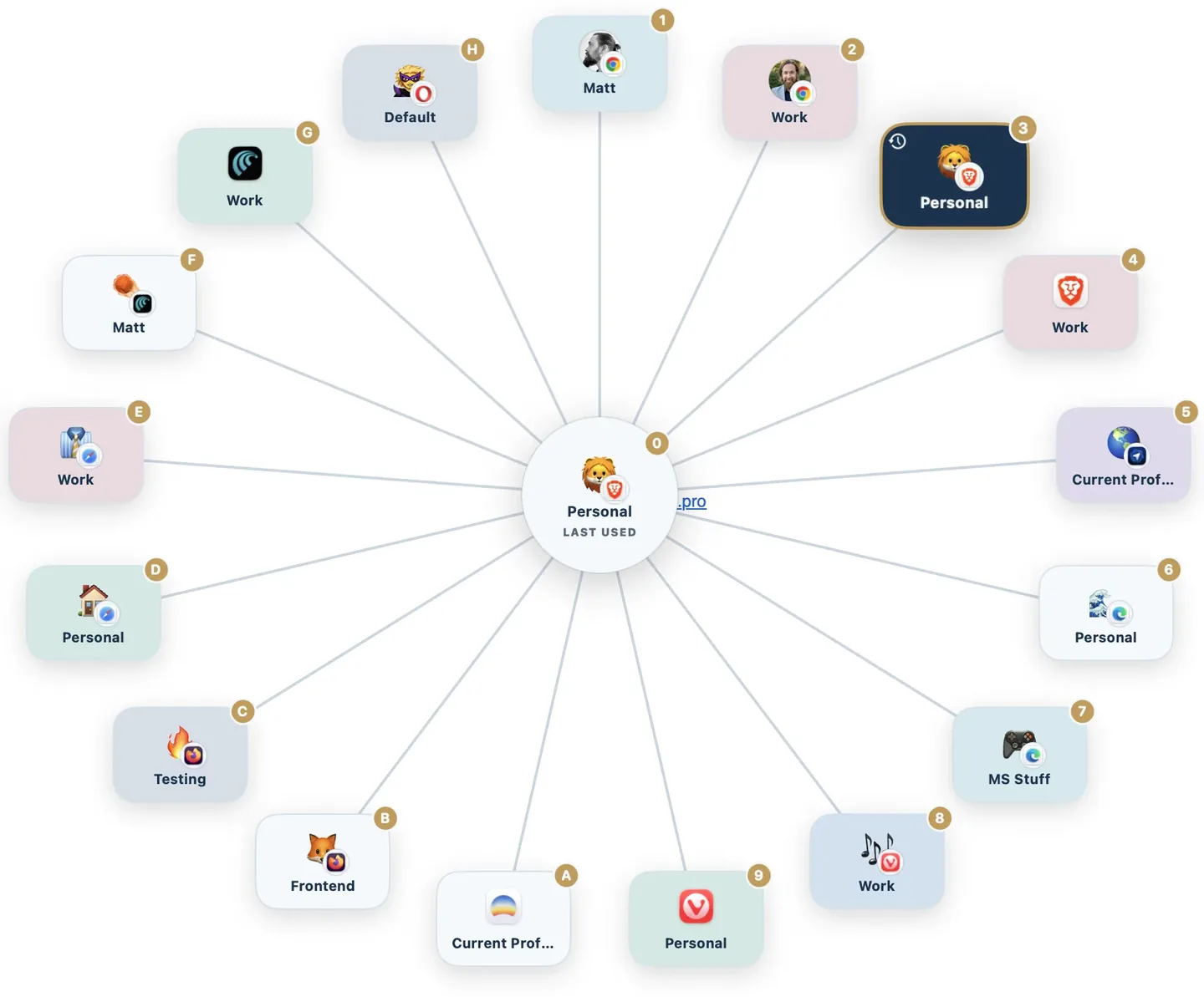
| Família de navegadores | Roteamento por perfil | Como o link é entregue | Requisitos |
|---|---|---|---|
| Navegadores ChromiumGoogle Chrome, Chrome Beta, Chrome Dev, Chrome Canary, Chromium, Brave, Microsoft Edge, Vivaldi, Comet, Opera | Sim, qualquer perfil | Inicia o navegador com o diretório do perfil | Nada |
| SafariSafari | Sim, qualquer perfil | Abre uma nova janela no perfil escolhido pela API de Acessibilidade e depois entrega o link a ela | Permissão de Acessibilidade e Safari já aberto |
| Navegadores FirefoxFirefox, Firefox Developer Edition, Zen Browser | Sim, qualquer perfil nomeado | Inicia o navegador com o perfil nomeado | Nada |
| Detectados, abrem no perfil atualArc, Dia, ChatGPT Atlas, Tor Browser | Não, usa o perfil que estiver ativo | Entrega o link ao app aberto, como está | Só no Arc: permissão de Acessibilidade, para esperar uma janela de verdade |
Navegadores Chromium
O Burly abre os links direto no perfil exato que você escolher, iniciando o navegador pelo diretório do perfil.
 Google Chrome
 Chrome Beta
 Chrome Dev
 Chrome Canary
 Chromium
 Brave
 Microsoft Edge
 Vivaldi
 Comet
 Opera
Safari
O Burly encaminha os links para o perfil certo do Safari.
 Safari
Navegadores Firefox
O Burly abre cada link no perfil nomeado que você escolher.
 Firefox
 Firefox Developer Edition
 Zen Browser
Detectados, abrem no perfil atual
Esses navegadores prendem os links ao perfil que estiver ativo, então o Burly entrega o link como está em vez de trocar de perfil por você. Com o Arc, o Burly também espera uma janela de navegador de verdade antes de entregar o link, e abre uma se o Arc tiver sido encerrado, para que o link não seja descartado sem aviso. O Tor Browser tem um único perfil e todas as suas janelas são privadas, então ele continua disponível no modo privado. Os links esperam o Tor conectar e depois carregam. O Burly entrega o link, mas não o torna anônimo: um link de rastreamento ainda pode identificar você. [Como o Tor funciona no Burly 1.8.0](/blog/tor-browser-burly-1-8).
 Arc
 Dia
 ChatGPT Atlas
 Tor Browser
O Burly funciona com perfis do Chrome?
Sim. O Burly lê seus perfis do Chrome diretamente e abre os links exatamente no que você escolher, iniciando o Chrome pelo diretório do perfil. O mesmo vale para todo navegador Chromium, incluindo Brave, Edge, Vivaldi, Opera, Chrome Beta, Chrome Dev e Chrome Canary. Perfis novos que você cria no Chrome aparecem no Burly automaticamente, sem nada para configurar. A versão manual do mesmo truque, e o motivo de o Chrome querer o nome de uma pasta em vez do nome do perfil, estão em como abrir links em um perfil específico do Chrome.
Como o Burly abre links em perfis do Safari?
O macOS não oferece nenhuma forma pública de abrir um perfil específico do Safari, então o Burly usa a API de Acessibilidade do macOS para abrir uma nova janela no perfil do Safari que você escolher e depois entrega o link a ela. O resultado é que os perfis do Safari viram destinos reais no seletor, algo que a maioria dos outros roteadores de links não consegue fazer. O Safari precisa estar aberto, e o Burly precisa da permissão de Acessibilidade, que ele ajuda você a conceder na primeira abertura. O guia do alternador de perfis do Safari também cobre todas as formas nativas de trocar de perfil, e por que o próprio ajuste de links por perfil do Safari falha.
O Burly funciona com o Arc?
Sim. O Arc aparece no seletor como destino, e os links abrem no perfil do Arc que estiver ativo, porque o Arc roda como instância única e não pode ser iniciado em um perfil específico. O Arc também descarta o link quando não há nenhuma janela de navegador aberta, que é o que acontece logo depois de você encerrá-lo, então o Burly espera uma janela de verdade antes de entregar o link e aciona Nova Janela por conta própria se nenhuma aparecer. Essa espera usa a permissão de Acessibilidade do macOS; sem ela, o Burly continua entregando o link do jeito antigo.
Para quais navegadores o Burly consegue encaminhar por perfil?
O Burly encaminha para um perfil específico em todo navegador Chromium, no Safari e no Firefox e suas variantes (Firefox Developer Edition e Zen). Alguns navegadores, como Arc, Dia e ChatGPT Atlas, prendem os links ao perfil que estiver ativo (o Arc só permite uma instância em execução, então não pode ser iniciado em um perfil), por isso o Burly os detecta e entrega o link como está, em vez de trocar de perfil por você. Os detalhes de cada navegador estão em perfis do Brave, Edge e Arc no Mac, abrir links externos em um perfil do Firefox e no guia completo de perfis de navegador no Mac.
Quais navegadores o Burly consegue abrir em uma janela privada?
O Chrome e todo navegador Chromium abrem o perfil escolhido no seu modo privado: anônima no Chrome, Brave, Vivaldi e nos demais, InPrivate no Edge e uma janela privada no Opera. O Firefox, o Firefox Developer Edition e o Zen também abrem uma janela privada, assim como o Safari, pela mesma permissão de Acessibilidade que o Burly usa para os perfis do Safari. O Tor Browser também funciona, porque todas as janelas que ele abre já são privadas. O Arc, o Dia e o ChatGPT Atlas não conseguem: o Arc e o Dia não deixam outro app carregar um link nas janelas anônimas deles, então o Burly os esmaece no modo privado em vez de abrir o link em uma janela comum. Mantenha o Shift ao clicar para escolher em privado; a Ajuda tem os detalhes, e o post do Burly 1.7.0 explica passo a passo.
Pronto para encaminhar cada link?
Gratuito, nativo e privado. Assinado e notarizado pela Apple, e sem precisar de conta.
Baixar para macOS