
Ajuda
Tudo o que você precisa para instalar o Burly, configurá-lo e aproveitá-lo ao máximo, além de soluções para os problemas mais comuns e ajuda com sua licença de Apoiador.
Instalação e configuração
- Como instalo o Burly?
- Baixe o Burly na página inicial e abra o arquivo .dmg. Arraste o Burly para a pasta Aplicativos e abra-o de lá. Toda versão é assinada e notarizada pela Apple, então o macOS a abre sem avisos. O Burly exige o macOS 13 Ventura ou posterior e roda nativamente em Macs com Apple Silicon e com Intel.
- Abri o Burly. Para onde ele foi?
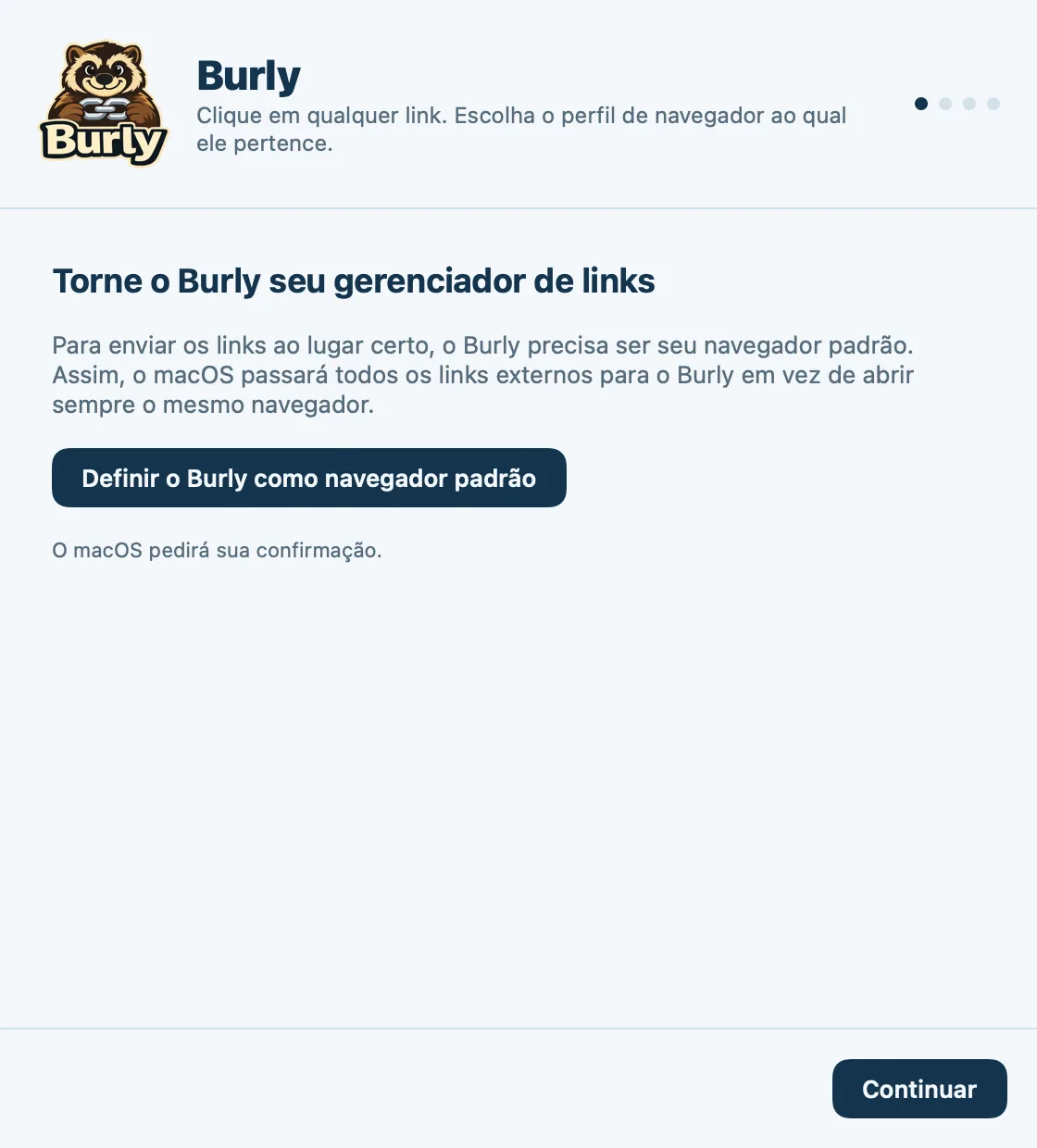
- O Burly fica na barra de menus, não no Dock. Procure o ícone dele perto do relógio, clique para ver o menu e escolha Ajustes… para abrir as configurações. Na primeira vez que você abre o Burly, uma janela de boas-vindas guia a configuração: definir o Burly como navegador padrão, encontrar seus perfis de navegador, conectar o Safari e escolher como pular o seletor.

- Como faço o Burly receber os links que eu clico?
- Defina o Burly como seu navegador padrão. Clique em Definir o Burly como navegador padrão na janela de boas-vindas, ou nos Ajustes do Burly, em Sistema, e confirme quando o macOS perguntar. Você também pode abrir os Ajustes do Sistema, ir em Mesa e Dock e escolher o Burly em Navegador padrão. A partir daí, todo link http e https passa primeiro pelo Burly, que o entrega ao perfil de navegador que você escolher.

- O Burly precisa ficar aberto?
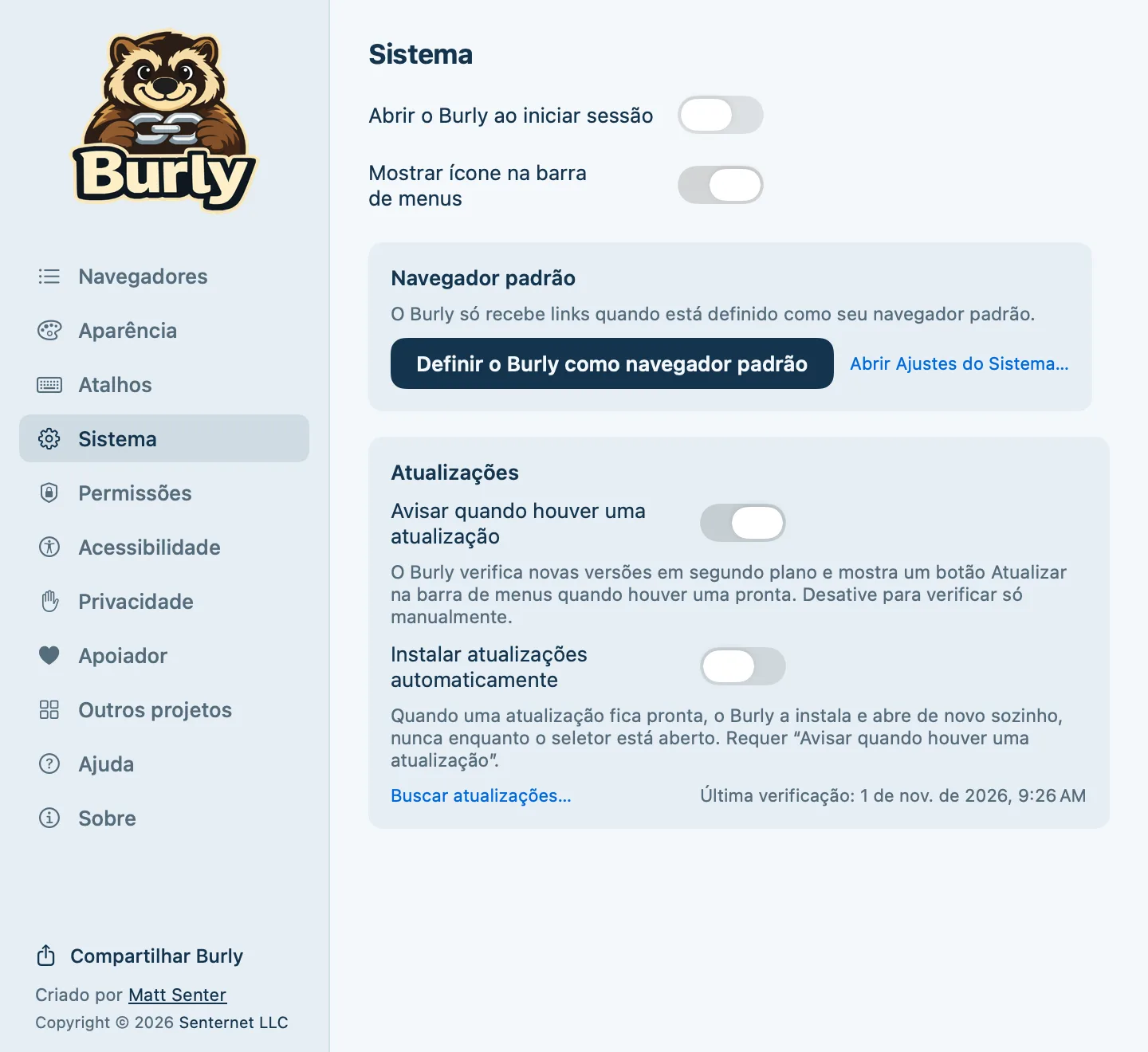
- O Burly abre sozinho quando você clica em um link, mas funciona melhor quando já está aberto: o seletor aparece mais rápido e a tecla modificadora de desvio nunca passa despercebida. Abra os Ajustes, escolha Sistema e ative Abrir o Burly ao iniciar sessão.
- Com quais navegadores o Burly funciona?
- Safari, Chrome, Firefox, Edge, Brave, Arc, Vivaldi, Opera, Dia, Comet, ChatGPT Atlas, Tor Browser, Zen, Chromium, Chrome Beta, Chrome Dev, Chrome Canary e Firefox Developer Edition. O Burly encontra sozinho todos os perfis de cada um deles. A página de navegadores compatíveis traz os detalhes.
Permissões e privacidade
- Por que o Burly pede permissão de Acessibilidade?
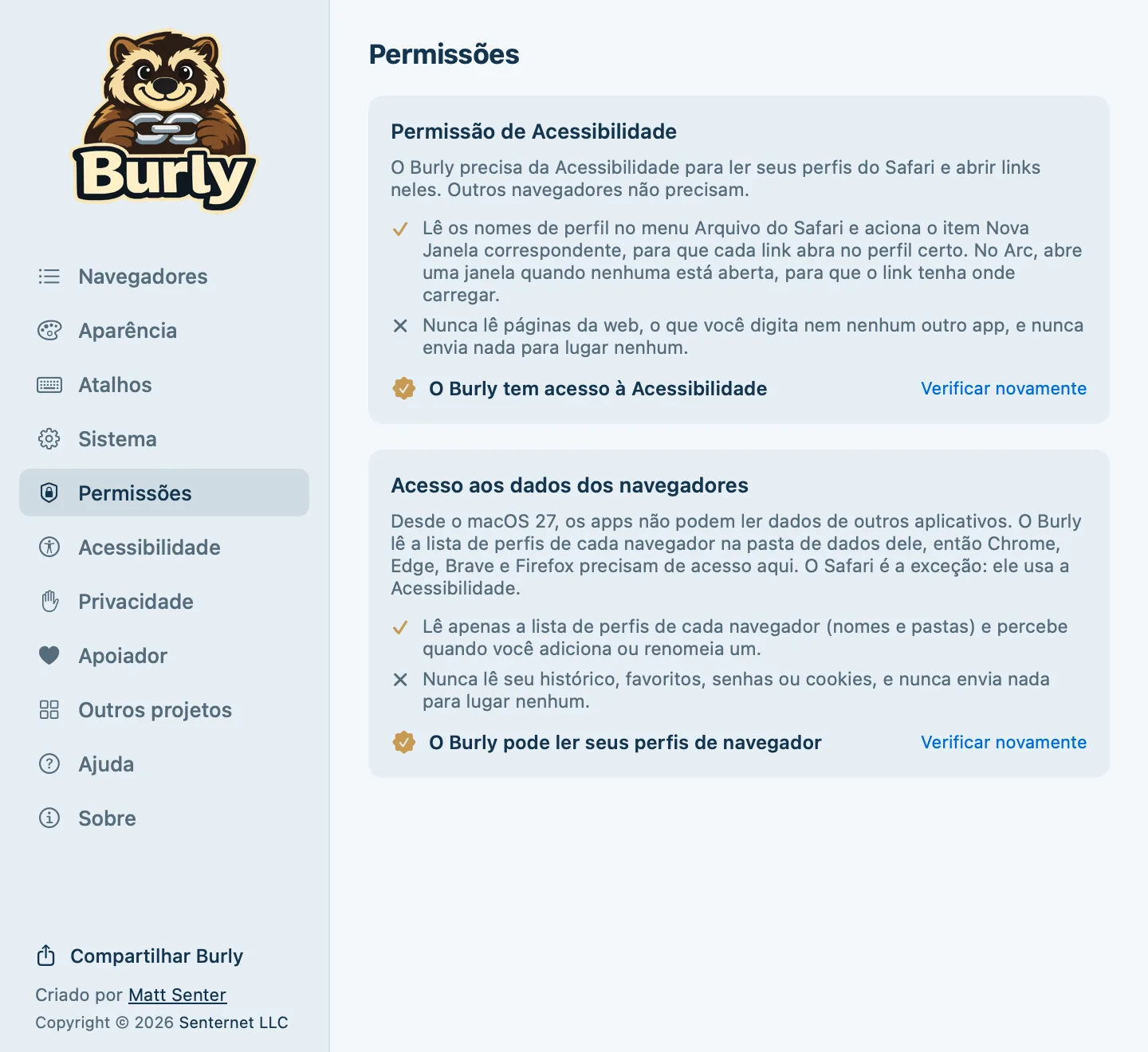
- Só os perfis do Safari precisam dela. O Safari não oferece nenhuma forma pública de abrir um link em um perfil específico, então o Burly aciona o próprio item de menu do Safari que abre uma nova janela do perfil (New Profile Window) pela API de Acessibilidade. Permita em Ajustes do Sistema, em Privacidade e Segurança, depois Acessibilidade, ou clique em Conceder Acessibilidade… nos Ajustes do Burly, em Permissões. Chrome, Firefox e os outros navegadores funcionam sem ela. O guia do alternador de perfis do Safari explica os detalhes.

- Por que o macOS pergunta se o Burly pode ler dados de outros apps?
- A partir do macOS 27, os apps precisam da sua permissão para ler os arquivos de outro app. O Burly lê apenas a lista de perfis de cada navegador, com seus nomes e pastas, então Chrome, Edge, Brave, Firefox e os outros navegadores precisam dela. Ele nunca lê seu histórico, favoritos, senhas ou cookies. Se você recusou, abra os Ajustes do Burly, escolha Permissões, clique em Permitir em Arquivos e Pastas… e ative cada navegador cujos perfis você quer no seletor.
- O Burly vê os links que eu abro?
- Só pelo tempo necessário para entregar cada um ao navegador que você escolher. O roteamento acontece inteiramente no seu Mac: sem contas, sem análises, e nada sobre seus links é enviado para lugar nenhum. Fora a verificação de atualizações, o Burly não faz nenhuma conexão de rede. A política de privacidade traz a lista completa.
Usando o seletor
- O que acontece quando clico em um link?
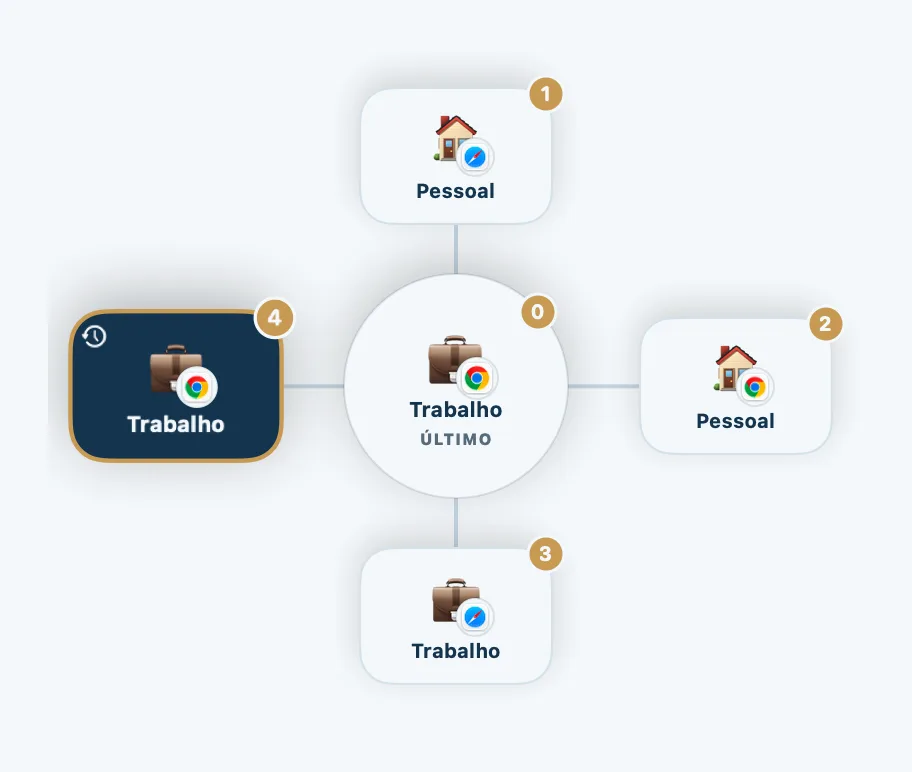
- O Burly abre o seletor logo abaixo do seu ponteiro: um anel de pétalas, uma para cada perfil de navegador. Clique em uma pétala e o link abre nesse perfil. Para cancelar, pressione Esc ou clique em qualquer outro lugar.

- Posso escolher um perfil sem o mouse?
- Sim. Cada pétala mostra uma tecla: pressione-a (1 a 9, depois A a Z) para abrir o link ali, ou pressione 0 para o perfil usado mais recentemente. Você também pode passar de uma pétala a outra com as teclas de seta e pressionar Return para escolher.
- Como pulo o seletor em um link específico?
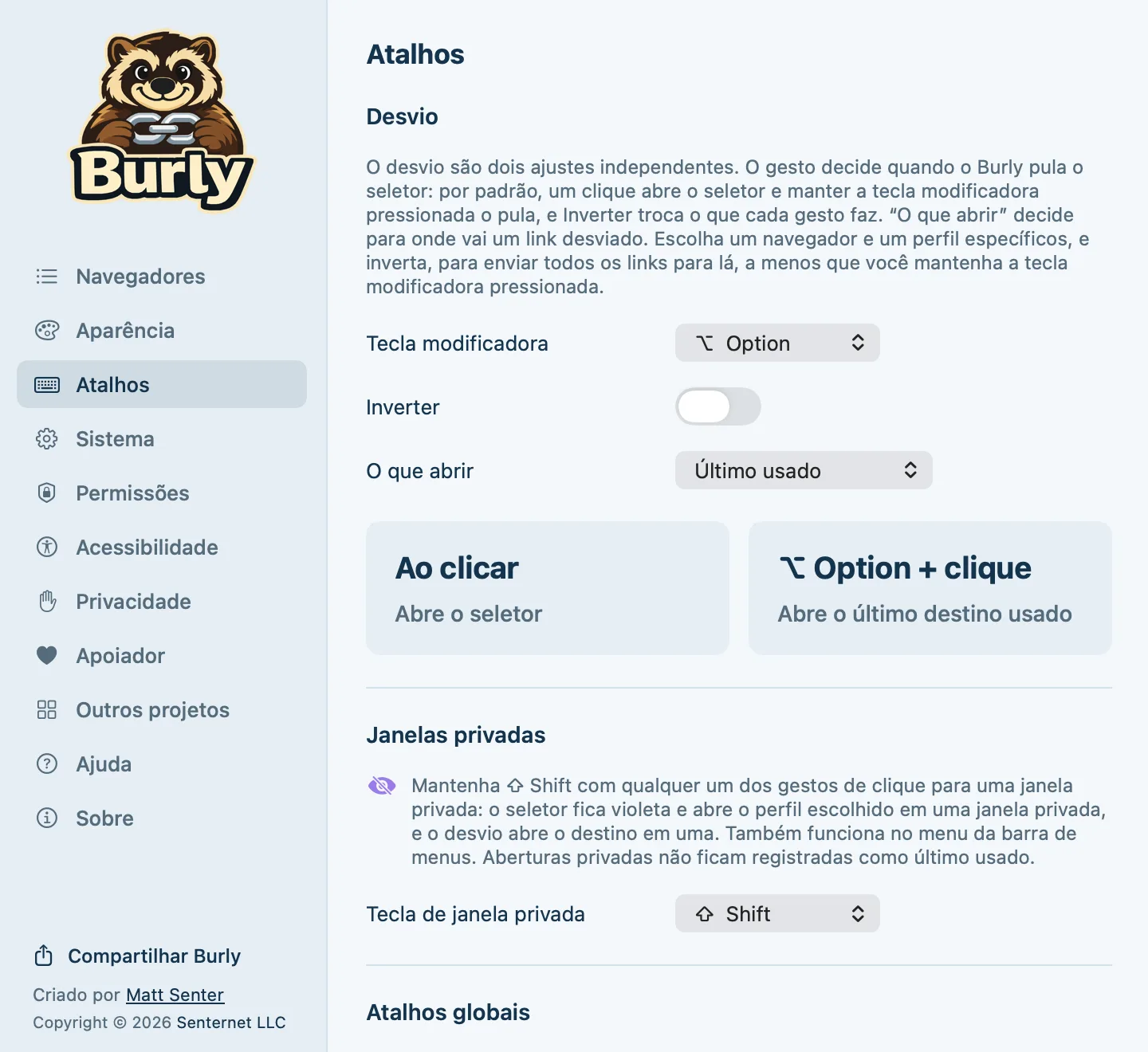
- Segure a tecla modificadora de desvio enquanto clica: Option, a menos que você tenha mudado. O link vai direto para o último perfil usado, ou para o que você escolheu em O que abrir. Ative Inverter para trocar isso, de modo que um clique simples pule o seletor e a modificadora o faça aparecer. As duas opções ficam nos Ajustes, em Atalhos. Veja Recursos para a configuração completa. Adicione o Shift para abrir em uma janela privada.

- Como abro um link em uma janela privada?
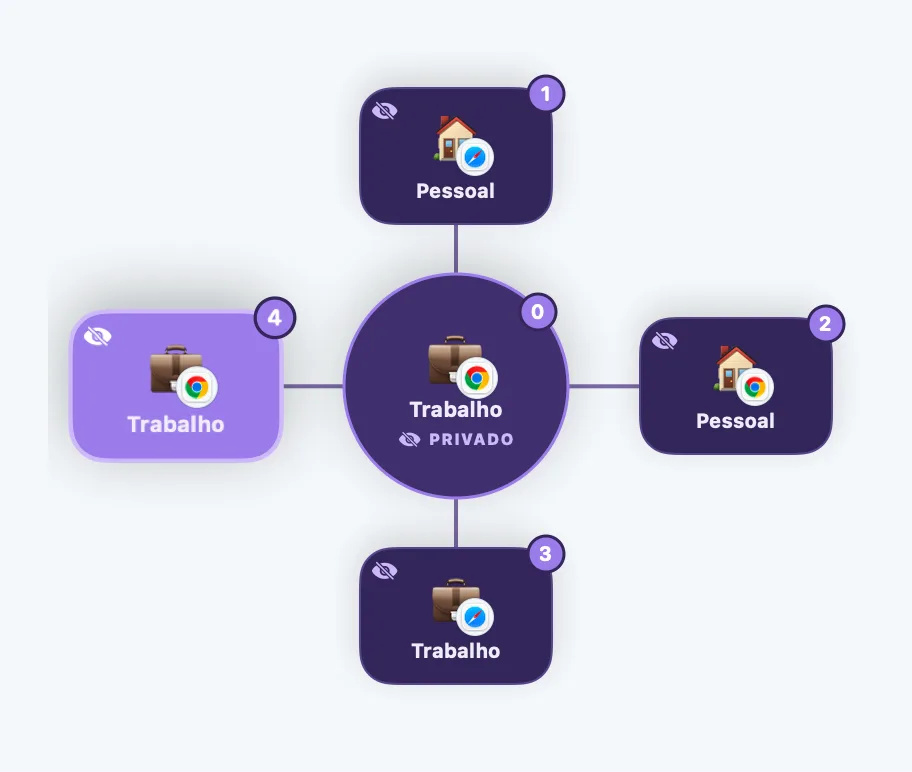
- Mantenha o Shift ao clicar no link. O seletor fica violeta e o perfil escolhido abre em uma janela privada. Você também pode pressionar o Shift com o seletor já aberto, ou mantê-lo junto com a sua tecla de desvio para mandar o link direto para uma janela privada do seu perfil de desvio. No menu da barra de menus, mantenha o Shift e “Abrir nova aba em…” vira “Abrir janela privada em…”. Para usar outra tecla, abra os Ajustes, escolha Atalhos e altere “Tecla de janela privada”. Abrir um link em privado não muda o seu último perfil usado. Abrir links em janelas privadas mostra o passo a passo.

- Posso abrir um perfil de qualquer lugar com um atalho?
- Sim. Os atalhos globais abrem uma nova aba em um perfil a partir de qualquer app, sem precisar de link. O atalho é um prefixo mais a tecla do perfil, então com o prefixo Hyper padrão (⌃⌥⇧⌘), Hyper 1 abre seu primeiro perfil e Hyper 0 abre o mais recente. Mude o prefixo ou desative os atalhos nos Ajustes, em Atalhos.
- Como abro uma nova aba em um perfil específico?
- Clique no ícone do Burly na barra de menus, escolha Abrir nova aba em… e selecione um perfil. Cada um mostra seu atalho global ao lado. Mantenha o Shift com o menu aberto para ver “Abrir janela privada em…”.
Do seu jeito
- Como reordeno ou oculto perfis?
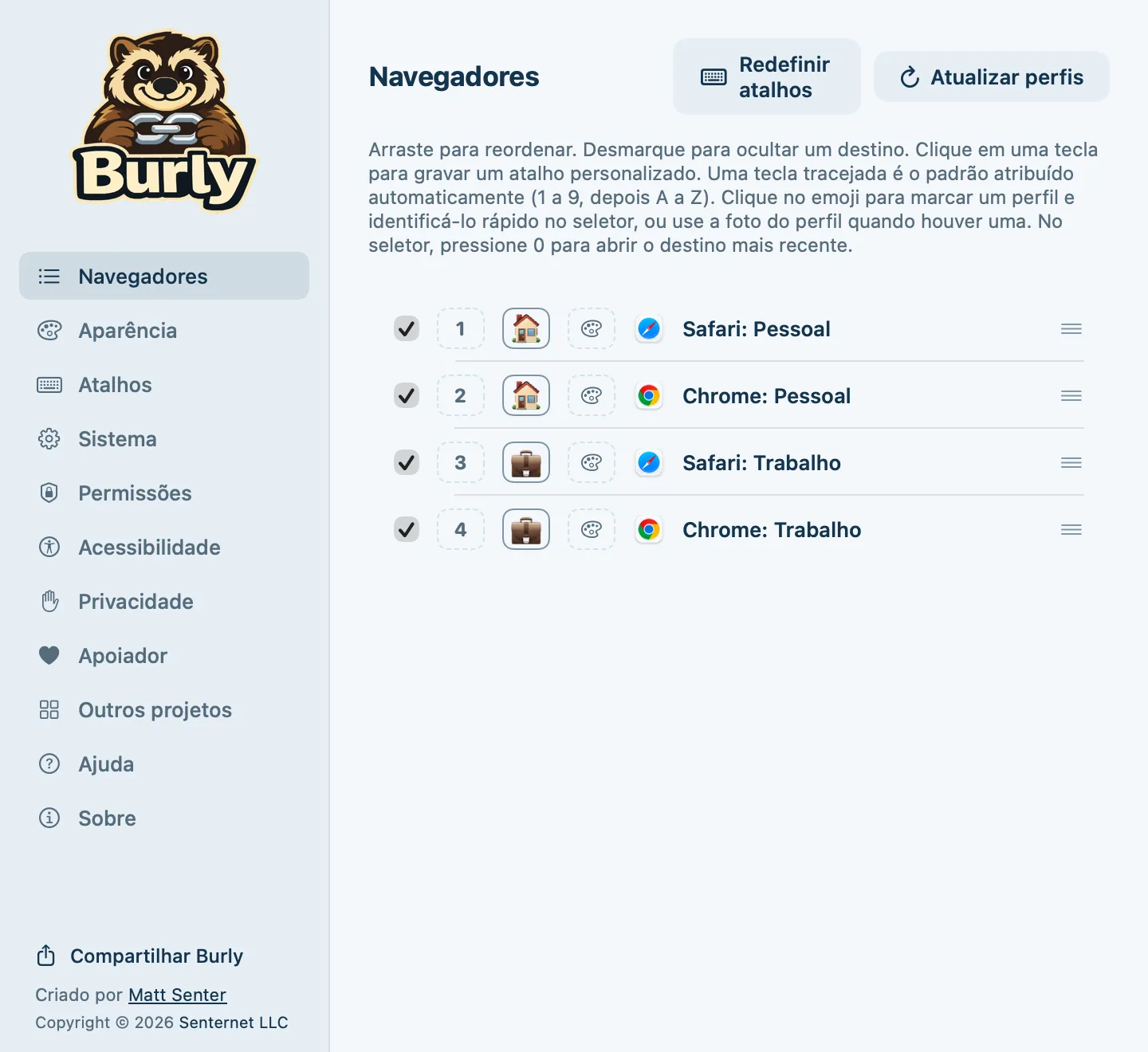
- Abra os Ajustes e escolha Navegadores. Arraste uma linha para mudar a posição do perfil no seletor e desmarque uma linha para ocultá-lo. O Burly lembra suas escolhas conforme você adiciona ou remove perfis nos seus navegadores.

- Posso distinguir meus perfis num relance?
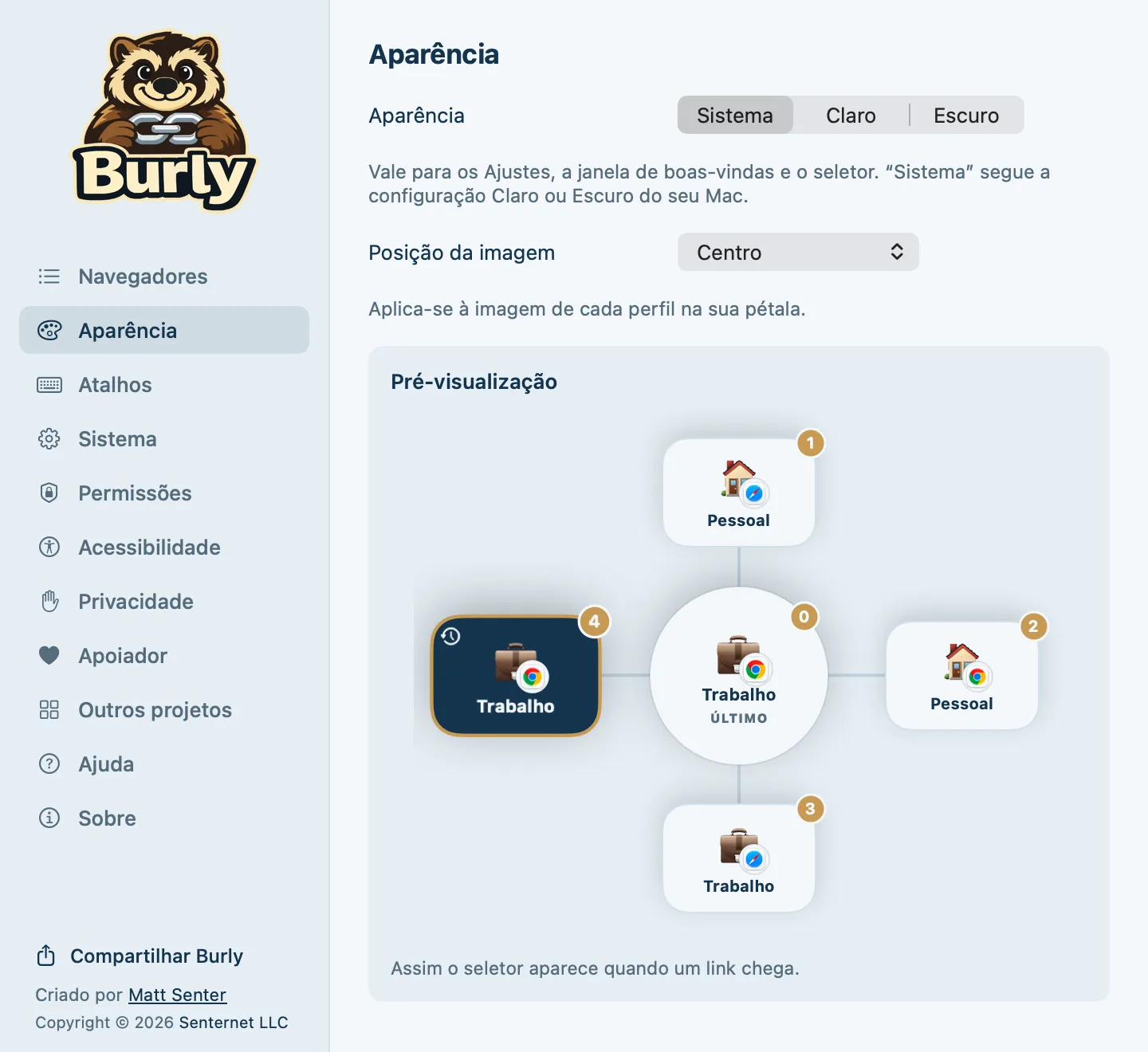
- Sim. Nos Ajustes, em Navegadores, clique no emoji de um perfil para escolher outro, ou use a foto do perfil quando o navegador tiver uma. Clique na amostra de cor para colorir a pétala dele. Para mudar a posição da imagem em todas as pétalas, escolha Aparência e altere Posição da imagem.
- Posso mudar a tecla de um perfil?
- Nos Ajustes, em Navegadores, clique na tecla ao lado de um perfil e pressione a que você quer. Uma tecla tracejada é o padrão automático. Redefinir atalhos devolve todos os perfis ao padrão. A mesma tecla funciona no seletor e nos seus atalhos globais.
- O Burly pode seguir o Modo Escuro ou ter menos animação?
- Em Aparência, escolha Sistema, Claro ou Escuro; Sistema segue o seu Mac. Em Acessibilidade, ative Reduzir animações para mostrar o seletor totalmente aberto, em vez de se expandir a partir do centro. O Burly também funciona com o VoiceOver em todo o app.

Resolvendo problemas comuns
- Os links abrem em um navegador sem o seletor.
- Provavelmente o Burly deixou de ser seu navegador padrão; alguns navegadores pedem para voltar a ser o padrão quando são atualizados. Abra os Ajustes, escolha Sistema e confira o cartão Navegador padrão. Se você estava segurando a tecla modificadora de desvio, ou se Inverter está ativado, é normal o seletor ser pulado.
- Um link destinado a um perfil do Safari abriu na janela errada.
- Confira duas coisas: o Safari já está aberto, e o Burly está ativado em Privacidade e Segurança, depois Acessibilidade. O Burly abre cada perfil pelo próprio menu do Safari, então as duas condições precisam ser verdadeiras.
- Um perfil de navegador não aparece no seletor.
- O Burly encontra os perfis sozinho e percebe as mudanças conforme você as faz. No caso do Safari, alterne para o Safari uma vez para que o Burly procure de novo. Para outros navegadores no macOS 27, confira se o navegador está ativado em Permissões, nos Ajustes do Burly. Você também pode clicar no ícone do Burly na barra de menus e escolher Atualizar perfis dos navegadores. Se o perfil ainda não aparecer, abra os Ajustes, escolha Navegadores e confira se ele não está desmarcado. A página de navegadores compatíveis lista todos os navegadores para os quais o Burly pode enviar links.
- Por que alguns navegadores ficam esmaecidos no modo privado?
- O Arc, o Dia e o ChatGPT Atlas não conseguem abrir janelas privadas pelo Burly. O Arc e o Dia até abrem uma janela anônima, mas não deixam outro app carregar um link nela, e entregar o link do jeito normal o abre em uma janela comum. O Burly nunca abre um link privado em uma janela comum, então esses navegadores ficam esmaecidos enquanto você mantém a tecla de janela privada. O Chrome e os outros navegadores Chromium, o Firefox, o Zen e o Safari funcionam. O Tor Browser também funciona, porque todas as janelas que ele abre já são privadas. O Safari precisa da permissão de Acessibilidade e, se a navegação privada do Safari estiver bloqueada, desbloqueie primeiro.
- Como atualizo o Burly?
- O Burly se mantém atualizado sozinho. Quando uma nova versão está pronta, um item Atualizar aparece no topo do menu da barra de menus. Para verificar agora, clique no ícone da barra de menus e escolha Buscar atualizações… Enquanto “Avisar quando houver uma atualização” estiver ativado, ele verifica em segundo plano cerca de uma vez por dia. Numa instalação nova, essa opção vem desativada. Você pode ativar ou desativar a verificação em segundo plano nos Ajustes, em Sistema. A política de privacidade explica o que cada verificação envia. As notas de versão listam o que mudou. Para o Burly instalar as atualizações por você, ative “Instalar atualizações automaticamente” no mesmo lugar.
- Como desinstalo o Burly?
- Primeiro escolha outro navegador padrão nos Ajustes do Sistema, em Mesa e Dock, para que seus links tenham para onde ir. Depois clique no ícone do Burly na barra de menus, escolha Encerrar Burly e arraste o Burly da pasta Aplicativos para o Lixo. Você também pode remover o Burly da lista de Acessibilidade, em Privacidade e Segurança.
Licença de Apoiador
- O que muda quando me torno Apoiador?
- Um único pagamento de US$ 1,99 desativa as pequenas promoções no seletor e permite falar comigo diretamente pela página Contatar o suporte. Todos os recursos são gratuitos para todo mundo. Veja Preços para os detalhes.
- Já paguei, mas o Burly ainda mostra promoções.
- Clique em Ativar no Burly na página que apareceu depois da compra. Se isso não abriu o Burly, copie o token de licença da mesma página e cole nos Ajustes do Burly, em Apoiador. As duas opções exigem o Burly 1.4.0 ou posterior; se você não vê uma seção Apoiador nos Ajustes, clique no ícone do Burly na barra de menus e escolha Buscar atualizações…
- Reinstalei o Burly ou configurei um Mac novo.
- Acesse Restaurar uma licença e digite o e-mail usado no pagamento. Eu envio um código e sua licença volta na hora.
Ainda com problemas?
Apoiadores podem contatar o suporte e falar comigo diretamente. Qualquer pessoa pode perguntar no Discord abaixo. Em qualquer caso, clique em Copiar informações da versão nos Ajustes do Burly, em Sobre, e cole na mensagem para que eu possa ajudar mais rápido.
Participe da comunidade do Burly no Discord
Tire dúvidas, relate bugs, compartilhe suas configurações de perfis e saiba das novas versões antes de todo mundo. A entrada é gratuita e aberta a todos.
Entrar no Discord