
対応ブラウザ
すべてのブラウザ。
すべてのプロファイル。
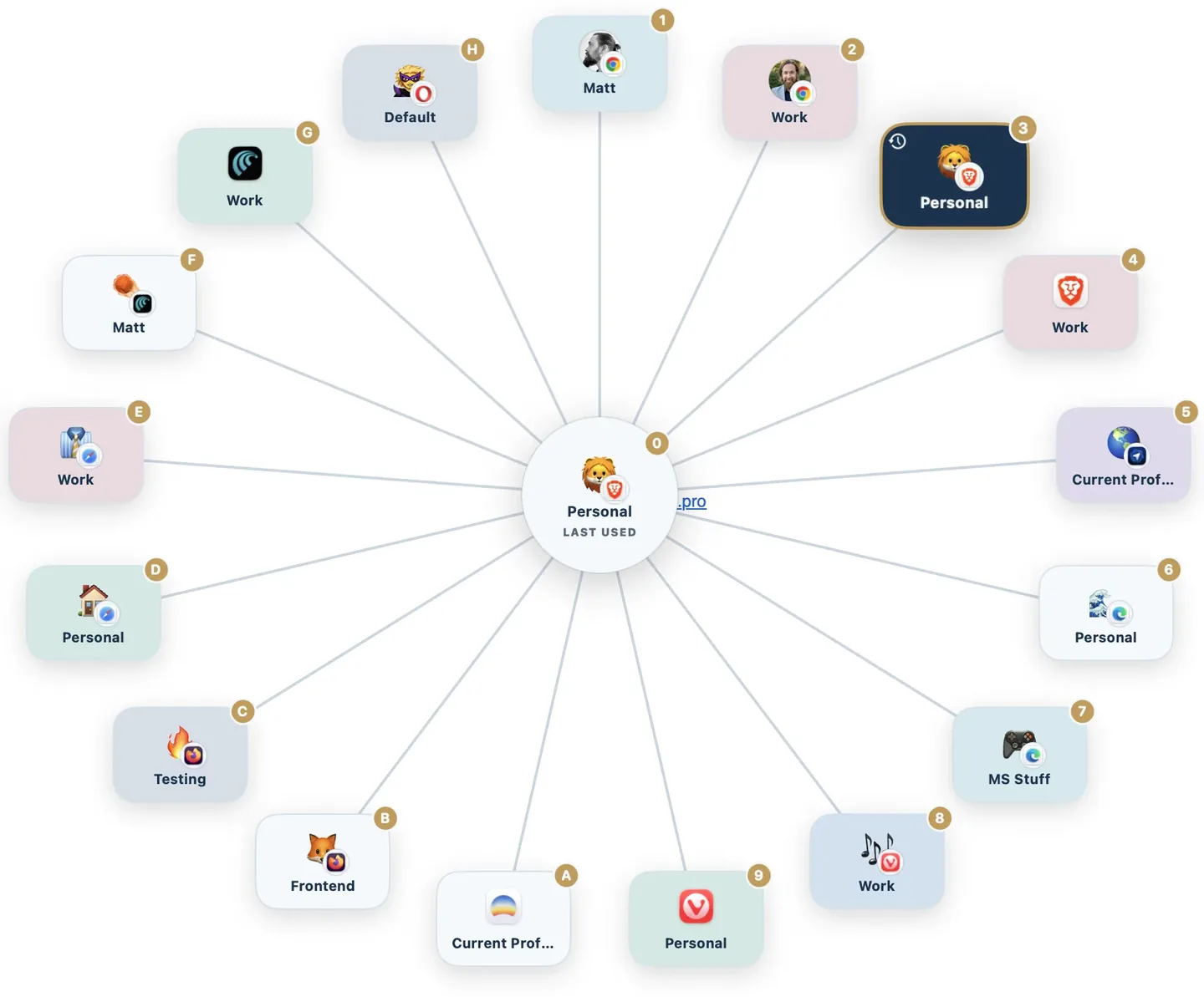
Burlyは、Macにすでにあるブラウザとプロファイルを検出し、どれもキー1つで選べるようにします。現在対応しているのは次のとおりです。
執筆:Matt Senter(Burlyの開発者)
Matt Senterは、小さなネイティブアプリを設計から開発、リリースまで一人で手がける独立系Mac開発者です。自分のMacでもすべてのリンクを適切なブラウザプロファイルで開くため、多くのリンクルーターでは扱えないSafariのプロファイルも含めて対応するBurlyを作りました。これらのページは、その実際の利用経験をもとに書いています。
更新日:
| ブラウザの系統 | プロファイルへの振り分け | リンクの渡し方 | 必要なもの |
|---|---|---|---|
| Chromium系ブラウザGoogle Chrome, Chrome Beta, Chrome Dev, Chrome Canary, Chromium, Brave, Microsoft Edge, Vivaldi, Comet, Opera | 対応(すべてのプロファイル) | プロファイルディレクトリを指定してブラウザを起動 | なし |
| SafariSafari | 対応(すべてのプロファイル) | アクセシビリティAPIで、選んだプロファイルの新規ウインドウを開き、そこにリンクを渡す | 「アクセシビリティ」の許可、Safariが起動済みであること |
| Firefox系ブラウザFirefox, Firefox Developer Edition, Zen Browser | 対応(すべての名前付きプロファイル) | 名前付きプロファイルを指定してブラウザを起動 | なし |
| 検出可能、現在のプロファイルで開くArc, Dia, ChatGPT Atlas, Tor Browser | 非対応(アクティブなプロファイルを使用) | 起動中のアプリにリンクをそのまま渡す | Arcのみ:実際のウインドウを待つための「アクセシビリティ」の許可 |
Chromium系ブラウザ
Burlyはプロファイルディレクトリを指定してブラウザを起動し、選んだプロファイルでリンクを直接開きます。
 Google Chrome
 Chrome Beta
 Chrome Dev
 Chrome Canary
 Chromium
 Brave
 Microsoft Edge
 Vivaldi
 Comet
 Opera
Safari
Burlyはリンクを適切なSafariプロファイルに振り分けます。
 Safari
Firefox系ブラウザ
Burlyは、リンクごとに選んだ名前付きプロファイルを指定して開きます。
 Firefox
 Firefox Developer Edition
 Zen Browser
検出可能、現在のプロファイルで開く
これらのブラウザは、リンクをその時点でアクティブなプロファイルで開くよう固定しているため、Burlyはプロファイルを切り替えず、リンクをそのまま渡します。Arcの場合、Burlyは実際のブラウザウインドウが開くのを待ってからリンクを渡し、Arcが終了していればウインドウを開くので、リンクが黙って捨てられることはありません。Tor Browserはプロファイルが1つだけで、すべてのウインドウがプライベートです。そのためプライベートモードでも選択できます。リンクはTorの接続を待ってから読み込まれます。Burlyはリンクを届けるだけで、匿名にするわけではありません。トラッキングリンクからは、あなたが特定される可能性があります。[Burly 1.8.0でのTorの使い方](/blog/tor-browser-burly-1-8)。
 Arc
 Dia
 ChatGPT Atlas
 Tor Browser
BurlyはChromeのプロファイルに対応していますか?
はい。BurlyはChromeのプロファイルを直接読み取り、プロファイルディレクトリを指定してChromeを起動することで、選んだプロファイルでリンクを開きます。Brave、Edge、Vivaldi、Opera、Chrome Beta、Chrome Dev、Chrome Canaryなど、すべてのChromium系ブラウザで同様に機能します。Chromeで追加した新しいプロファイルは、設定なしで自動的にBurlyに表示されます。同じことを手動で行う方法と、Chromeがプロファイル名ではなくフォルダ名を必要とする理由は、リンクを特定のChromeプロファイルで開く方法で解説しています。
BurlyはどうやってSafariのプロファイルでリンクを開くのですか?
macOSには特定のSafariプロファイルを起動する公開された方法がないため、BurlyはmacOSのアクセシビリティAPIを使って、選んだSafariプロファイルで新しいウインドウを開き、そこにリンクを渡します。その結果、Safariのプロファイルがピッカーの本物の送り先になります。ほかのリンクルーターの多くにはできないことです。Safariが起動している必要があり、Burlyには「アクセシビリティ」の許可が必要です。許可の手順は初回起動時に案内します。Safariプロファイルスイッチャーのガイドでは、プロファイルを切り替える標準の方法をすべて紹介しており、Safari自身のプロファイルのリンク設定がうまく動かない理由も解説しています。
BurlyはArcに対応していますか?
はい。Arcはピッカーに送り先として表示され、リンクはその時点でアクティブなArcのプロファイルで開きます。Arcは1つのインスタンスしか実行できず、名前付きプロファイルを指定して起動できないためです。また、Arcはブラウザウインドウが1つも開いていないとき(終了した直後の状態)にはリンクを捨ててしまうため、Burlyは実際のウインドウが開くのを待ってからリンクを渡し、ウインドウが現れなければ自ら「新規ウインドウ」を押します。この待機にはmacOSの「アクセシビリティ」の許可を使います。許可がない場合も、Burlyは従来の方法でリンクを渡します。
Burlyがプロファイル単位で振り分けられるのはどのブラウザですか?
Burlyは、すべてのChromium系ブラウザ、Safari、そしてFirefoxとその派生ブラウザ(Firefox Developer EditionとZen)で、特定のプロファイルに振り分けられます。Arc、Dia、ChatGPT Atlasなど一部のブラウザは、リンクをその時点でアクティブなプロファイルで開くよう固定しているため(Arcは1つのインスタンスしか実行できず、プロファイルを指定して起動できません)、Burlyはそれらを検出し、プロファイルを切り替えずにリンクをそのまま渡します。ブラウザごとの詳細は、MacでのBrave、Edge、Arcのプロファイル、外部リンクをFirefoxのプロファイルで開く、そしてMacのブラウザプロファイル完全ガイドをご覧ください。
Burlyはどのブラウザをプライベートウインドウで開けますか?
ChromeとすべてのChromium系ブラウザは、選んだプロファイルをそれぞれのプライベートモードで開きます。Chrome、Brave、Vivaldiなどではシークレット、EdgeではInPrivate、Operaではプライベートウインドウです。Firefox、Firefox Developer Edition、Zenもプライベートウインドウを開けます。Safariも、BurlyがSafariのプロファイルに使うのと同じ「アクセシビリティ」の許可で開けます。Tor Browserも使えます。開くウインドウがすべて最初からプライベートだからです。Arc、Dia、ChatGPT Atlasは開けません。ArcとDiaはほかのアプリからシークレットウインドウにリンクを読み込ませないため、Burlyはリンクを通常のウインドウで開く代わりに、プライベートモードでこれらを淡色表示にします。Shiftを押したままクリックすればプライベートで選べます。詳しくはヘルプを、手順はBurly 1.7.0の記事をご覧ください。