
Recursos
Tudo o que o Burly faz, para cada perfil de navegador do seu Mac.
O Burly fica quietinho na barra de menus e só entra em ação quando um link precisa de um destino. Veja tudo o que ele faz.
Por Matt Senter, criador do Burly
Matt Senter é um desenvolvedor independente para Mac que projeta, desenvolve e lança pequenos apps nativos de ponta a ponta. Ele criou o Burly para enviar cada link do próprio Mac ao perfil de navegador certo, incluindo perfis do Safari, que a maioria dos roteadores não alcança, e escreve estas páginas a partir desse uso em primeira mão.
Atualizado em
Se você ainda está avaliando a categoria, e não o app, comece por o que é um roteador de links para Mac. Se a tarefa é especificamente mandar links para um perfil do Safari, a página do alternador de perfis do Safari é o caminho mais curto.
O perfil é o destino
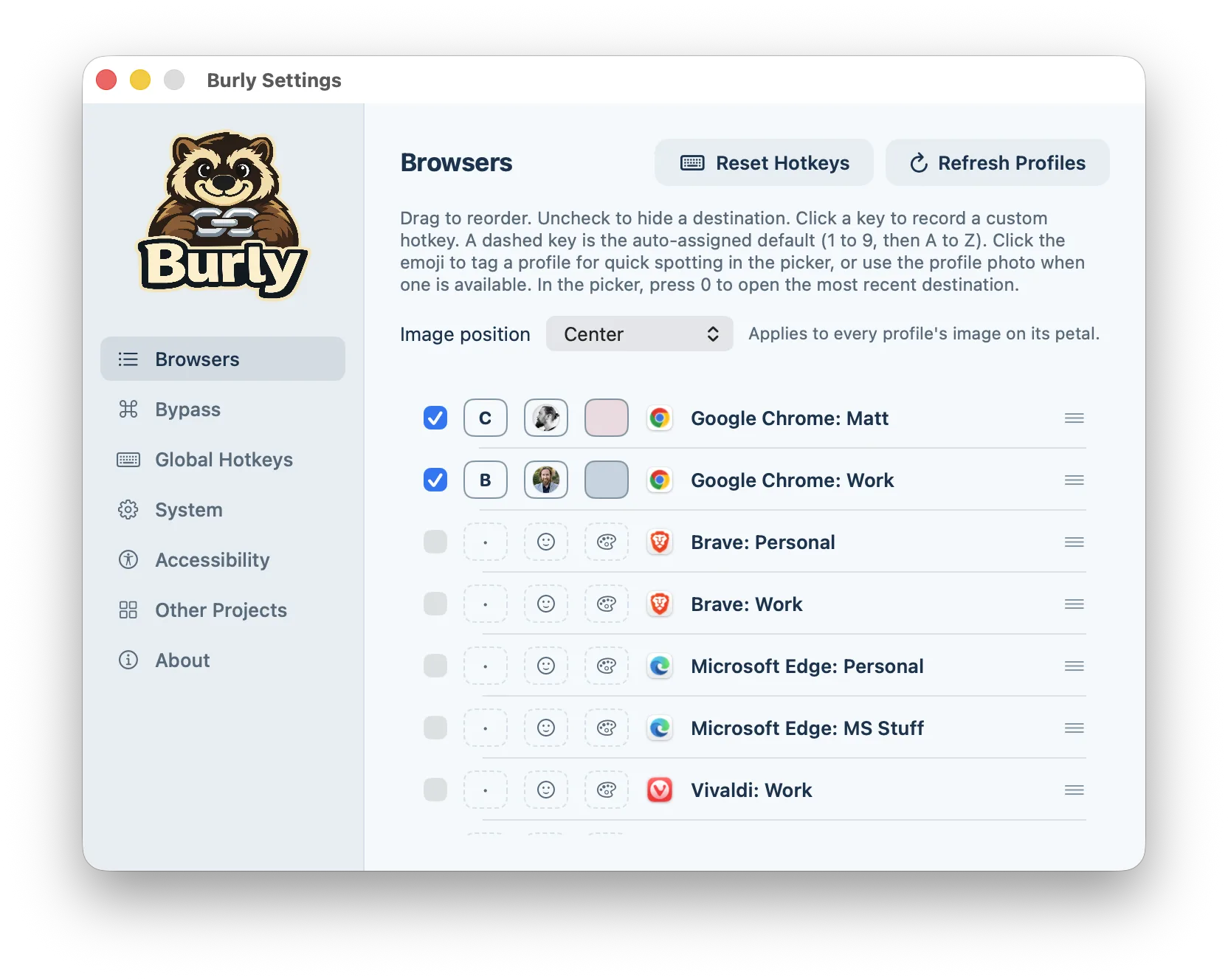
A maioria dos roteadores de links para no navegador: eles conseguem mandar uma URL para o Chrome, mas não para o perfil de trabalho dentro do Chrome. O Burly trata o perfil como aquilo que você escolhe. Abra os Ajustes e cada perfil vira uma linha que você pode reordenar, ocultar ou personalizar com um emoji ou a foto da conta, uma cor de pétala e uma tecla de atalho própria, e o seletor vira um painel de rostos que você reconhece de relance. Um dia útil típico fica assim: um convite de calendário do Mail do trabalho vai para o perfil Trabalho, um recibo de compra no Mensagens pessoal vai para o Pessoal e um link de documentação do Slack de um projeto paralelo cai no perfil Dev, sem copiar e colar entre janelas.
Um seletor que desabrocha sob o cursor
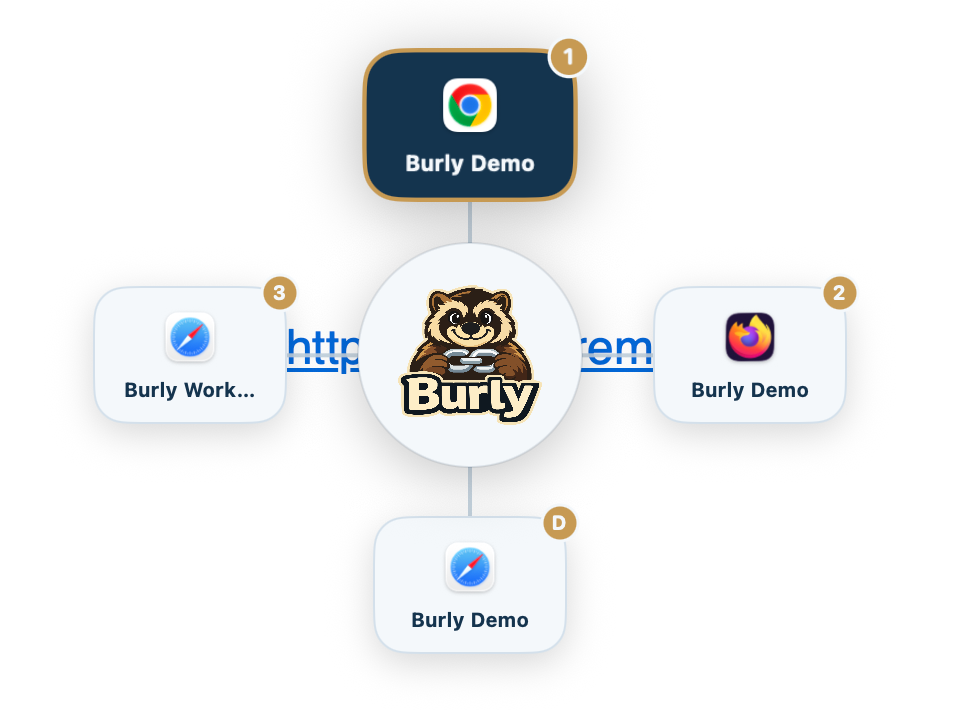
Você nunca precisa procurar uma janela ou um ícone na barra de menus para concluir o clique. O seletor já está na memória porque o Burly fica residente como agente da barra de menus, então ele aparece na hora em vez de iniciar do zero. Pressione a tecla do perfil, clique em uma pétala ou segure o seu modificador de desvio para pulá-lo. Uma designer que compartilha um link do Figma durante uma chamada pode mandá-lo para o Trabalho sem que o seletor cubra a reunião; quem faz compras tarde da noite pode mandar o link de uma loja para o Pessoal sem que ele caia em uma janela de trabalho que vai ser compartilhada na tela amanhã.
Funciona com os navegadores que você usa
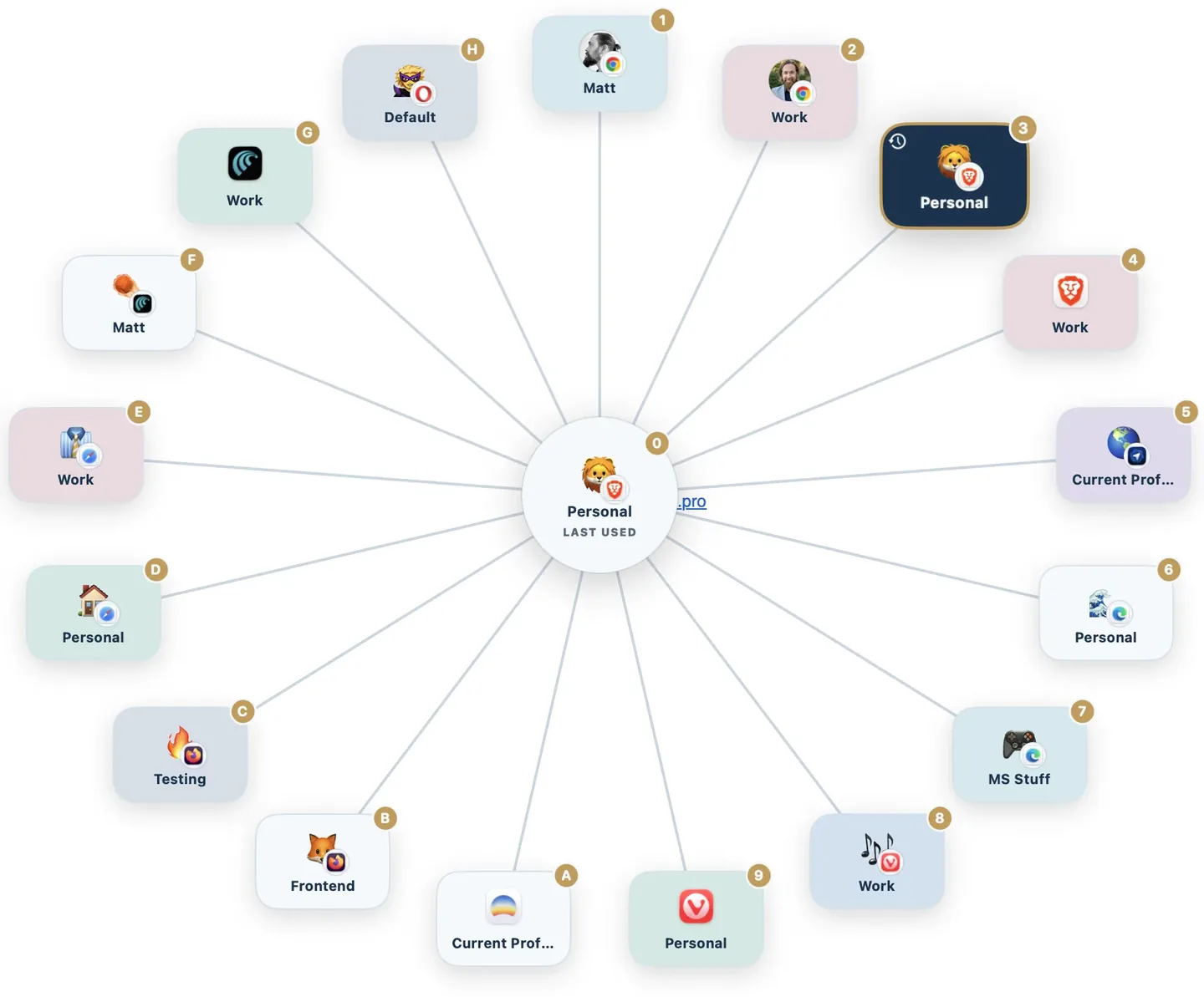
Perfis do Chromium e do Firefox podem ser abertos pela linha de comando, por isso vários apps cuidam deles. O Safari não tem uma API pública para abrir um perfil específico; o Burly é uma das poucas ferramentas que ainda conseguem mandar um link para lá, acionando o próprio menu "New Profile Window" do Safari pela API de Acessibilidade em vez do AppleScript. Se a sua vida profissional mora em um perfil do Safari, essa é a diferença entre um roteador que você consegue usar de verdade e um que deixa esses links caírem no lugar errado sem avisar. Veja a lista completa na página de navegadores compatíveis e o guia do alternador de perfis do Safari, se foi isso que trouxe você até aqui.
Clique para escolher, segure para pular
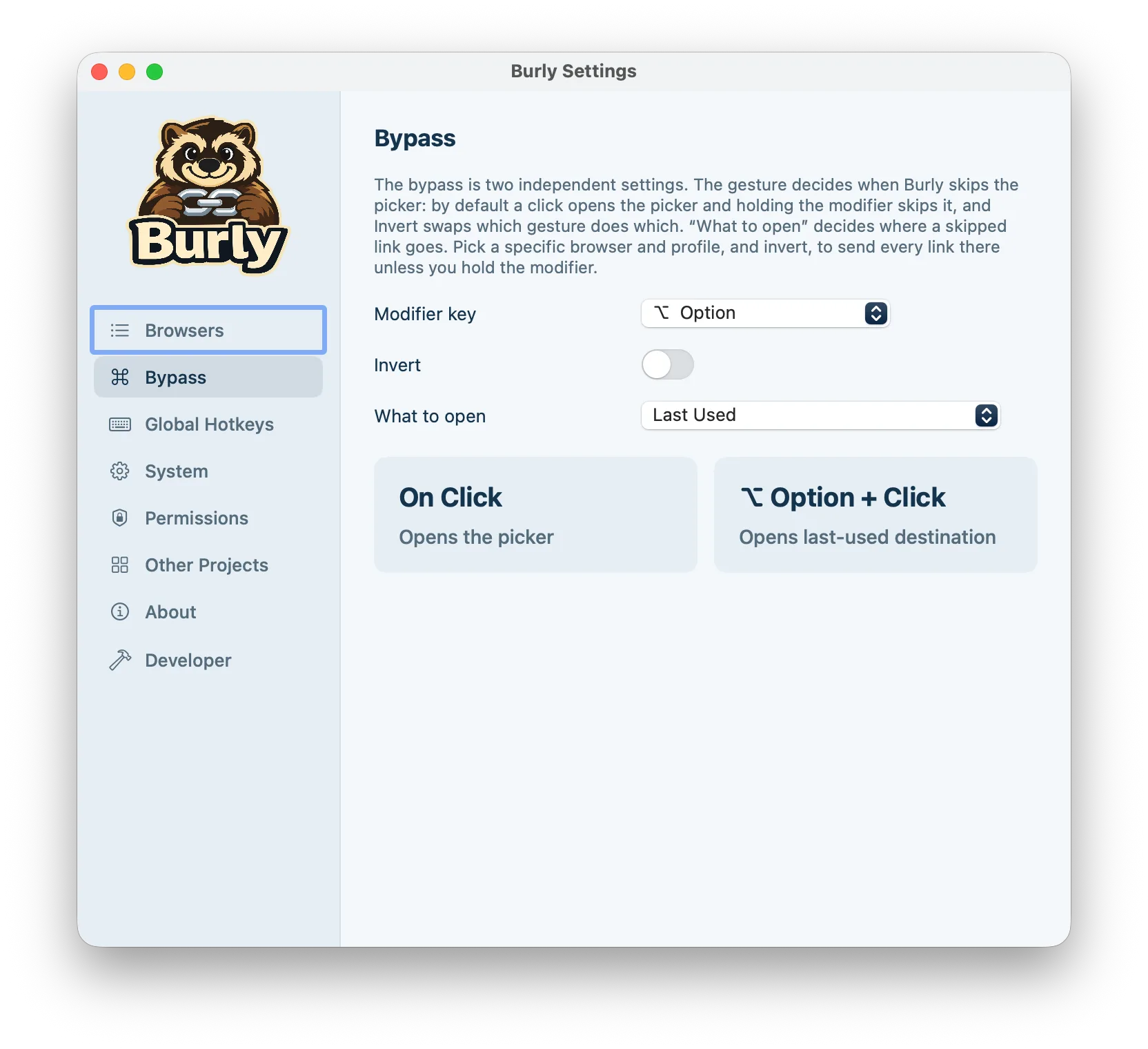
O padrão foi pensado para dias mistos, quando alguns links são óbvios e outros não. Segure Option (ou o modificador que você escolher) no décimo link do Jira seguido e ele reabre o Trabalho sem perguntar; clique em uma newsletter pessoal sem o modificador e o seletor ainda pergunta, porque essa pode ir para o Pessoal ou para um perfil de compras. O gesto e o destino são ajustes separados, então você também pode inverter o gesto e fixar um perfil em O que abrir: aí todo link cai no Chrome Trabalho, e o seletor passa a ser algo que você chama segurando a tecla. De qualquer forma, a decisão acontece na hora do clique, e não em um arquivo de regras que você precisa manter atualizado.
Sempre abrir aqui, a menos que eu diga o contrário
Esta é a configuração para quem tem links que sempre pertencem a um perfil de navegador, ou quase sempre: um prestador de serviços que trabalha o dia todo no Chrome Trabalho, ou qualquer pessoa cansada de ver links externos caindo no perfil que o navegador deixou na frente. O perfil fixado é um padrão permanente, não um palpite. Escolher outro perfil no seletor ou por um atalho global abre aquele link lá e não muda o padrão sem você perceber, e o perfil ativo no momento nunca o substitui. Se o perfil fixado ficar indisponível, por exemplo porque o navegador foi desinstalado, o Burly mostra o seletor e avisa, em vez de jogar o link em algum outro perfil.
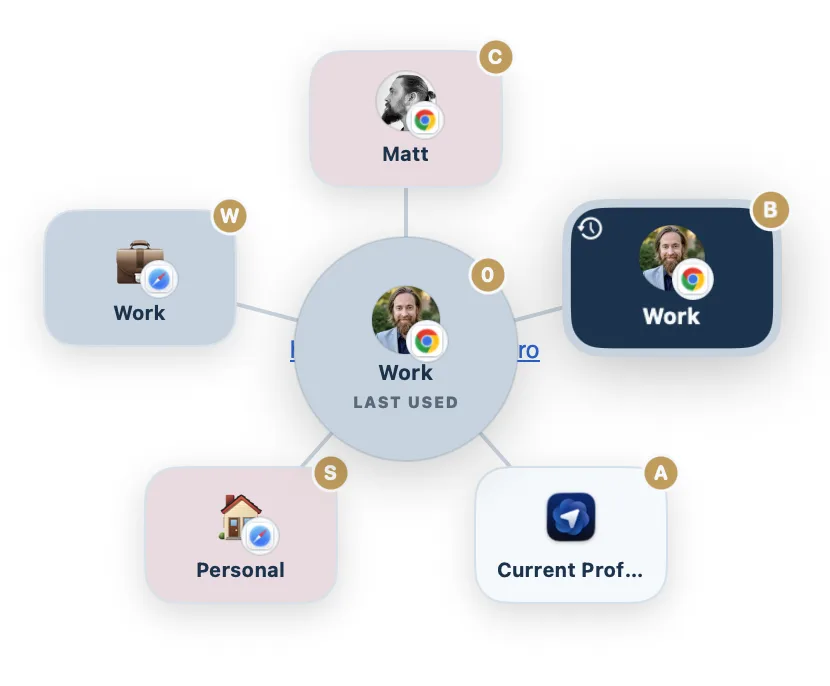
Janelas privadas em uma tecla
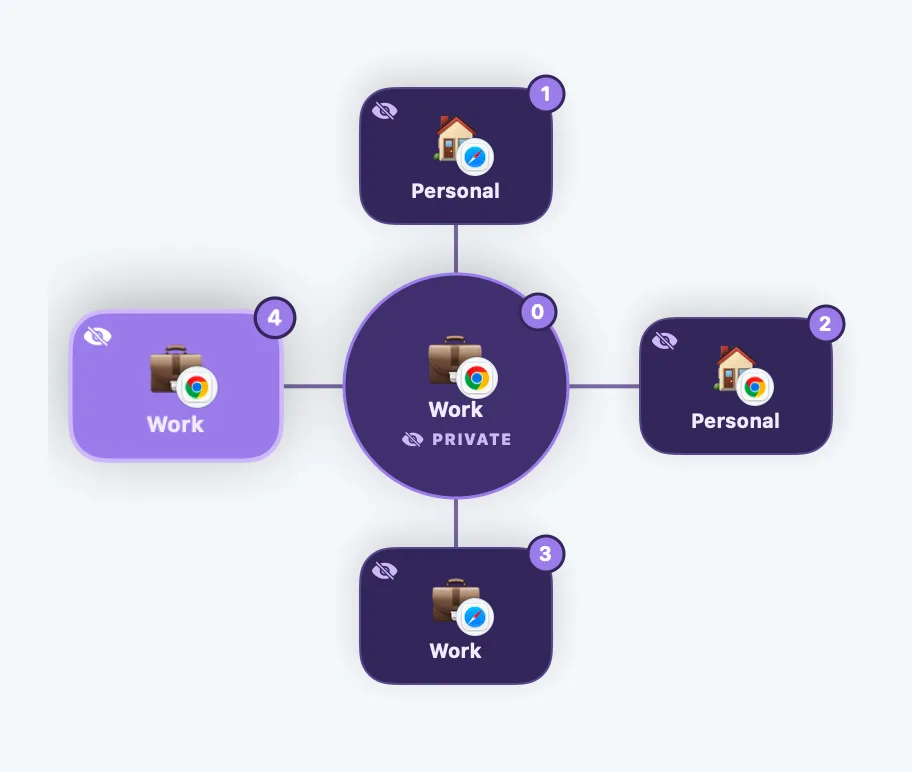
Alguns links você prefere abrir sem deixar rastro: um presente que está procurando, uma página que quer ver sem estar logado, um link que prefere manter fora do histórico do trabalho. O Burly o abre em uma janela privada do navegador certo: anônima no Chrome e nos outros navegadores Chromium, InPrivate no Edge, uma janela privada no Firefox e no Zen, e Navegação Privada no Safari. O Shift é a tecla padrão, e você pode trocá-la por Option, Command ou Control nos Ajustes, em Atalhos. Uma abertura privada nunca muda o seu último perfil usado, e quando um navegador não consegue abrir uma janela privada pelo Burly (Arc, Dia e ChatGPT Atlas), a pétala dele fica esmaecida em vez de abrir o link discretamente em uma janela comum.
Um atalho global para cada perfil
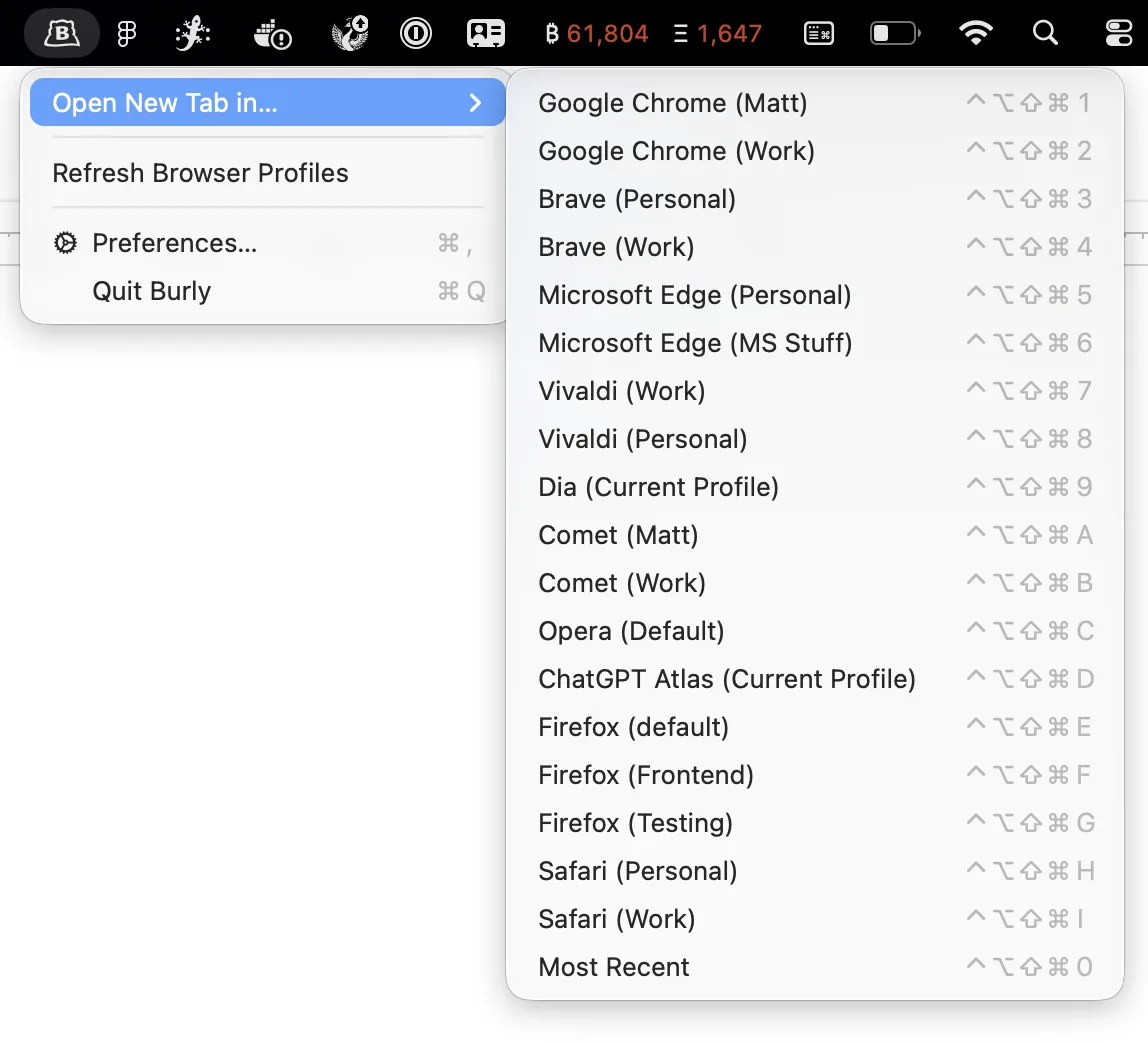
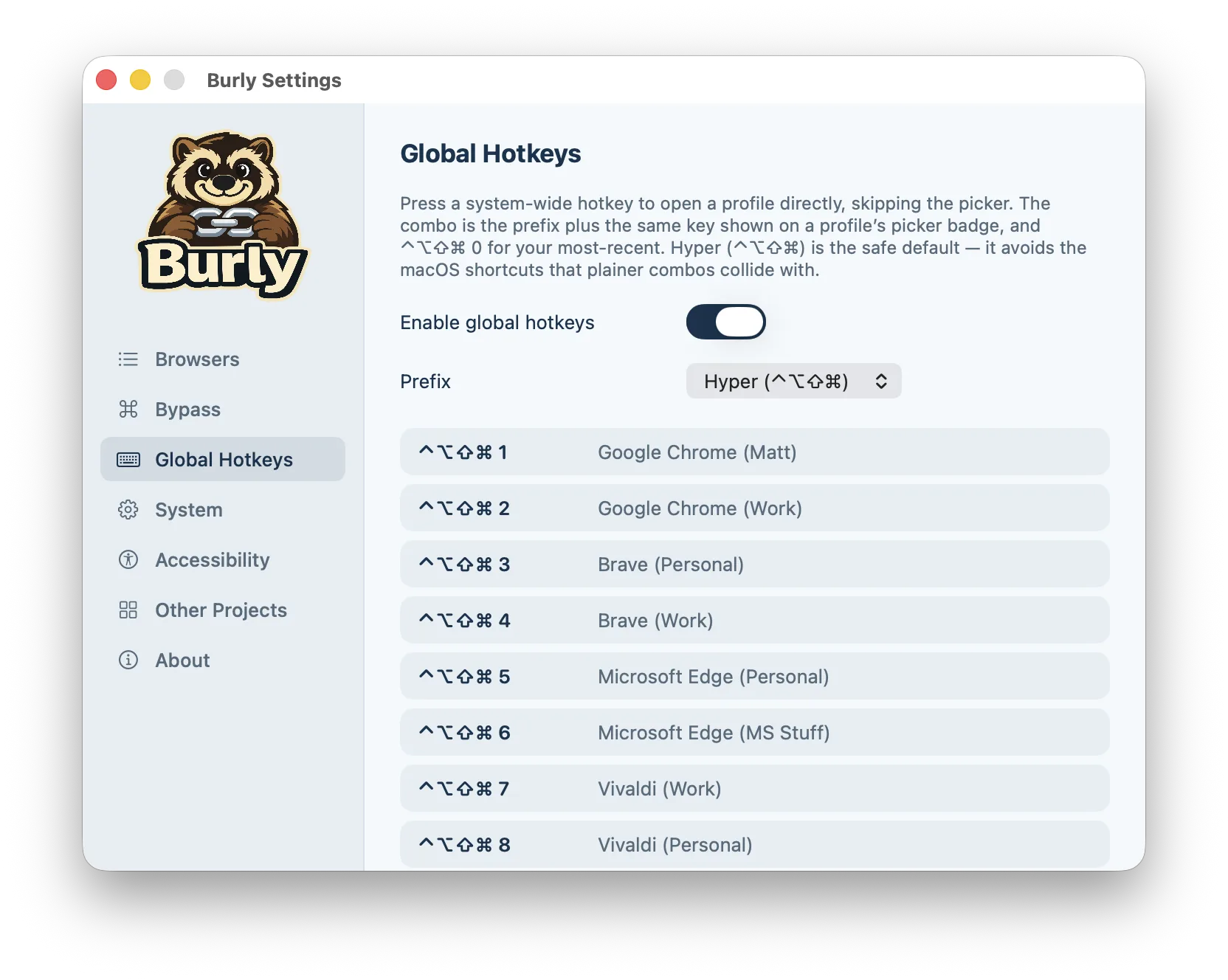
Essa é a outra metade do roteamento: às vezes você não está clicando em um link, só quer o navegador de trabalho na sua frente. Pressione o prefixo mais 1 e o Trabalho abre em uma nova aba, que é todo o segredo de abrir um perfil de navegador com um atalho de teclado; o prefixo mais 0 sempre reabre o último perfil usado. O Burly atribui as teclas automaticamente, então isso funciona assim que ele é instalado, e você pode mudar qualquer uma delas. É a diferença entre caçar o perfil no menu de perfis do Safari ou no seletor de avatar do Chrome e ver o contexto certo aparecer antes de terminar o pensamento.
Fica quietinho na barra de menus
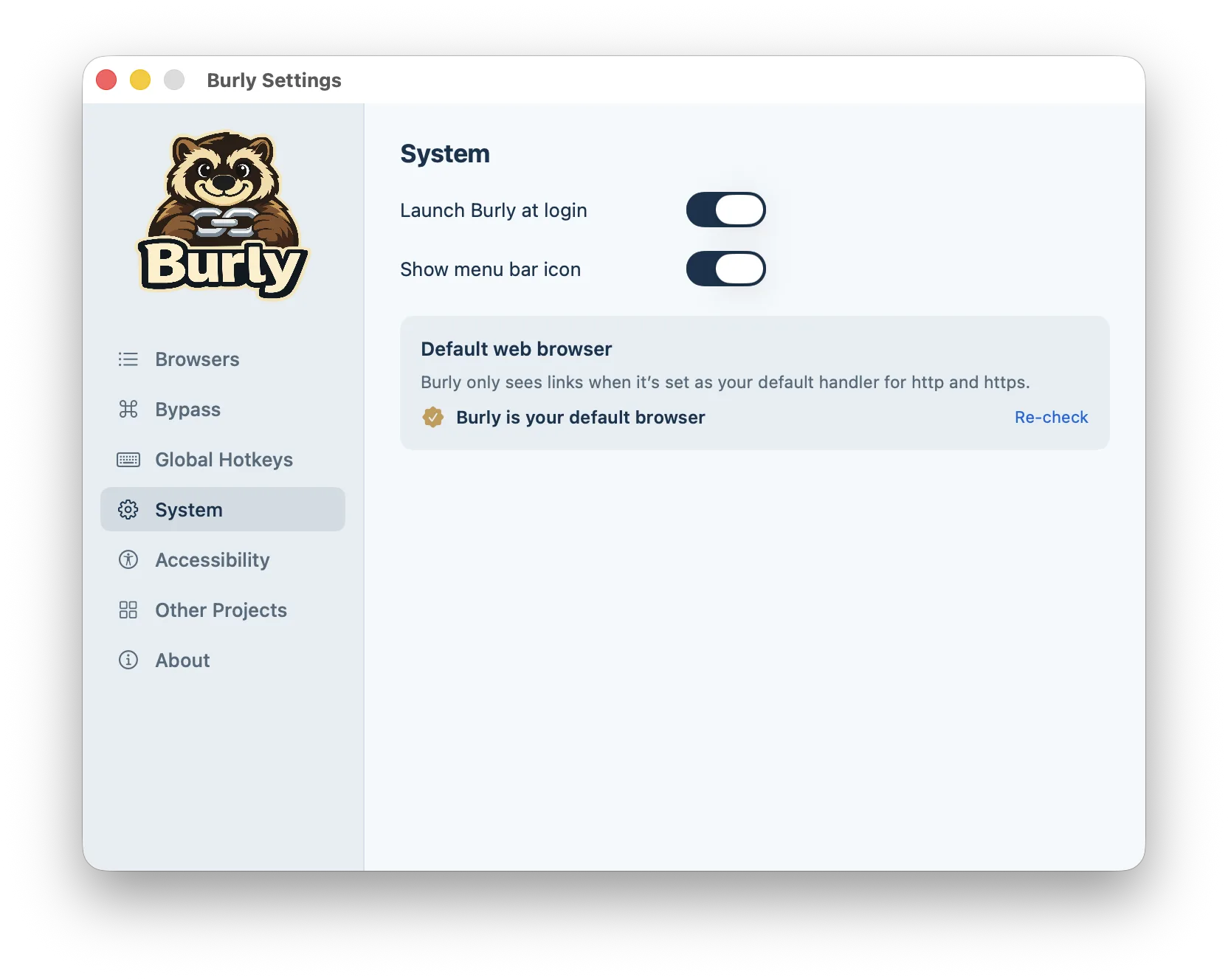
Não há conta, nem janela para gerenciar, nem painel para conferir. Depois que você o define como navegador padrão nos Ajustes do Sistema, em Mesa e Dock, todo clique em http e https passa primeiro pelo Burly. O resto do macOS continua igual. Quem já vive com a barra de menus lotada pode ocultar o ícone e manter o seletor, o desvio e os atalhos. Quem gosta de conferir o status pode deixar o ícone à vista e confirmar de relance que o Burly continua sendo o responsável pelos links.
Claro, Escuro ou igual ao seu Mac
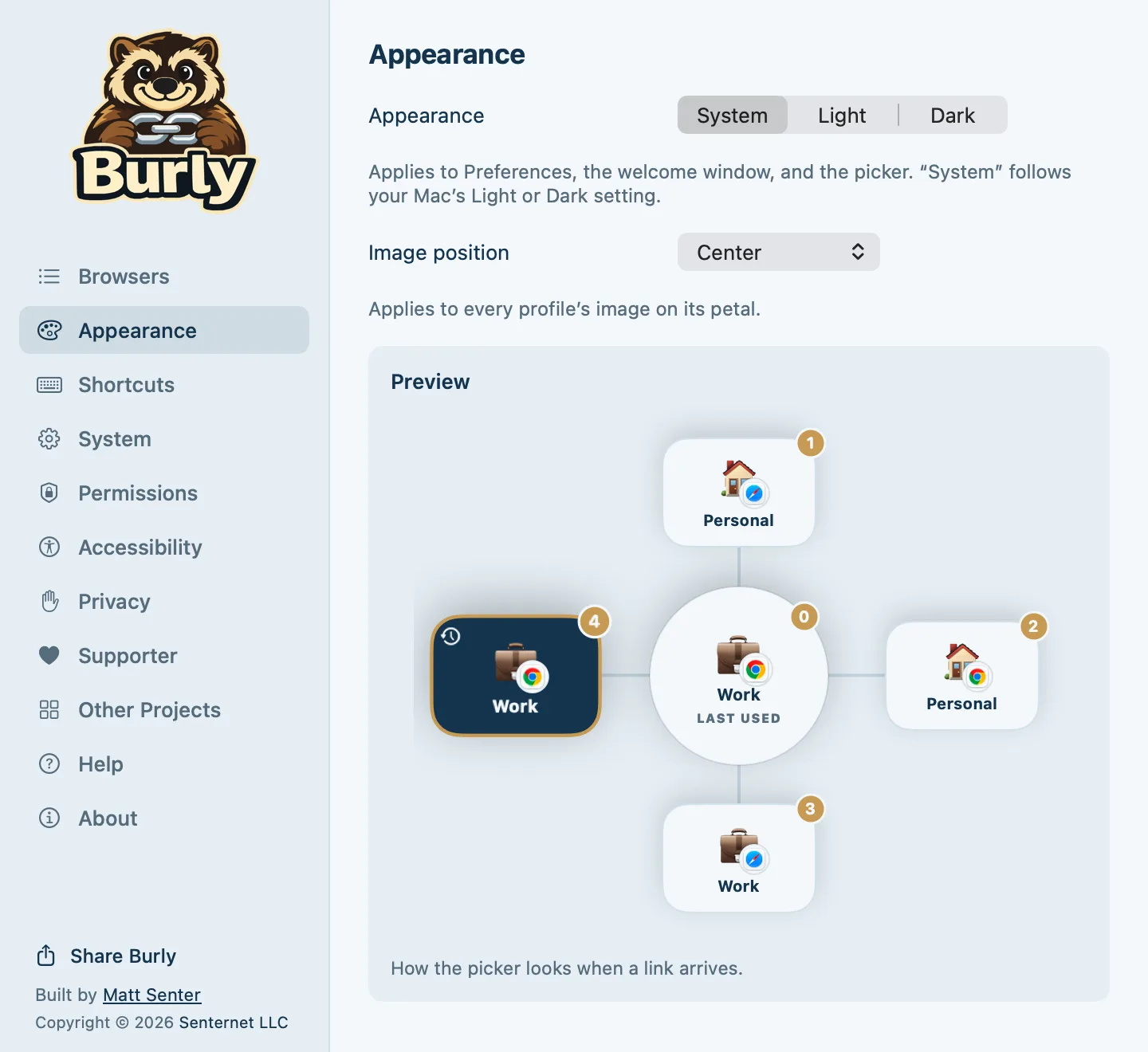
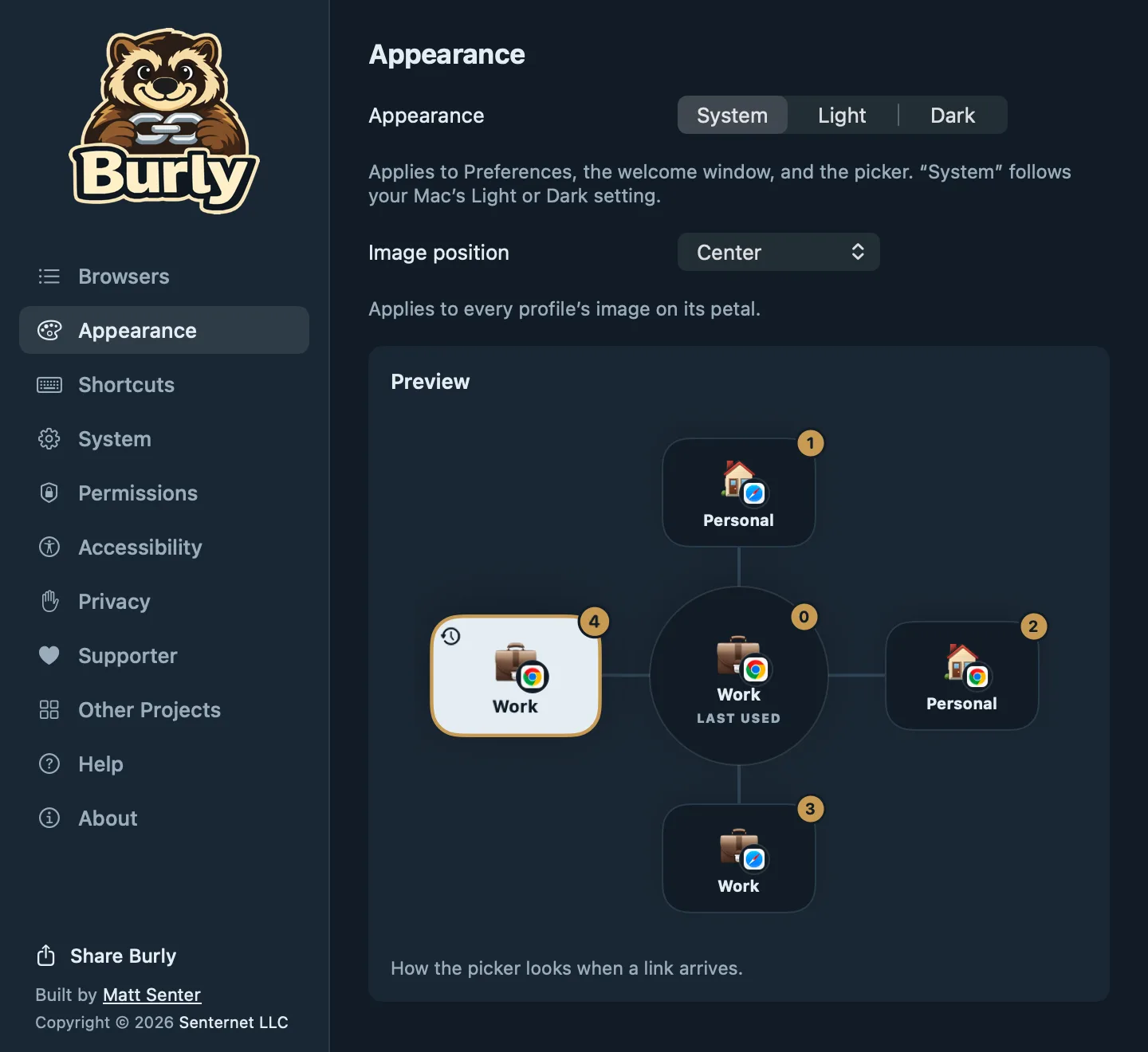
Um seletor branco e brilhante se abrindo sobre uma mesa escura à noite é o tipo de coisa que você nota toda vez. No Escuro, cada cor de pétala tem seu próprio tom profundo escolhido a dedo, então um perfil que você pintou de verde continua verde, só que mais discreto. A pré-visualização no fim do painel mostra o seletor exatamente como ele vai aparecer, e Posição da imagem fica logo acima, para você ver um emoji ou a foto da conta se mexer conforme muda a opção.
Menos movimento quando você quer calma
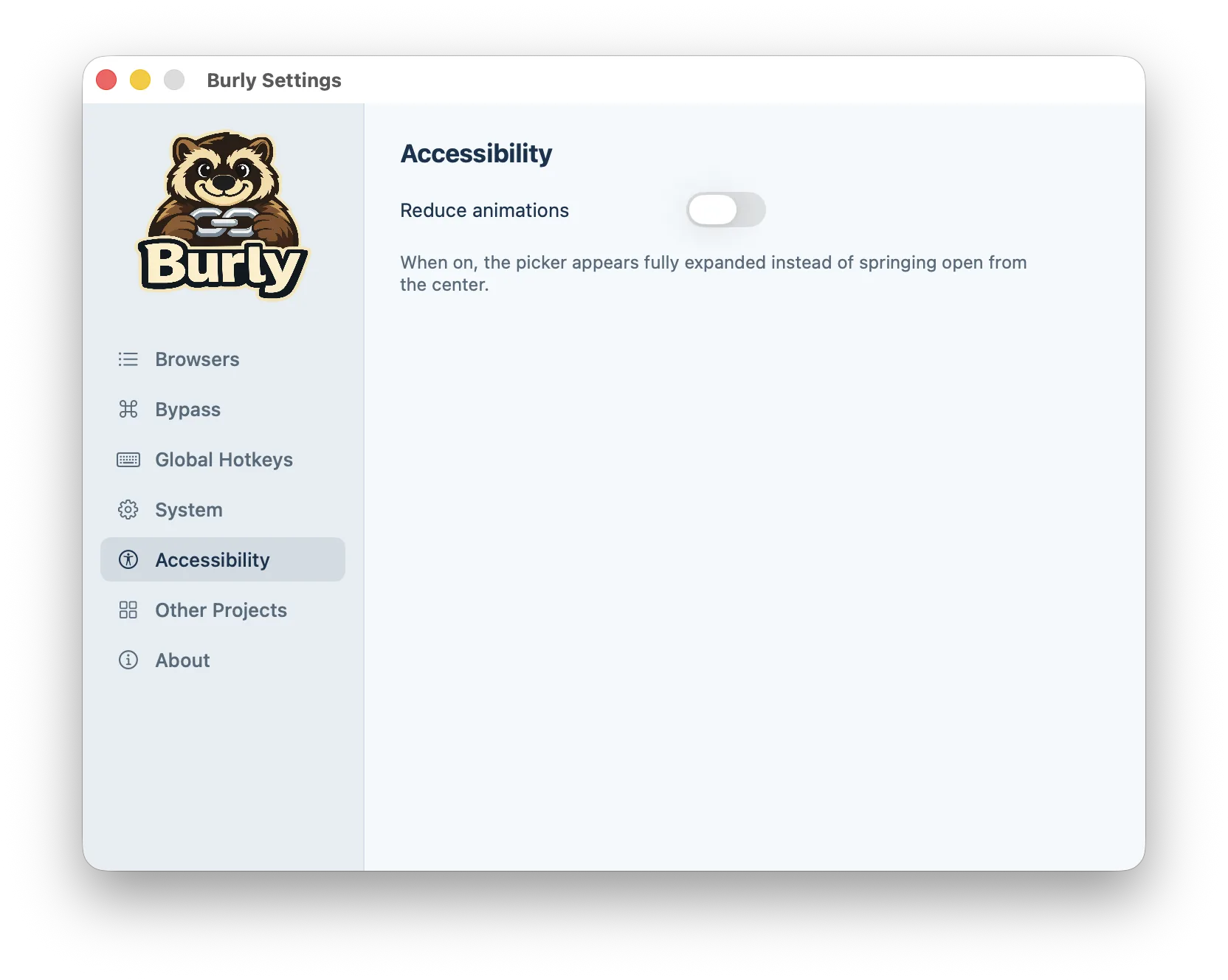
Isso é para quem tem sensibilidade vestibular, para gravações de tela em que a animação distrai e para quem simplesmente prefere tudo parado. O ajuste é um único botão no painel Acessibilidade dos Ajustes do Burly, e não há mais nada para configurar. A seleção pelo teclado, o modificador de desvio e o roteamento para o último usado continuam funcionando. Se o Reduzir movimento do macOS já estiver ativado, você vai se sentir em casa: o Burly segue essa mesma preferência na única parte da interface que ele acrescenta a um clique.
Feito para o VoiceOver
O seletor é um círculo de pétalas, fácil de ver e fácil de um leitor de tela embaralhar, então ele é lido numa ordem fixa: primeiro o centro, depois as pétalas em sentido horário. Esc fecha o seletor. Os Ajustes e a configuração inicial também estão cobertos: cada interruptor e menu tem o nome do seu rótulo visível, cada linha de perfil diz qual perfil controla, cores e emojis têm rótulo, e você pode reordenar os perfis com Mover para cima e Mover para baixo em vez de arrastar.
Pronto para encaminhar cada link?
Gratuito, nativo e privado. Assinado e notarizado pela Apple, e sem precisar de conta.
Baixar para macOS