
Hilfe
Alles, was du brauchst, um Burly zu installieren, einzurichten und das Beste herauszuholen, dazu Lösungen für häufige Probleme und Hilfe zu deiner Förderer-Lizenz.
Installieren und einrichten
- Wie installiere ich Burly?
- Lade Burly von der Startseite herunter und öffne die .dmg-Datei. Zieh Burly in deinen Programme-Ordner und öffne es von dort. Jede Version ist von Apple signiert und notarisiert, deshalb öffnet macOS sie ohne Warnung. Burly braucht macOS 13 Ventura oder neuer und läuft nativ auf Macs mit Apple Silicon und mit Intel.
- Ich habe Burly geöffnet. Wo ist es hin?
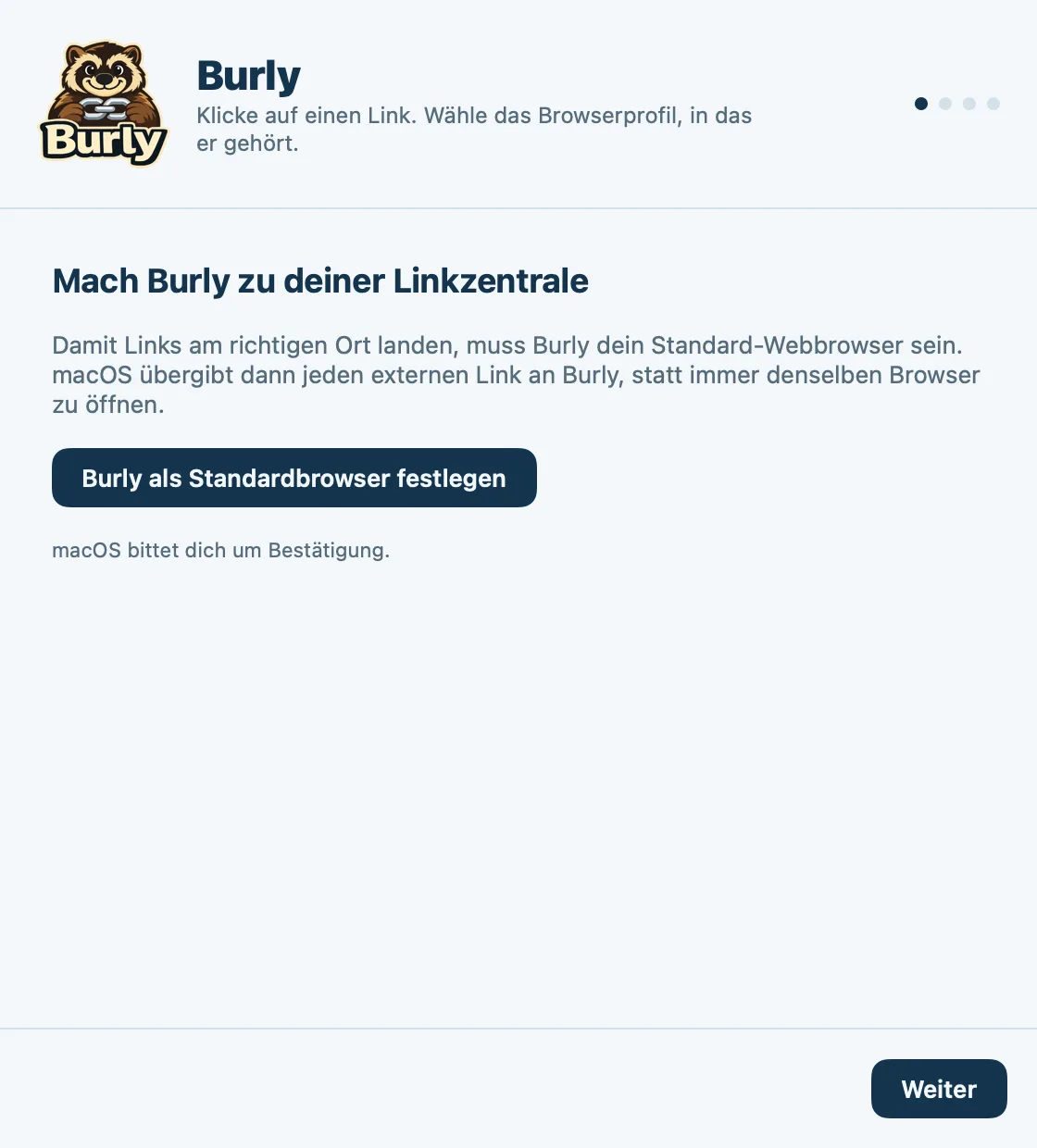
- Burly lebt in deiner Menüleiste, nicht im Dock. Such sein Symbol in der Nähe der Uhr, klick darauf, um das Menü zu öffnen, und wähle „Einstellungen…“. Beim ersten Öffnen führt dich ein Willkommensfenster durch die Einrichtung: Burly als Standardbrowser festlegen, deine Browserprofile finden, Safari verbinden und festlegen, wie du das Auswahlrad überspringst.

- Wie sorge ich dafür, dass Burly die Links übernimmt, die ich anklicke?
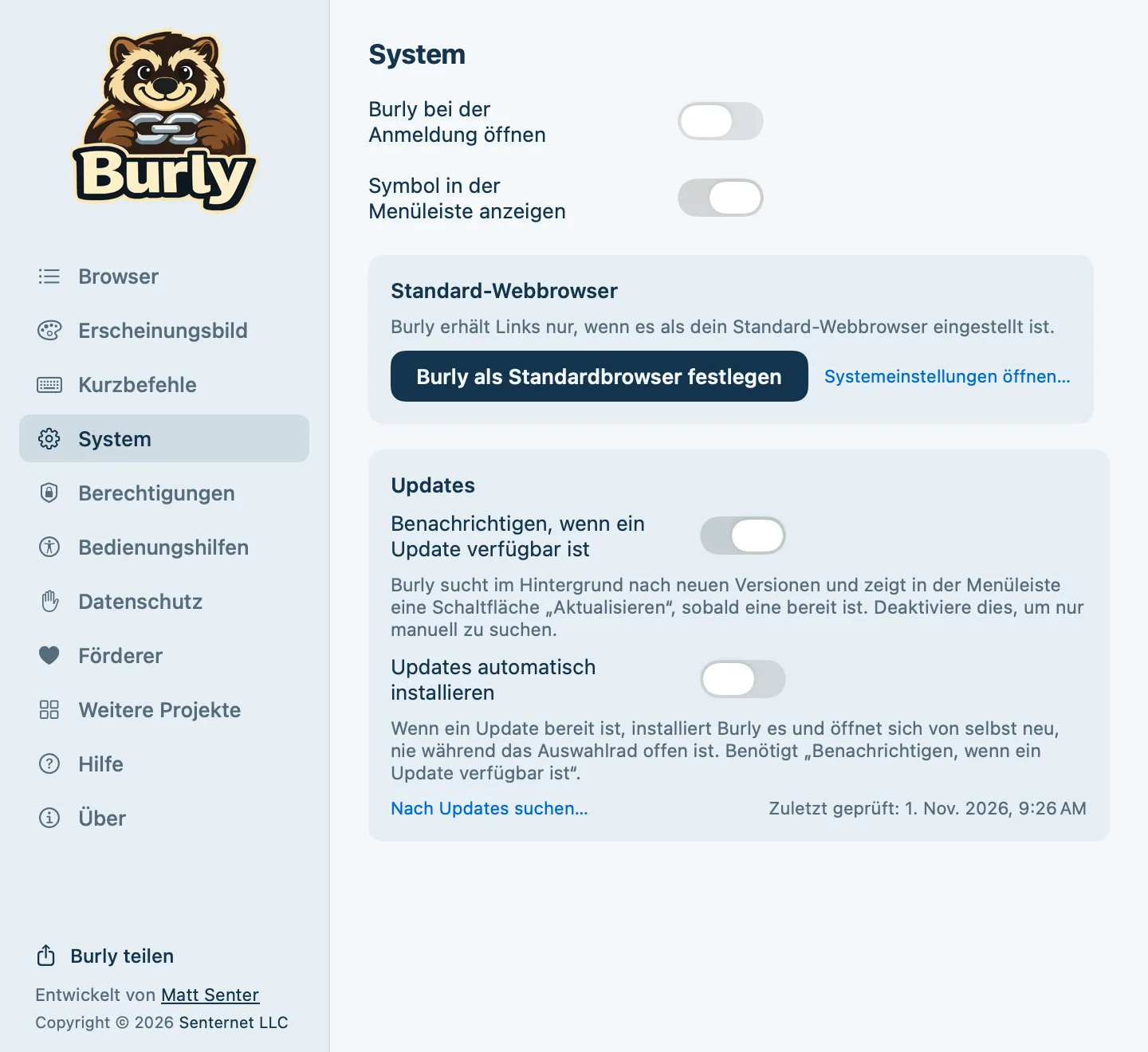
- Lege Burly als Standard-Webbrowser fest. Klicke im Willkommensfenster oder in den Einstellungen von Burly unter „System“ auf „Burly als Standardbrowser festlegen“ und bestätige, wenn macOS nachfragt. Du kannst auch die Systemeinstellungen öffnen, zu „Schreibtisch & Dock“ gehen und Burly unter „Standard-Webbrowser“ wählen. Ab dann geht jeder http- und https-Link zuerst an Burly, und Burly gibt ihn an das Browserprofil weiter, das du auswählst.

- Muss Burly die ganze Zeit laufen?
- Burly startet von selbst, wenn du auf einen Link klickst, funktioniert aber am besten, wenn es schon läuft: Das Auswahlrad erscheint schneller, und deine Sondertaste für die Umgehung wird nie verpasst. Öffne die Einstellungen, wähle „System“ und schalte „Burly bei der Anmeldung öffnen“ ein.
- Mit welchen Browsern funktioniert Burly?
- Safari, Chrome, Firefox, Edge, Brave, Arc, Vivaldi, Opera, Dia, Comet, ChatGPT Atlas, Tor Browser, Zen, Chromium, Chrome Beta, Chrome Dev, Chrome Canary und Firefox Developer Edition. Burly findet in jedem davon alle Profile von selbst. Die Seite Unterstützte Browser hat die Details.
Berechtigungen und Datenschutz
- Warum fragt Burly nach der Berechtigung für Bedienungshilfen?
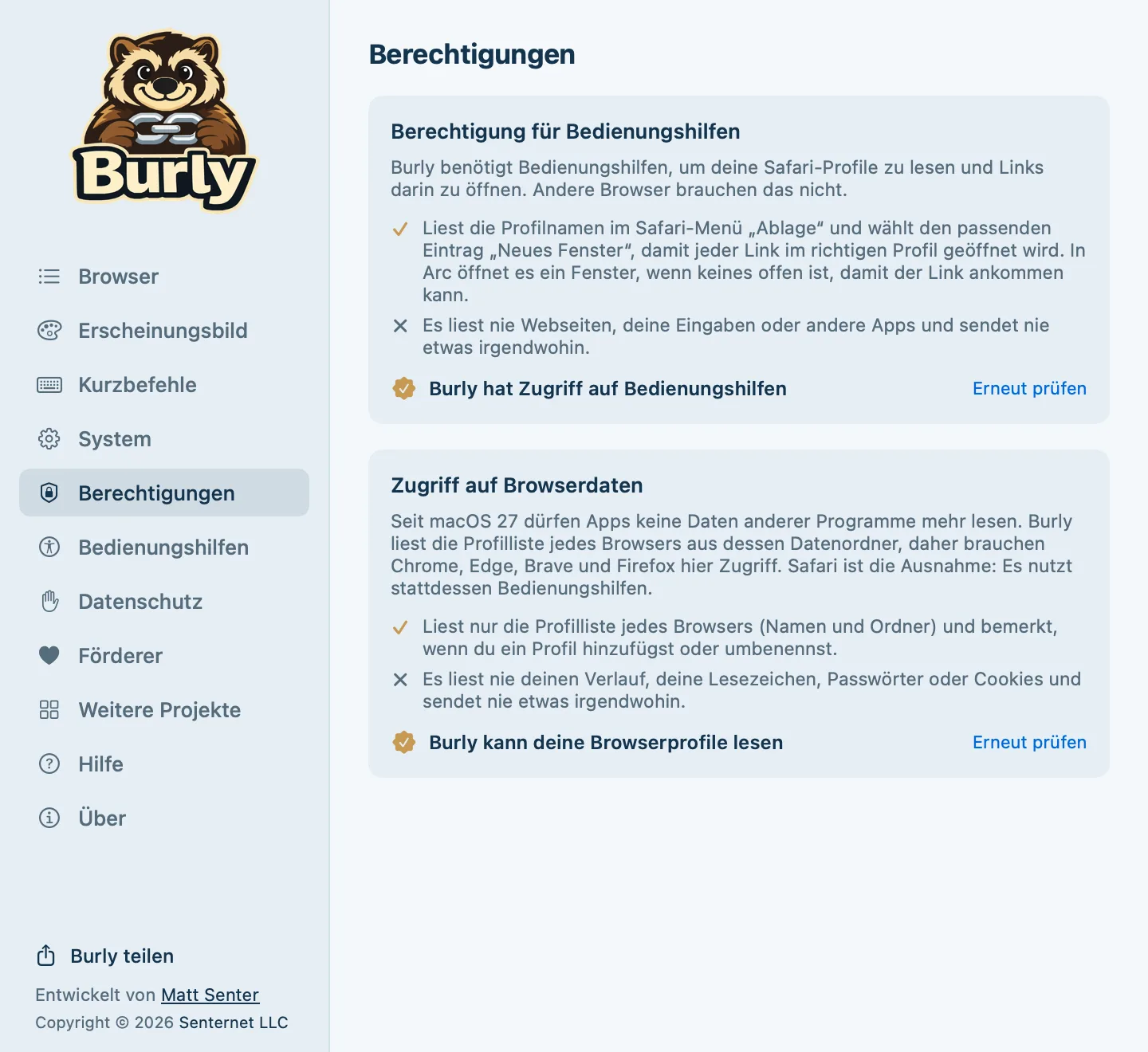
- Nur Safari-Profile brauchen sie. Safari bietet keinen öffentlichen Weg, einen Link in einem bestimmten Profil zu öffnen, deshalb wählt Burly über die Bedienungshilfen-API (Accessibility API) Safaris eigenen Menüpunkt für ein neues Profilfenster (New Profile Window). Erlaube das in den Systemeinstellungen unter „Datenschutz & Sicherheit“ und dann „Bedienungshilfen“, oder klicke in den Einstellungen von Burly unter „Berechtigungen“ auf „Bedienungshilfen erlauben…“. Chrome, Firefox und die anderen Browser funktionieren ohne diese Berechtigung. Der Leitfaden zum Safari-Profilwechsel erklärt die Details.

- Warum fragt macOS, ob Burly Daten anderer Apps lesen darf?
- Ab macOS 27 brauchen Apps deine Erlaubnis, um die Dateien einer anderen App zu lesen. Burly liest nur die Profilliste jedes Browsers, also deren Namen und Ordner. Deshalb brauchen Chrome, Edge, Brave, Firefox und die anderen Browser diese Erlaubnis. Verlauf, Lesezeichen, Passwörter oder Cookies liest Burly nie. Hast du abgelehnt, öffne die Einstellungen von Burly, wähle „Berechtigungen“, klicke auf „In Dateien und Ordner erlauben…“ und schalte jeden Browser ein, dessen Profile du im Auswahlrad haben möchtest.
- Sieht Burly die Links, die ich öffne?
- Nur so lange, bis es jeden Link an den Browser weitergegeben hat, den du auswählst. Die Weiterleitung passiert komplett auf deinem Mac: keine Konten, keine Analysen, und nichts über deine Links wird jemals irgendwohin gesendet. Abgesehen von der Suche nach Updates stellt Burly keine Netzwerkverbindungen her. Die Datenschutzerklärung enthält die vollständige Liste.
Das Auswahlrad nutzen
- Was passiert, wenn ich auf einen Link klicke?
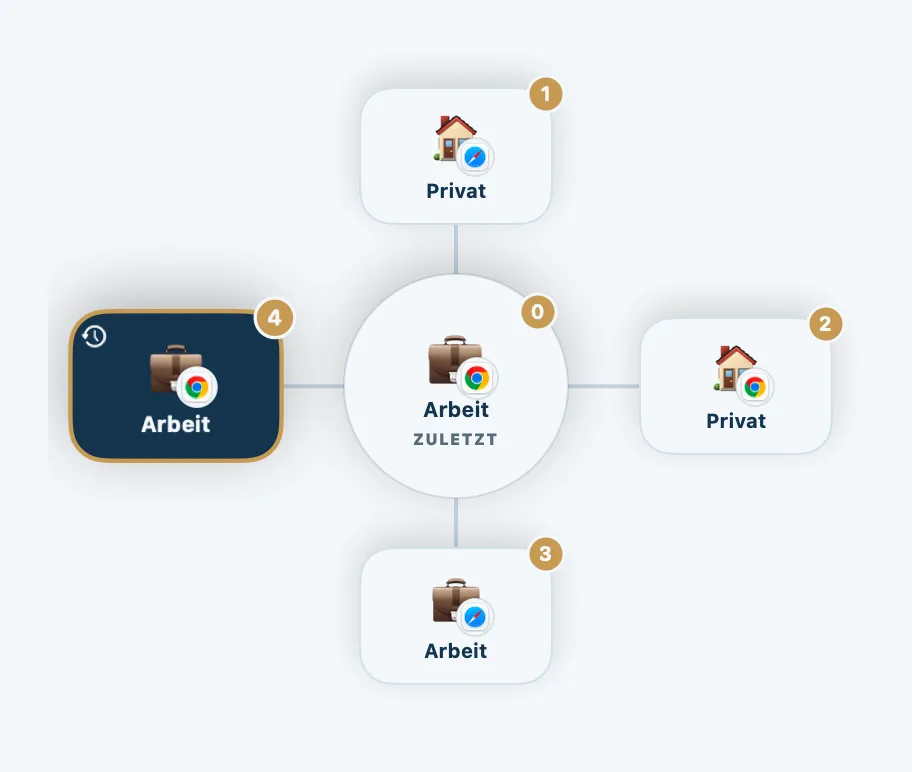
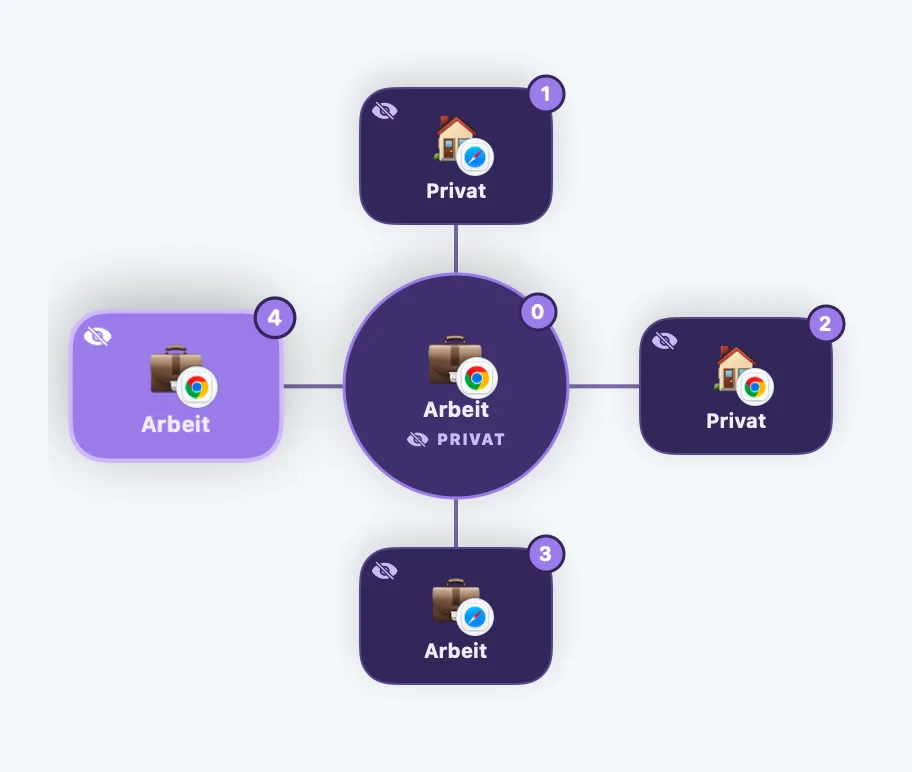
- Burly öffnet sein Auswahlrad direkt unter deinem Mauszeiger: ein Kranz aus Blütenblättern, eines für jedes Browserprofil. Klicke auf ein Blütenblatt, und der Link öffnet sich in diesem Profil. Zum Abbrechen drück Escape oder klick irgendwo anders hin.

- Kann ich ein Profil ohne Maus wählen?
- Ja. Jedes Blütenblatt zeigt eine Taste: Drück sie (1 bis 9, dann A bis Z), um den Link dort zu öffnen, oder drück 0 für das zuletzt verwendete Profil. Du kannst auch mit den Pfeiltasten zwischen den Blütenblättern wechseln und mit dem Zeilenschalter auswählen.
- Wie überspringe ich das Auswahlrad für einen einzelnen Link?
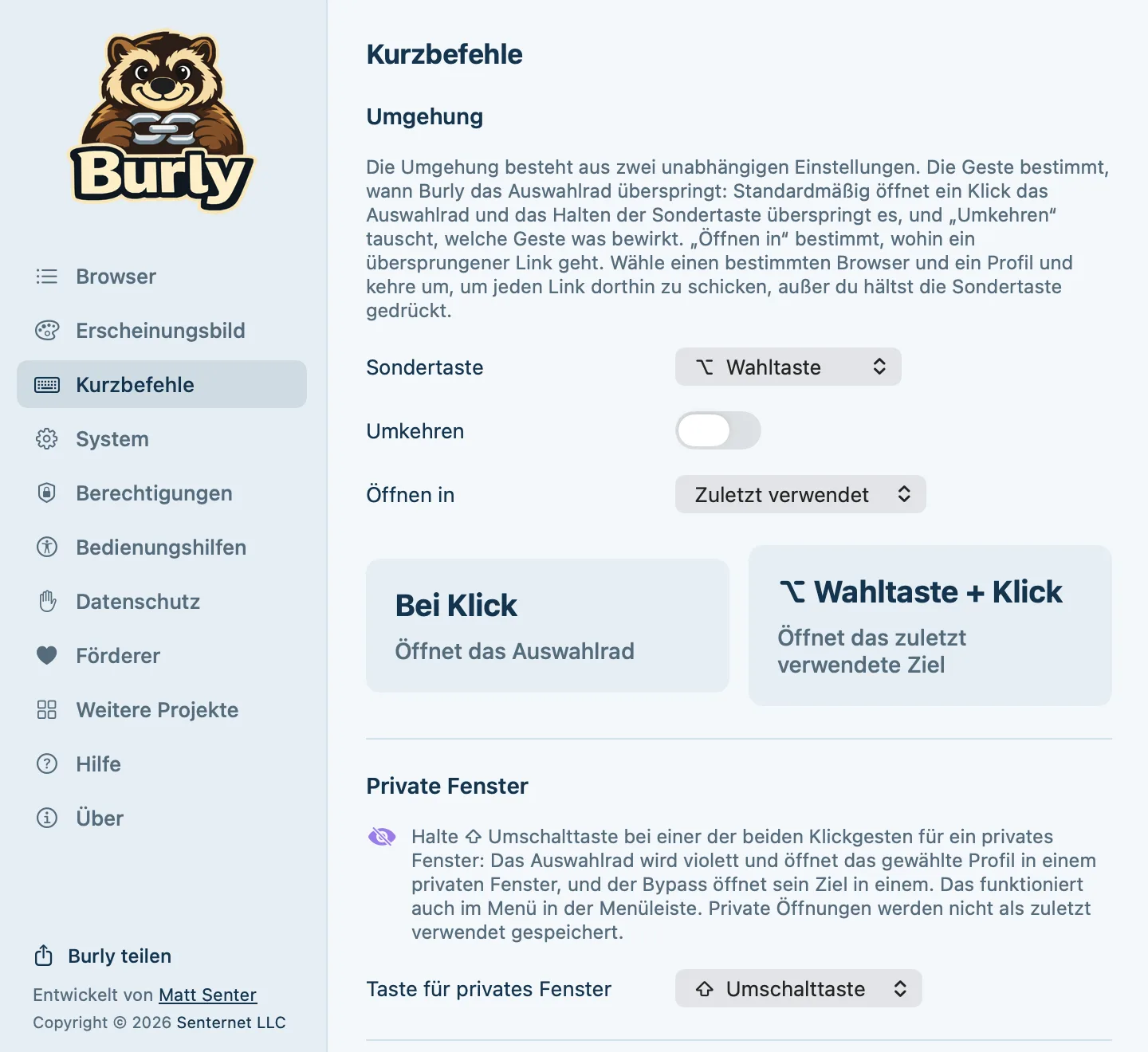
- Halte beim Klicken deine Sondertaste für die Umgehung gedrückt, die Wahltaste (⌥), sofern du sie nicht geändert hast. Der Link geht dann direkt an dein zuletzt verwendetes Profil oder an das Profil, das du unter „Öffnen in“ festgelegt hast. Schalte „Umkehren“ ein, um das umzudrehen: Dann überspringt ein normaler Klick das Auswahlrad, und die Sondertaste ruft es auf. Beides findest du in den Einstellungen unter „Kurzbefehle“. Unter Funktionen findest du die komplette Einrichtung. Halte zusätzlich die Umschalttaste, um ihn stattdessen in einem privaten Fenster zu öffnen.

- Wie öffne ich einen Link in einem privaten Fenster?
- Halte beim Klick auf den Link die Umschalttaste. Das Auswahlrad wird violett, und das gewählte Profil öffnet sich in einem privaten Fenster. Du kannst die Umschalttaste auch drücken, wenn das Auswahlrad schon offen ist, oder sie zusammen mit deiner Sondertaste für die Umgehung halten, um den Link direkt in einem privaten Fenster deines Umgehungsprofils zu öffnen. Halte im Menü in der Menüleiste die Umschalttaste, und aus „Neuen Tab öffnen in…“ wird „Privates Fenster öffnen in…“. Für eine andere Taste öffne die Einstellungen, wähle „Kurzbefehle“ und ändere „Taste für privates Fenster“. Ein privat geöffneter Link ändert dein zuletzt verwendetes Profil nicht. Eine Schritt-für-Schritt-Anleitung findest du unter Links in privaten Fenstern öffnen.

- Kann ich ein Profil von überall per Tastenkürzel öffnen?
- Ja. Globale Tastenkürzel öffnen aus jeder App einen neuen Tab in einem Profil, ganz ohne Link. Das Kürzel ist ein Präfix plus die Taste des Profils. Mit dem Standardpräfix Hyper (⌃⌥⇧⌘) öffnet Hyper 1 dein erstes Profil und Hyper 0 dein zuletzt verwendetes. Das Präfix änderst oder die Tastenkürzel deaktivierst du in den Einstellungen unter „Kurzbefehle“.
- Wie öffne ich einen neuen Tab in einem bestimmten Profil?
- Klicke auf das Burly-Symbol in der Menüleiste, wähle „Neuen Tab öffnen in…“ und dann ein Profil. Neben jedem steht sein globales Tastenkürzel. Halte bei geöffnetem Menü die Umschalttaste, um stattdessen „Privates Fenster öffnen in…“ zu bekommen.
Mach es zu deinem
- Wie ordne ich Profile neu oder blende sie aus?
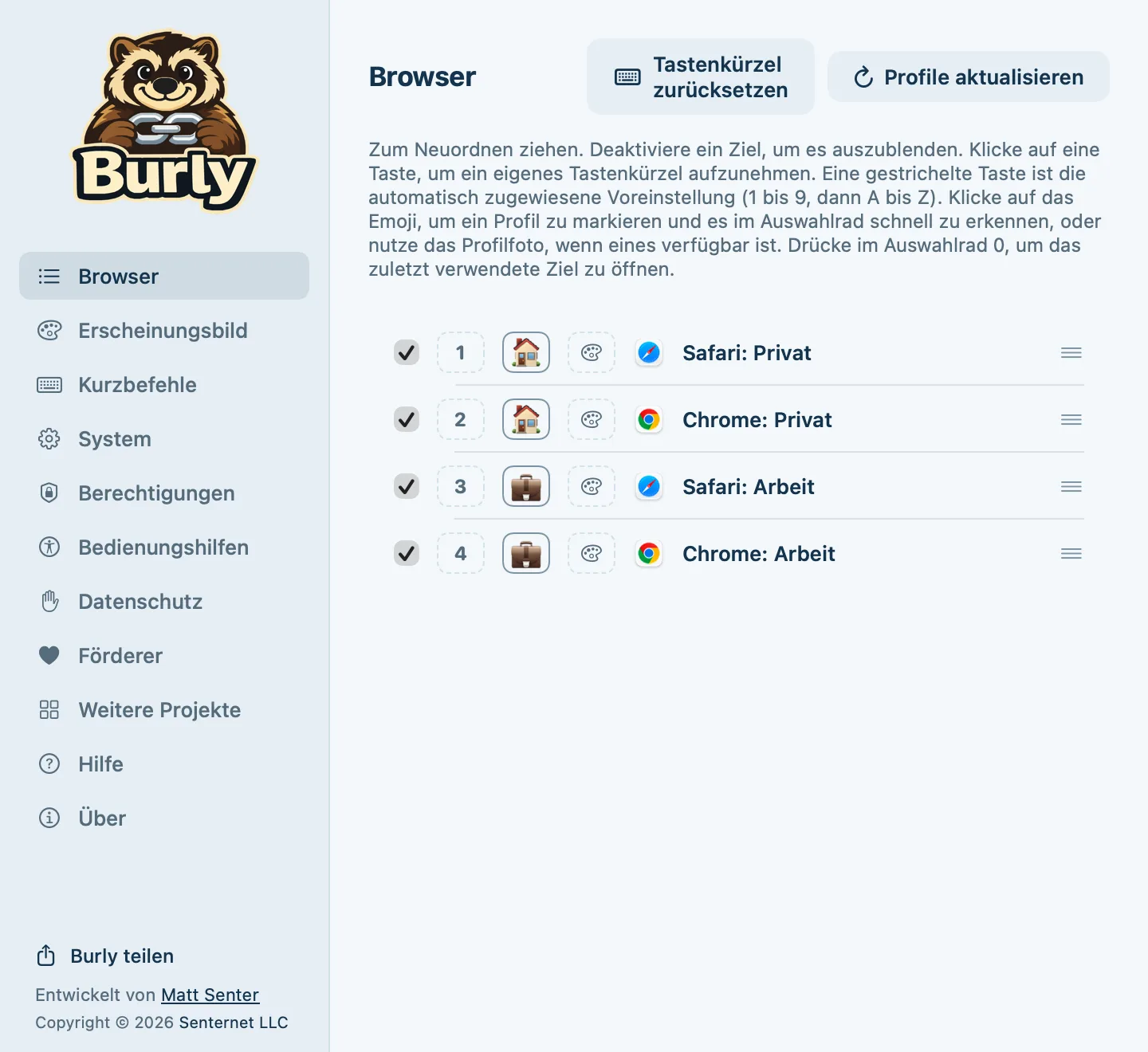
- Öffne die Einstellungen und wähle „Browser“. Zieh eine Zeile, um das Profil im Auswahlrad zu verschieben, und deaktiviere eine Zeile, um es auszublenden. Burly merkt sich deine Auswahl, auch wenn du in deinen Browsern Profile hinzufügst oder entfernst.

- Kann ich meine Profile auf einen Blick unterscheiden?
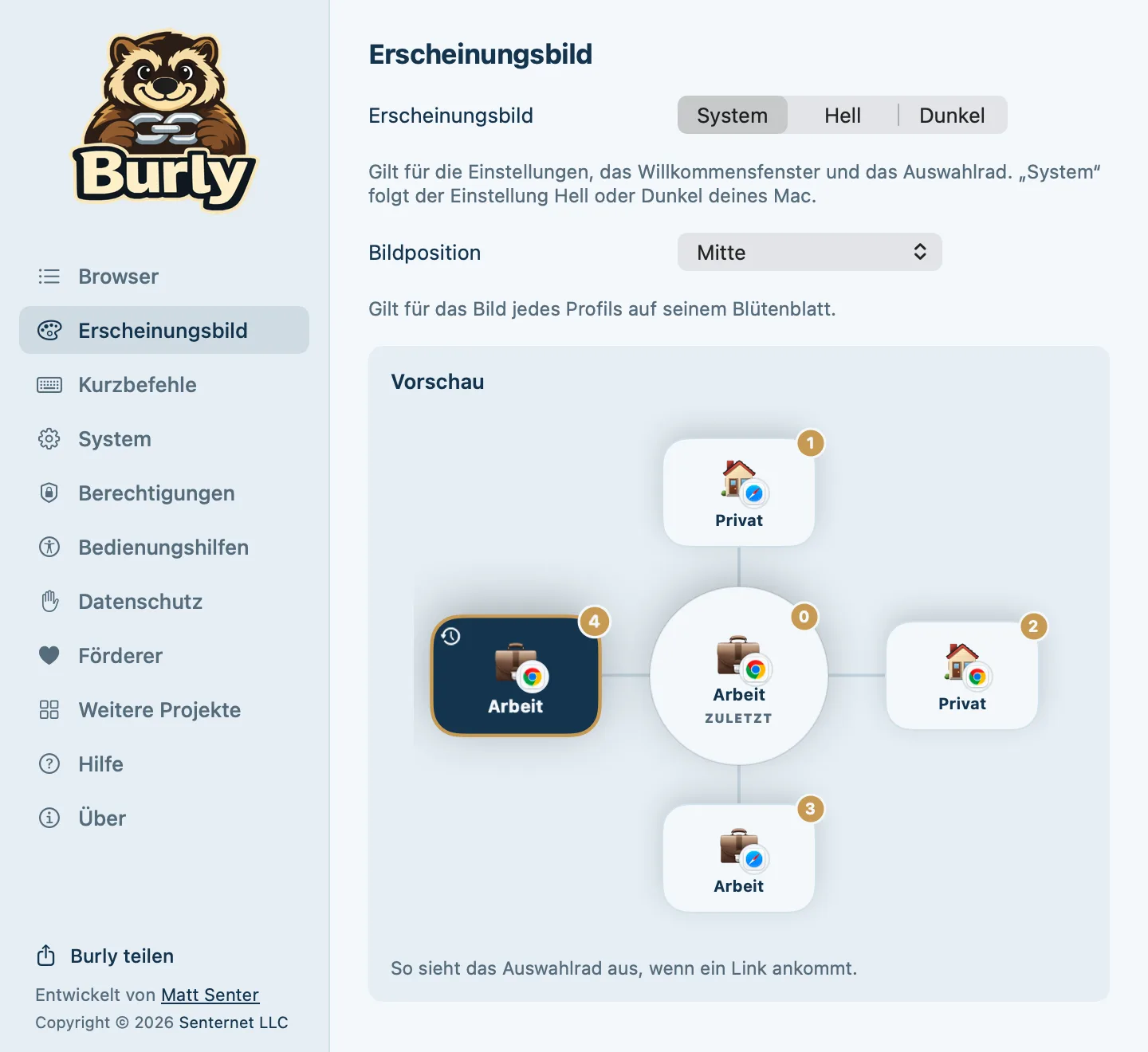
- Ja. Klicke in den Einstellungen unter „Browser“ auf das Emoji eines Profils, um ein neues zu wählen, oder nutze sein Profilfoto, wenn der Browser eines hat. Klicke auf das Farbfeld, um sein Blütenblatt einzufärben. Um das Bild auf allen Blütenblättern zu verschieben, wähle „Erscheinungsbild“ und ändere „Bildposition“.
- Kann ich die Taste eines Profils ändern?
- Klicke in den Einstellungen unter „Browser“ auf die Taste neben einem Profil und drück die gewünschte. Eine gestrichelte Taste ist die automatische Voreinstellung. „Tastenkürzel zurücksetzen“ stellt alle Profile auf ihre Voreinstellung zurück. Dieselbe Taste gilt im Auswahlrad und in deinen globalen Tastenkürzeln.
- Kann Burly dem Dunkelmodus folgen oder weniger animieren?
- Wähle unter „Erscheinungsbild“ System, Hell oder Dunkel; System folgt deinem Mac. Schalte unter „Bedienungshilfen“ „Animationen reduzieren“ ein, damit das Auswahlrad sofort vollständig geöffnet erscheint, statt aus der Mitte aufzuspringen. Burly funktioniert außerdem durchgehend mit VoiceOver.

Häufige Probleme lösen
- Links öffnen sich ohne Auswahlrad in einem Browser.
- Burly ist wahrscheinlich nicht mehr dein Standardbrowser; manche Browser wollen das bei einem Update zurückhaben. Öffne die Einstellungen, wähle „System“ und prüfe die Karte „Standard-Webbrowser“. Hast du deine Sondertaste für die Umgehung gehalten oder ist „Umkehren“ eingeschaltet, ist das Überspringen des Auswahlrads so gewollt.
- Ein Link für ein Safari-Profil wurde im falschen Fenster geöffnet.
- Prüfe zwei Dinge: Safari läuft bereits, und Burly ist unter „Datenschutz & Sicherheit“ und dann „Bedienungshilfen“ eingeschaltet. Burly öffnet jedes Profil über Safaris eigenes Menü, deshalb müssen beide Punkte erfüllt sein.
- Ein Browserprofil fehlt im Auswahlrad.
- Burly findet Profile selbst und übernimmt Änderungen, sobald du sie machst. Wechsle bei Safari einmal zu Safari, damit Burly neu suchen kann. Prüfe bei anderen Browsern unter macOS 27, ob der Browser in den Einstellungen von Burly unter „Berechtigungen“ eingeschaltet ist. Du kannst auch auf das Burly-Symbol in der Menüleiste klicken und „Browserprofile aktualisieren“ wählen. Fehlt das Profil dann immer noch, öffne die Einstellungen, wähle „Browser“ und prüfe, ob es deaktiviert ist. Die Seite Unterstützte Browser listet jeden Browser auf, an den Burly Links schicken kann.
- Warum sind manche Browser im privaten Modus abgeblendet?
- Arc, Dia und ChatGPT Atlas können aus Burly keine privaten Fenster öffnen. Arc und Dia können zwar ein Inkognito-Fenster öffnen, lassen aber keine andere App einen Link darin laden, und wenn man ihnen den Link auf normalem Weg übergibt, öffnen sie ihn in einem normalen Fenster. Burly öffnet einen privaten Link nie in einem normalen Fenster, daher sind diese Browser abgeblendet, solange du die Taste für private Fenster hältst. Chrome und die anderen Chromium-Browser, Firefox, Zen und Safari funktionieren alle. Tor Browser funktioniert ebenfalls, weil jedes seiner Fenster bereits privat ist. Safari braucht die Berechtigung „Bedienungshilfen“, und wenn privates Surfen in Safari gesperrt ist, entsperre es zuerst.
- Wie aktualisiere ich Burly?
- Burly hält sich selbst auf dem neuesten Stand. Ist eine neue Version bereit, erscheint oben im Menü der Menüleiste ein Eintrag zum Aktualisieren. Um jetzt zu suchen, klicke auf das Symbol in der Menüleiste und wähle „Nach Updates suchen…“. Solange „Benachrichtigen, wenn ein Update verfügbar ist“ eingeschaltet ist, sucht Burly im Hintergrund etwa einmal am Tag. Bei einer Neuinstallation ist diese Option anfangs ausgeschaltet. Die Suche im Hintergrund kannst du in den Einstellungen unter „System“ ein- oder ausschalten. Die Datenschutzerklärung erklärt, was dabei gesendet wird. Die Versionshinweise listen auf, was sich geändert hat. Damit Burly Updates selbst installiert, schalte an derselben Stelle „Updates automatisch installieren“ ein.
- Wie deinstalliere ich Burly?
- Wähle zuerst in den Systemeinstellungen unter „Schreibtisch & Dock“ einen anderen Standard-Webbrowser, damit deine Links ein Ziel haben. Klicke dann auf das Burly-Symbol in der Menüleiste, wähle „Burly beenden“ und zieh Burly aus deinem Programme-Ordner in den Papierkorb. Du kannst Burly auch aus der Liste „Bedienungshilfen“ unter „Datenschutz & Sicherheit“ entfernen.
Förderer-Lizenz
- Was bringt es, Förderer zu werden?
- Eine einmalige Zahlung von 1,99 US$ schaltet die kleine Werbung im Auswahlrad ab, und du erreichst mich direkt über Support kontaktieren. Alle Funktionen sind für alle kostenlos. Details findest du unter Preise.
- Ich habe bezahlt, aber Burly zeigt immer noch Werbung.
- Klicke auf der Seite, auf der du nach dem Bezahlen gelandet bist, auf „In Burly aktivieren“. Hat das Burly nicht geöffnet, kopiere den Lizenz-Token von derselben Seite und füge ihn in den Einstellungen von Burly unter „Förderer“ ein. Beides erfordert Burly 1.4.0 oder neuer. Siehst du in den Einstellungen keinen Bereich „Förderer“, klicke auf das Burly-Symbol in der Menüleiste und wähle „Nach Updates suchen…“.
- Ich habe Burly neu installiert oder einen neuen Mac eingerichtet.
- Öffne Lizenz wiederherstellen und gib die E-Mail-Adresse ein, mit der du bezahlt hast. Ich schicke dir einen Code, und deine Lizenz ist sofort wieder da.
Kommst du nicht weiter?
Förderer können den Support kontaktieren und erreichen mich direkt. Fragen sind außerdem für alle im Discord unten willkommen. Klicke in jedem Fall in den Einstellungen von Burly unter „Über“ auf „Versionsinfo kopieren“ und füge sie ein, damit ich schneller helfen kann.
Werde Teil der Burly-Community auf Discord
Stell Fragen, melde Fehler, teile deine Profil-Setups und erfahre als Erstes von neuen Versionen. Der Beitritt ist kostenlos und steht allen offen.
Discord beitreten