
Fonctionnalités
Tout ce que fait Burly, pour chaque profil de navigateur de votre Mac.
Burly se fait discret dans votre barre des menus et n’intervient que lorsqu’un lien a besoin d’une destination. Voici tout ce qu’il sait faire.
Par Matt Senter, qui développe Burly
Matt Senter est un développeur Mac indépendant qui conçoit, développe et publie de petites apps natives de bout en bout. Il a créé Burly pour envoyer chaque lien de son propre Mac vers le bon profil de navigateur, y compris les profils Safari que la plupart des routeurs de liens ne savent pas atteindre, et il rédige ces pages à partir de son usage quotidien.
Mis à jour le
Si vous évaluez encore la catégorie plutôt que l’app, commencez par ce qu’est un routeur de liens pour Mac. Si votre besoin est précisément d’envoyer des liens dans un profil Safari nommé, la page du sélecteur de profils Safari est le chemin le plus court.
Le profil est la destination
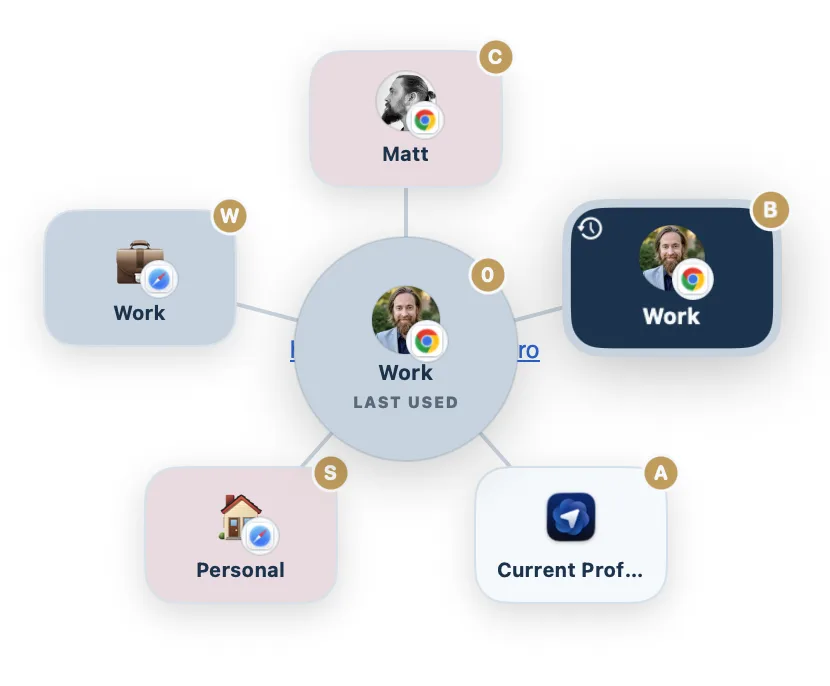
La plupart des routeurs de liens s’arrêtent au navigateur : ils savent envoyer une URL à Chrome, mais pas au profil professionnel dans Chrome. Burly fait du profil l’élément que vous choisissez. Ouvrez les Réglages : chaque profil est une ligne que vous pouvez réordonner, masquer ou personnaliser avec un emoji ou la photo du compte, une couleur de pétale et sa propre touche de raccourci, si bien que le sélecteur devient un tableau de visages reconnaissables d’un coup d’œil. Une journée type ressemble à ceci : une invitation de calendrier reçue dans Mail pro part vers le profil Travail, un reçu d’achat reçu dans Messages perso va vers Personnel, et un lien de documentation venant du Slack d’un projet perso arrive dans le profil Dev, sans aucun copier-coller entre fenêtres.
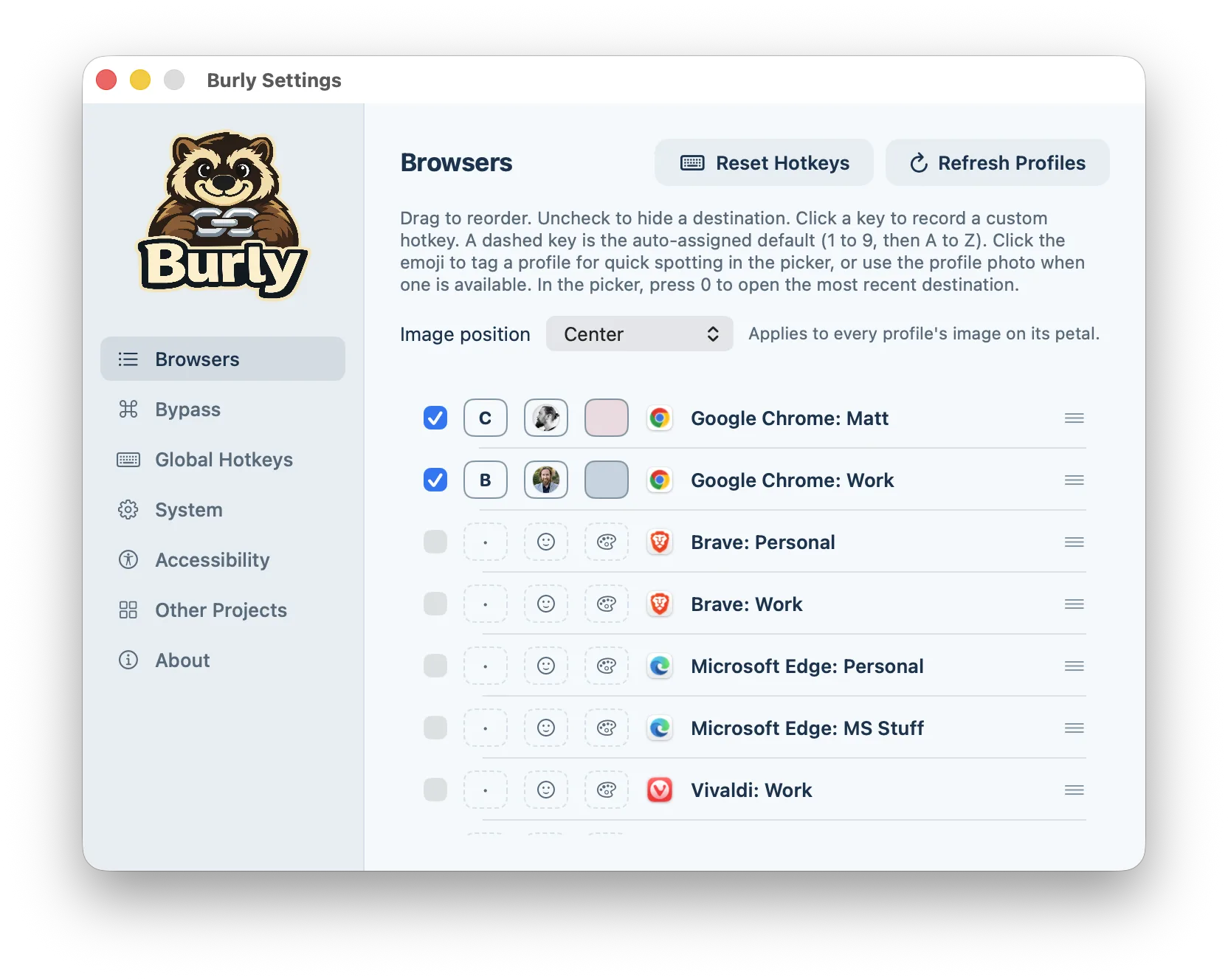
Un sélecteur qui s’épanouit sous votre curseur
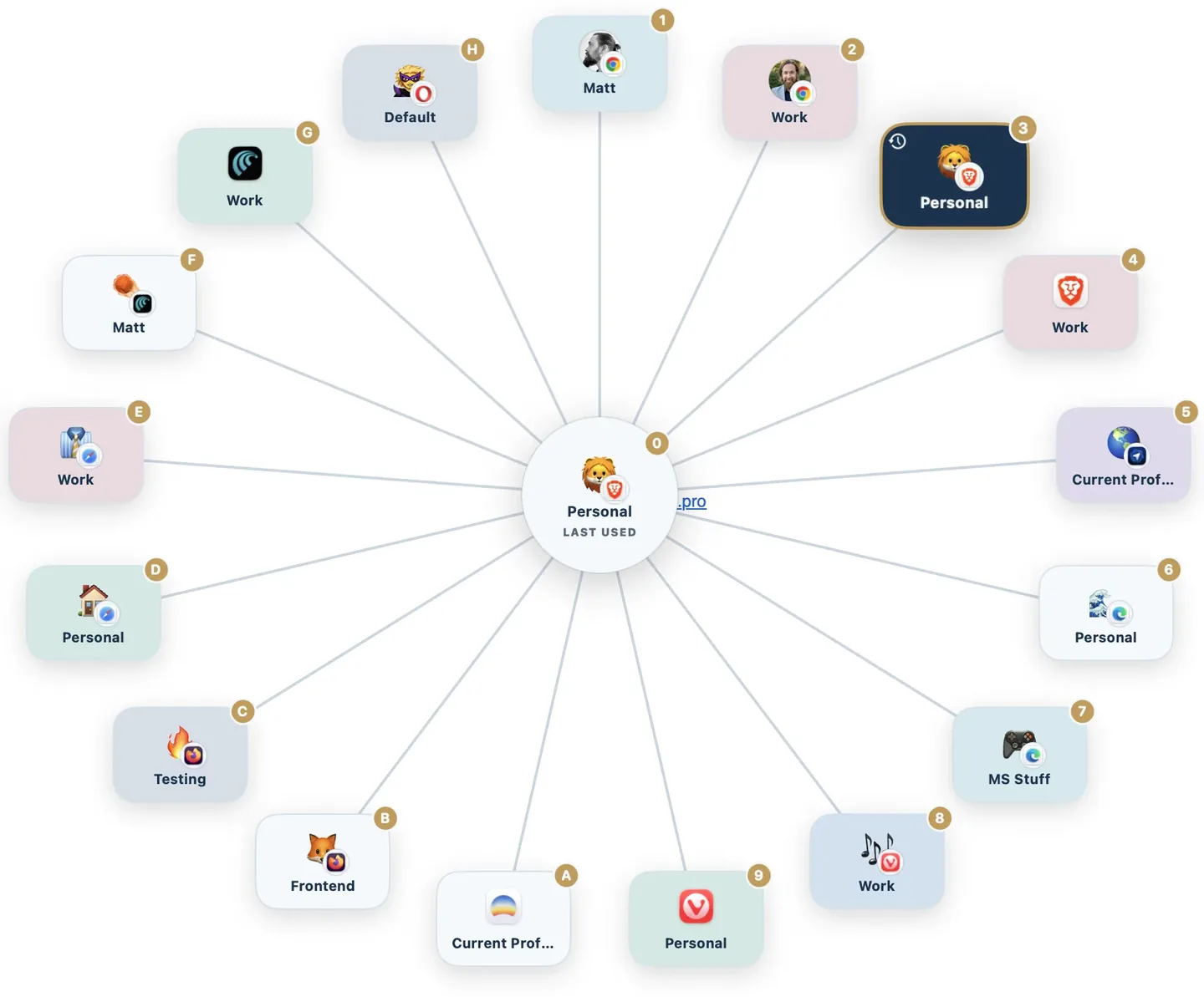
Vous n’avez jamais à chercher une fenêtre ou une icône de la barre des menus pour terminer le clic. Le sélecteur est déjà en mémoire, car Burly tourne en permanence dans la barre des menus : il apparaît immédiatement au lieu de démarrer à froid. Appuyez sur la touche du profil, cliquez sur un pétale ou maintenez votre touche de contournement pour l’ignorer. Une designer qui partage un lien Figma pendant un appel peut l’envoyer vers Travail sans que le sélecteur ne masque la réunion ; un acheteur tardif peut envoyer un lien de boutique vers Personnel sans qu’il atterrisse dans une fenêtre pro qui sera partagée à l’écran le lendemain.
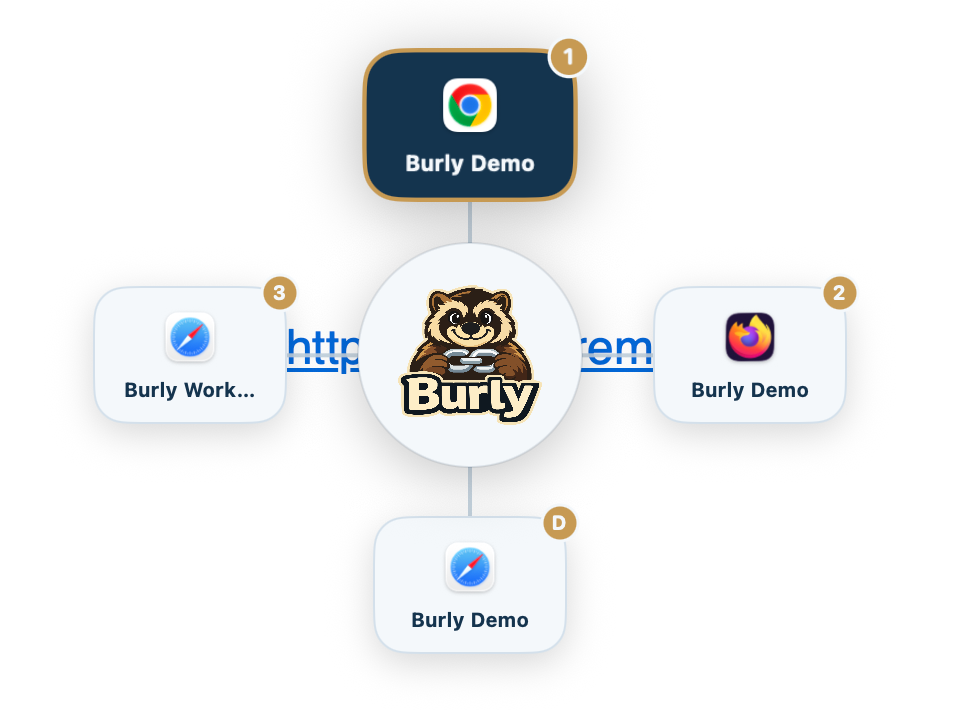
Compatible avec vos navigateurs
Les profils Chromium et Firefox peuvent être lancés en ligne de commande, si bien que plusieurs apps les gèrent. Safari n’offre aucune API publique pour lancer un profil nommé ; Burly est l’un des rares outils qui y envoient tout de même un lien, en actionnant le menu « New Profile Window » (Nouvelle fenêtre <Profil>) de Safari via l’API Accessibilité plutôt qu’AppleScript. Si votre vie professionnelle se trouve dans un profil Safari, c’est toute la différence entre un routeur réellement utilisable et un routeur qui dépose silencieusement ces liens au mauvais endroit. Consultez la liste complète sur la page des navigateurs pris en charge, et le guide du sélecteur de profils Safari si c’est la raison de votre visite.
Cliquez pour choisir, maintenez pour passer
Le réglage par défaut est pensé pour les journées mixtes, où certains liens sont évidents et d’autres non. Maintenez Option (ou la touche de modification que vous choisissez) sur le dixième lien Jira d’affilée et il rouvre Travail sans rien demander ; cliquez sur une newsletter perso sans la touche et le sélecteur vous demande quand même, car celle-ci pourrait appartenir à Personnel ou à un profil réservé aux achats. Le geste et la destination sont des réglages distincts : vous pouvez aussi inverser le geste et épingler un profil dans « Ouvrir dans ». Chaque lien arrive alors dans Chrome Travail, et c’est le sélecteur que vous choisissez d’afficher en maintenant la touche. Dans les deux cas, la décision se prend au moment du clic plutôt que dans un fichier de règles à tenir à jour.
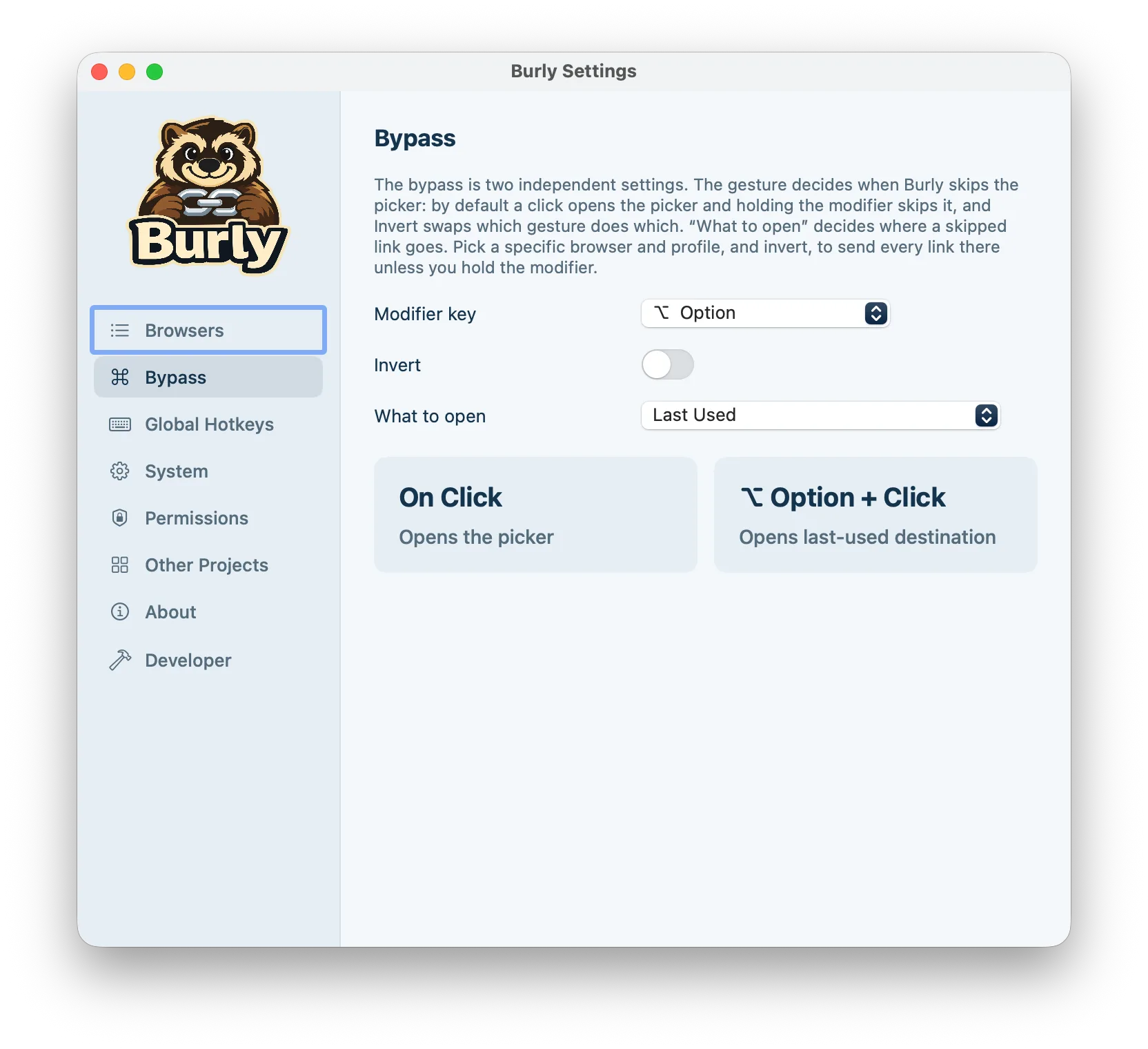
Toujours ici, sauf avis contraire
C’est la configuration idéale si vos liens doivent toujours s’ouvrir dans un seul profil de navigateur, ou presque toujours : un prestataire qui travaille toute la journée dans Chrome Travail, ou toute personne lassée de voir les liens externes atterrir dans le profil qu’un navigateur avait au premier plan. Le profil épinglé est une valeur par défaut fixe, pas une supposition. Choisir un autre profil depuis le sélecteur ou un raccourci global ouvre ce lien-là dans ce profil sans déplacer discrètement la valeur par défaut, et le profil actuellement actif ne prend jamais le dessus. Si le profil épinglé devient indisponible, par exemple parce que le navigateur a été désinstallé, Burly affiche le sélecteur et vous le signale plutôt que de déposer le lien dans un autre profil.
Des fenêtres privées sur une touche
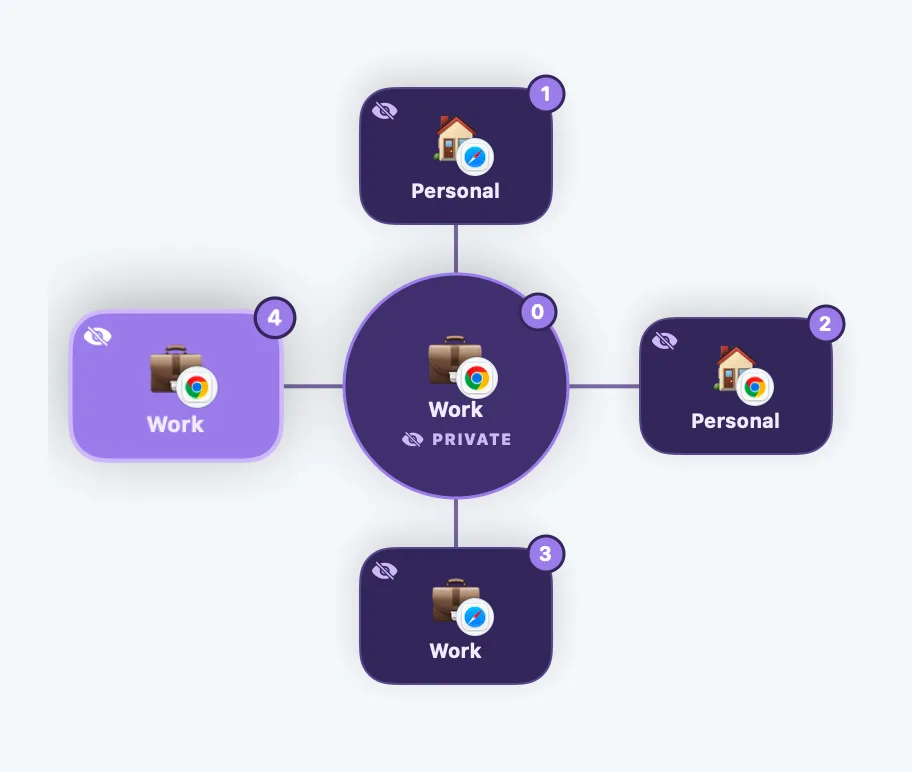
Certains liens s’ouvrent mieux sans laisser de trace : un cadeau que vous cherchez, une page à voir sans être connecté, un lien à garder hors de votre historique de travail. Burly l’ouvre dans une fenêtre privée du bon navigateur : navigation privée dans Chrome et les autres navigateurs Chromium, InPrivate dans Edge, une fenêtre privée dans Firefox et Zen, et la navigation privée de Safari. Maj est la touche par défaut, et vous pouvez la remplacer par Option, Commande ou Contrôle dans les Réglages, sous Raccourcis. Une ouverture privée ne change jamais votre dernier profil utilisé, et quand un navigateur ne peut pas ouvrir de fenêtre privée depuis Burly (Arc, Dia et ChatGPT Atlas), son pétale est grisé au lieu d’ouvrir discrètement le lien dans une fenêtre normale.
Un raccourci global pour chaque profil
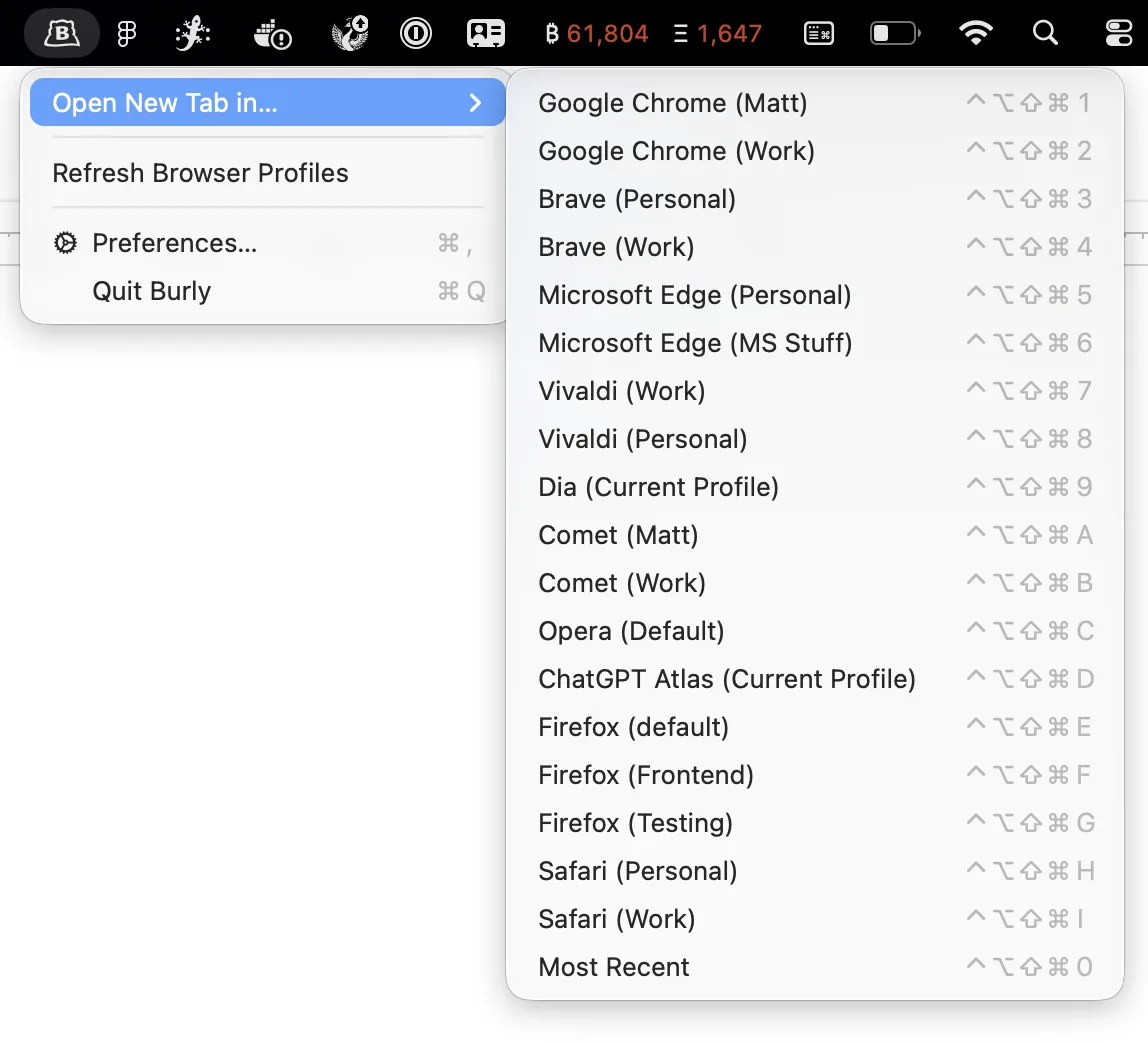
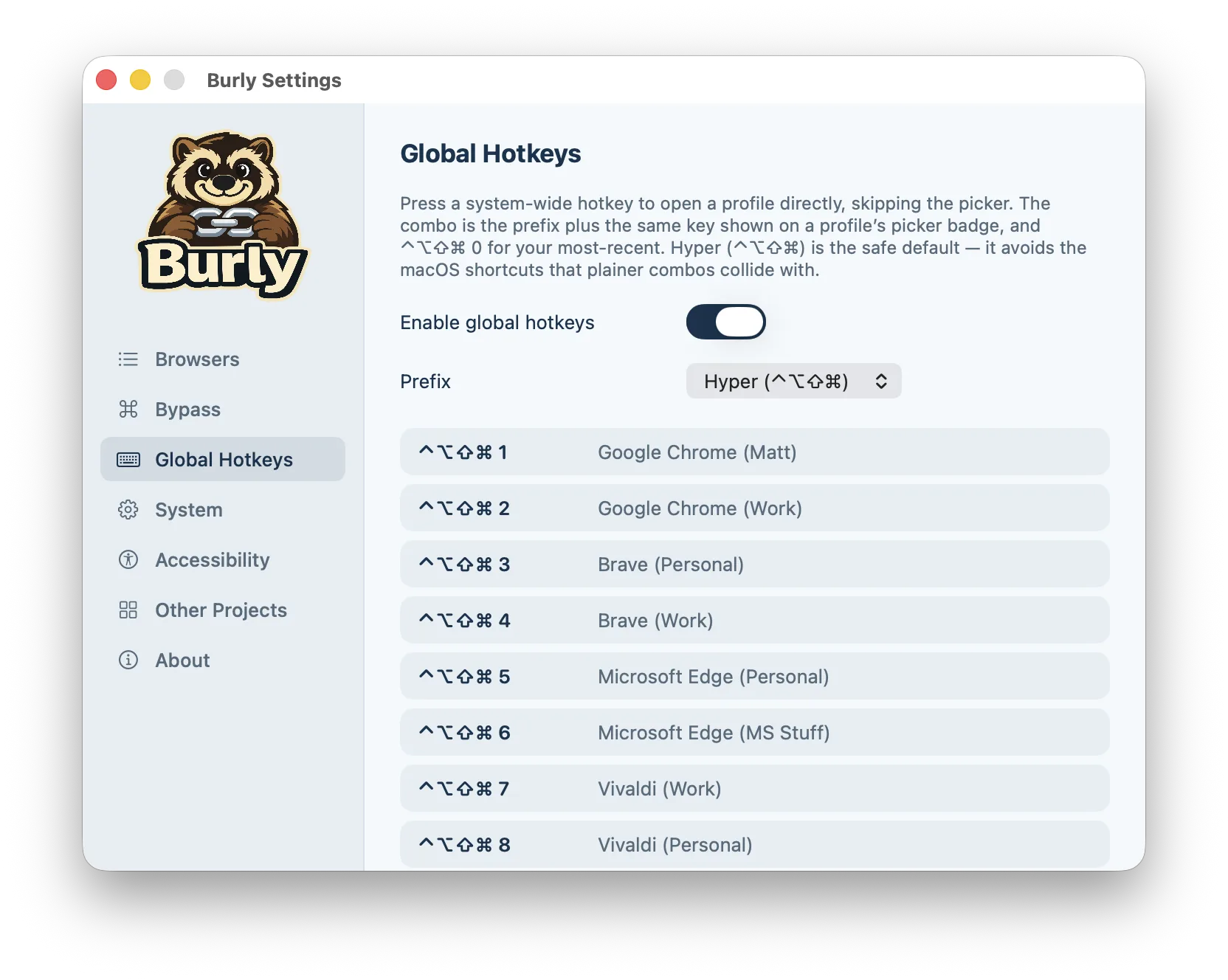
C’est l’autre moitié du routage : parfois, vous ne cliquez pas sur un lien, vous voulez simplement avoir le navigateur pro devant vous. Appuyez sur le préfixe plus 1 et Travail s’ouvre sur un nouvel onglet, tout le principe pour ouvrir un profil de navigateur avec un raccourci clavier ; le préfixe plus 0 rouvre toujours le dernier profil utilisé. Burly attribue les touches automatiquement pour que tout fonctionne dès l’installation, et vous pouvez réattribuer n’importe laquelle. C’est la différence entre fouiller dans le menu des profils de Safari ou le sélecteur d’avatars de Chrome et voir le bon contexte apparaître avant même d’avoir fini d’y penser.
Discret, dans votre barre des menus
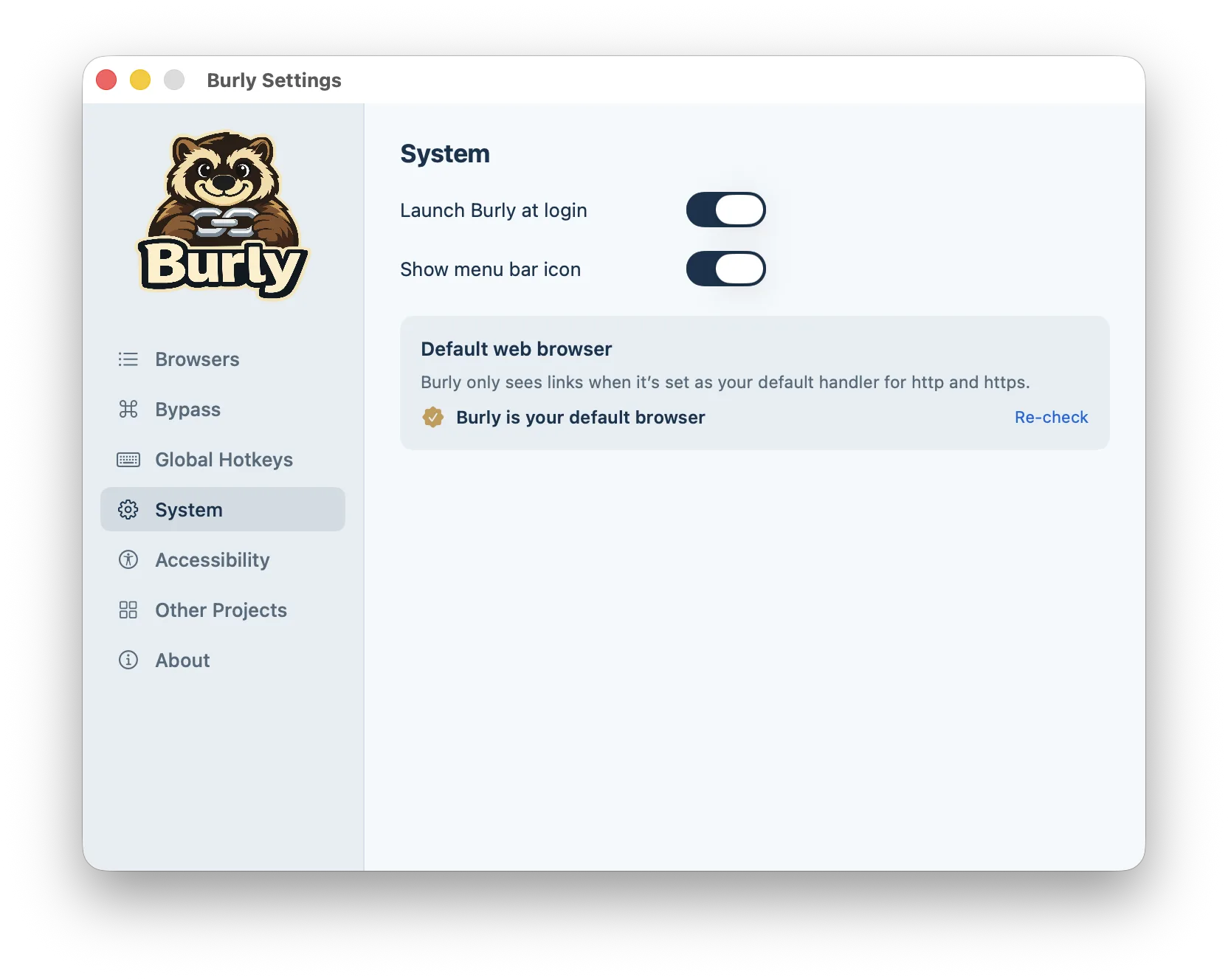
Pas de compte, pas de fenêtre à gérer, pas de tableau de bord à consulter. Une fois Burly défini comme navigateur web par défaut dans Réglages Système, sous Bureau et Dock, chaque clic http et https lui est d’abord transmis. Le reste de macOS ne change pas. Ceux dont la barre des menus est déjà encombrée peuvent masquer l’icône et garder le sélecteur, le contournement et les raccourcis. Ceux qui aiment vérifier d’un coup d’œil peuvent laisser l’icône visible et confirmer que Burly est toujours le gestionnaire par défaut.
Clair, Sombre ou comme votre Mac
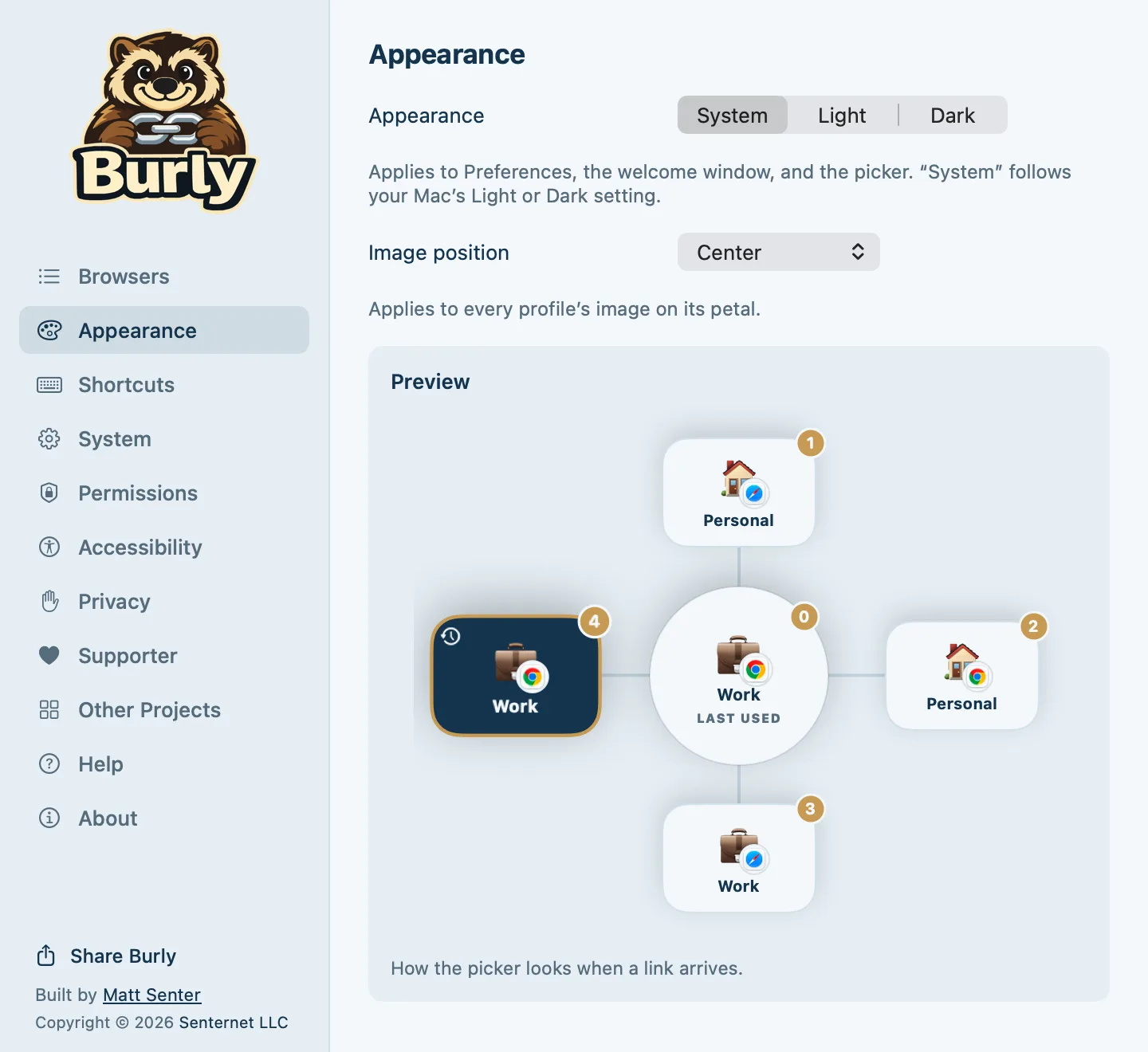
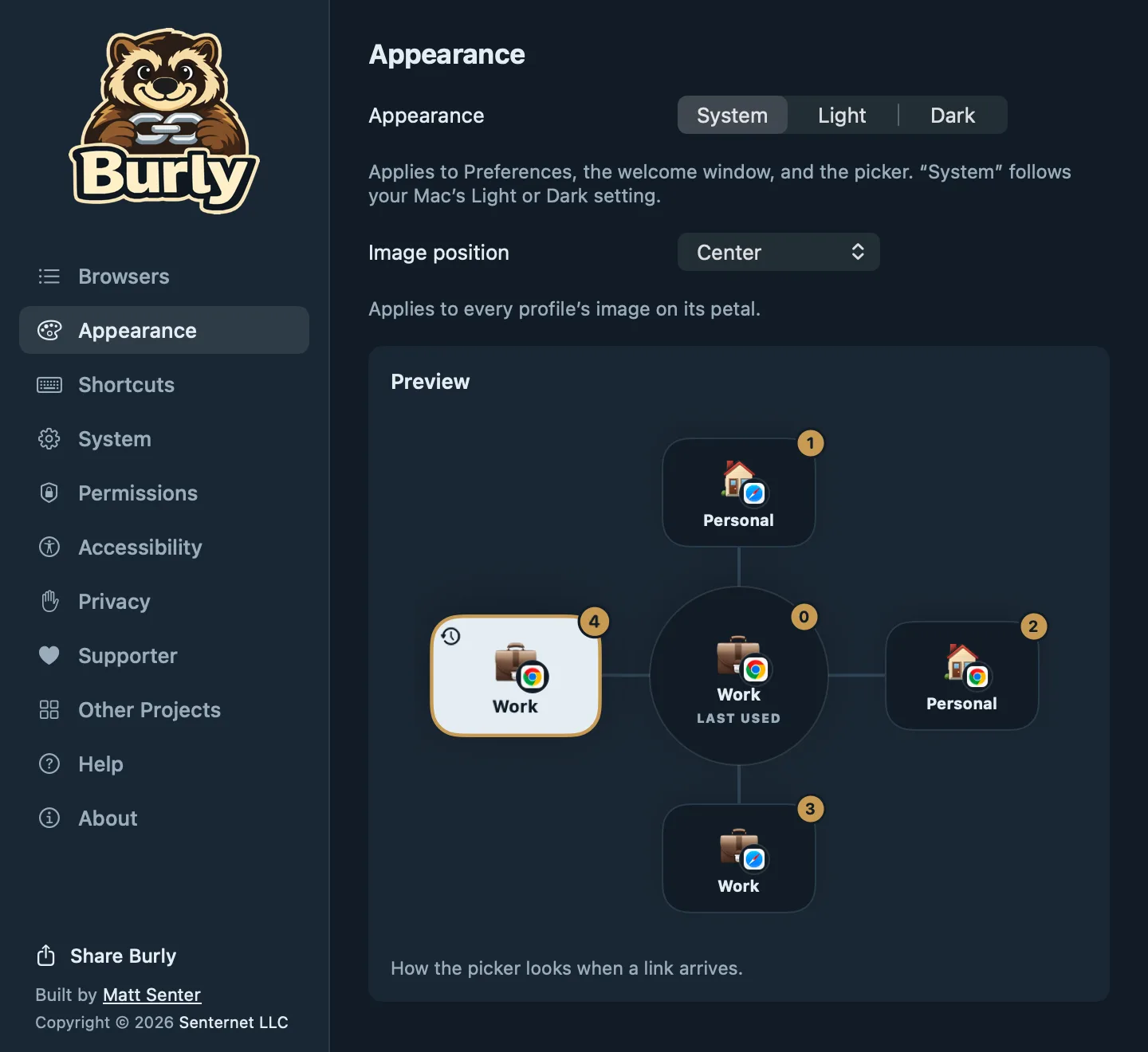
Un sélecteur d’un blanc éclatant qui s’ouvre sur un bureau sombre en pleine nuit, on le remarque à chaque fois. En Sombre, chaque couleur de pétale a sa propre teinte profonde choisie à la main : un profil que vous avez teinté en vert reste vert, simplement plus discret. L’aperçu en bas de la sous-fenêtre montre le sélecteur tel qu’il apparaîtra, et Position de l’image se trouve juste au-dessus, pour voir un emoji ou une photo de compte se déplacer quand vous la modifiez.
Moins d’animations, plus de calme
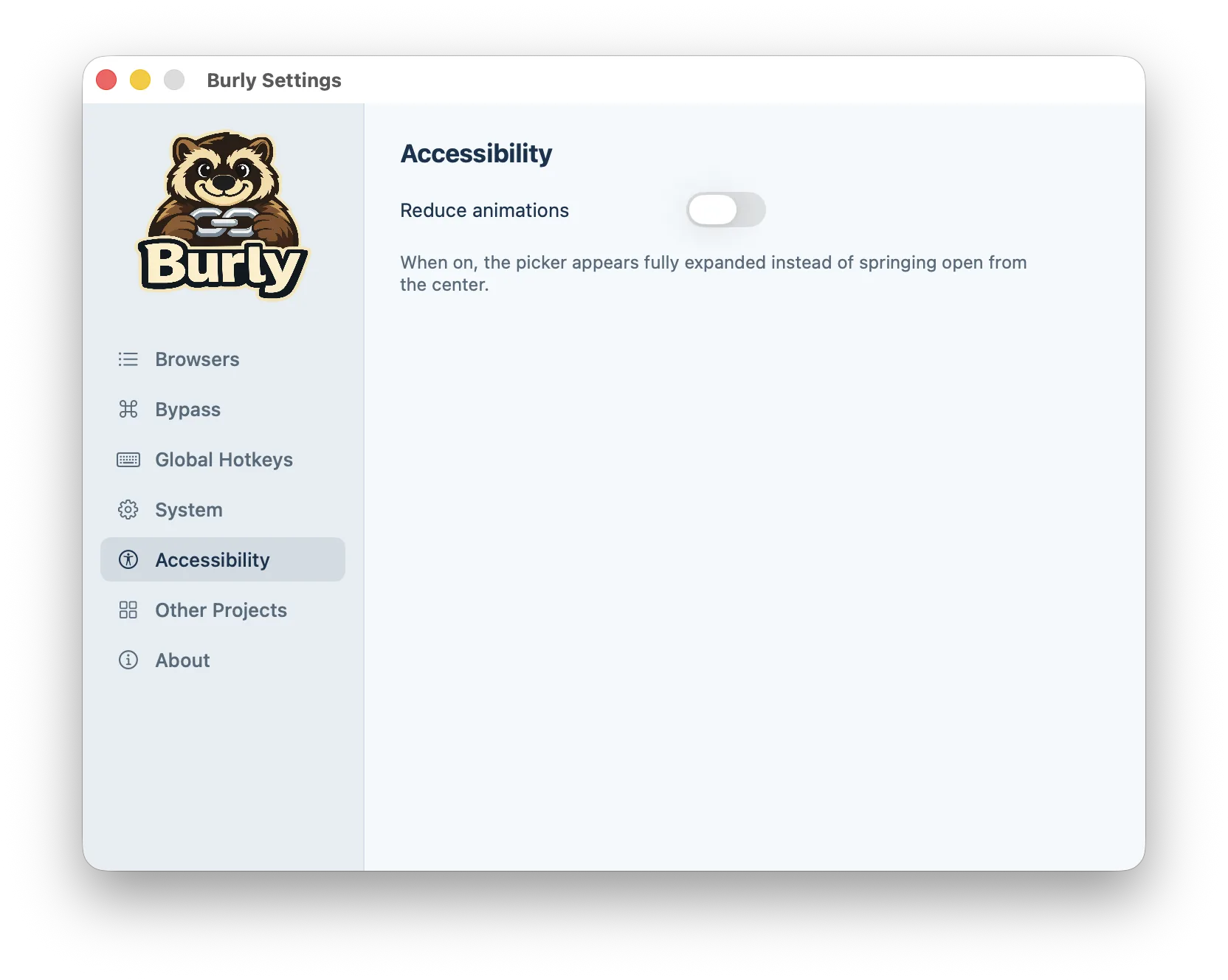
C’est utile en cas de sensibilité vestibulaire, pour les enregistrements d’écran où l’animation distrait, et pour toute personne qui préfère simplement l’immobilité. Le réglage est un simple interrupteur dans la section Accessibilité des réglages de Burly, sans rien d’autre à configurer. La sélection au clavier, la touche de contournement et le routage vers le dernier profil utilisé continuent de fonctionner. Si l’option Réduire les animations de macOS est déjà activée, vous serez en terrain connu : Burly respecte cette préférence pour le seul élément d’interface qu’il ajoute à un clic.
Conçu pour VoiceOver
Le sélecteur est un cercle de pétales, facile à voir et facile à mal lire pour un lecteur d’écran, donc il se lit dans un ordre fixe : d’abord le centre, puis les pétales dans le sens des aiguilles d’une montre. Échap le ferme. Les Réglages et la configuration initiale sont couverts aussi : chaque interrupteur et chaque menu porte le nom de son libellé visible, chaque ligne de profil indique le profil qu’elle contrôle, les couleurs et les emojis sont étiquetés, et vous pouvez réordonner les profils avec Monter et Descendre au lieu de les faire glisser.
Prêt à router chaque lien ?
Gratuit, natif et privé. Signé et notarié par Apple, sans compte.
Télécharger pour macOS