
Aide
Tout ce qu’il faut pour installer Burly, le configurer et en tirer le meilleur, ainsi que des solutions aux problèmes courants et de l’aide pour votre licence Mécène.
Installation et configuration
- Comment installer Burly ?
- Téléchargez Burly depuis la page d’accueil et ouvrez le fichier .dmg. Faites glisser Burly dans votre dossier Applications, puis ouvrez-le depuis là. Chaque version est signée et notarisée par Apple : macOS l’ouvre donc sans avertissement. Burly nécessite macOS 13 Ventura ou une version ultérieure, et fonctionne nativement sur les Mac Apple Silicon comme sur les Mac Intel.
- J’ai ouvert Burly. Où est-il passé ?
- Burly vit dans votre barre des menus, pas dans le Dock. Cherchez son icône près de l’horloge, cliquez dessus pour afficher le menu et choisissez Réglages… pour ouvrir les réglages. À la première ouverture, une fenêtre de bienvenue vous guide dans la configuration : faire de Burly votre navigateur par défaut, trouver vos profils de navigateur, connecter Safari et choisir comment ignorer le sélecteur.
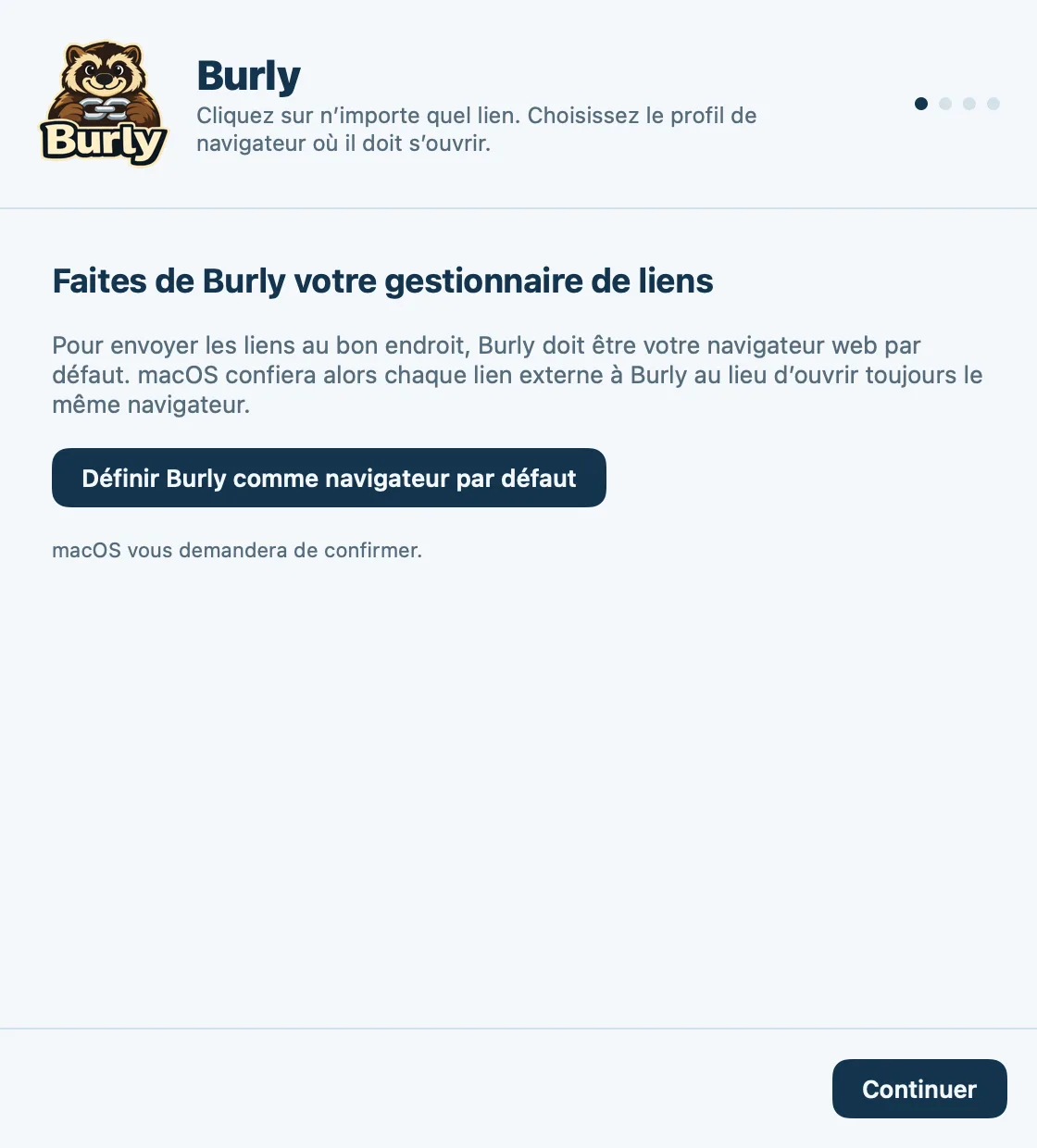

- Comment faire pour que Burly gère les liens sur lesquels je clique ?
- Définissez Burly comme navigateur web par défaut. Cliquez sur Définir Burly comme navigateur par défaut dans la fenêtre de bienvenue, ou dans les réglages de Burly, section Système, puis confirmez quand macOS vous le demande. Vous pouvez aussi ouvrir Réglages Système, aller dans Bureau et Dock, puis choisir Burly dans « Navigateur web par défaut ». Dès lors, chaque lien http et https passe d’abord par Burly, qui le confie au profil de navigateur que vous choisissez.
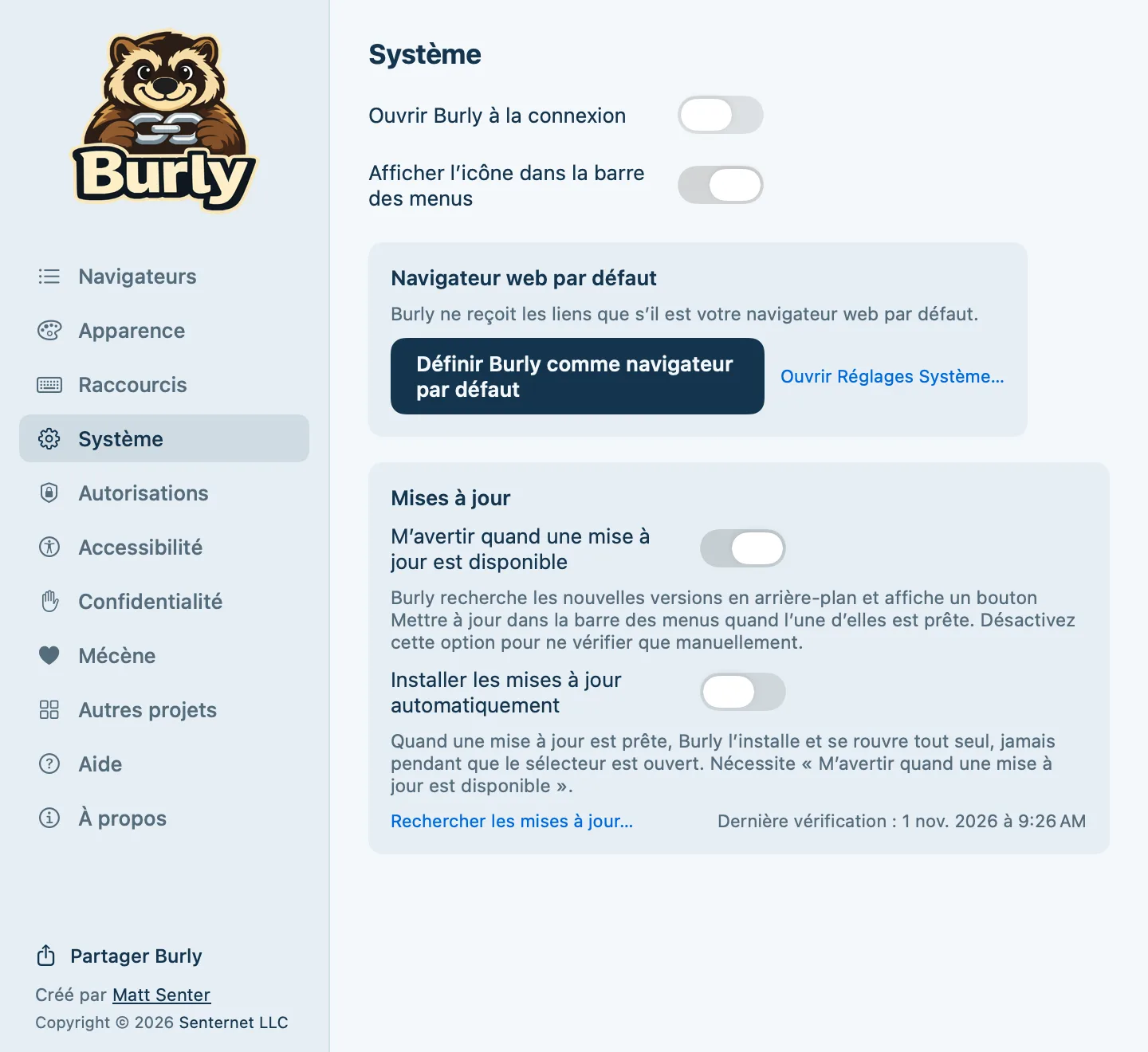

- Burly doit-il rester ouvert ?
- Burly démarre tout seul quand vous cliquez sur un lien, mais il fonctionne mieux s’il est déjà ouvert : le sélecteur apparaît plus vite et votre touche de contournement n’est jamais manquée. Ouvrez les réglages, choisissez Système et activez Ouvrir Burly à la connexion.
- Avec quels navigateurs Burly fonctionne-t-il ?
- Safari, Chrome, Firefox, Edge, Brave, Arc, Vivaldi, Opera, Dia, Comet, ChatGPT Atlas, Tor Browser, Zen, Chromium, Chrome Beta, Chrome Dev, Chrome Canary et Firefox Developer Edition. Burly trouve tout seul chaque profil de chacun d’eux. La page des navigateurs pris en charge donne tous les détails.
Autorisations et confidentialité
- Pourquoi Burly demande-t-il l’autorisation Accessibilité ?
- Seuls les profils Safari en ont besoin. Safari n’offre aucun moyen public d’ouvrir un lien dans un profil donné : Burly active donc lui-même l’élément de menu Nouvelle fenêtre du profil de Safari, via l’API Accessibilité. Accordez l’autorisation dans Réglages Système, sous Confidentialité et sécurité, puis Accessibilité, ou cliquez sur Autoriser l’Accessibilité… dans les réglages de Burly, section Autorisations. Chrome, Firefox et les autres navigateurs fonctionnent sans elle. Le guide du sélecteur de profils Safari explique tout en détail.
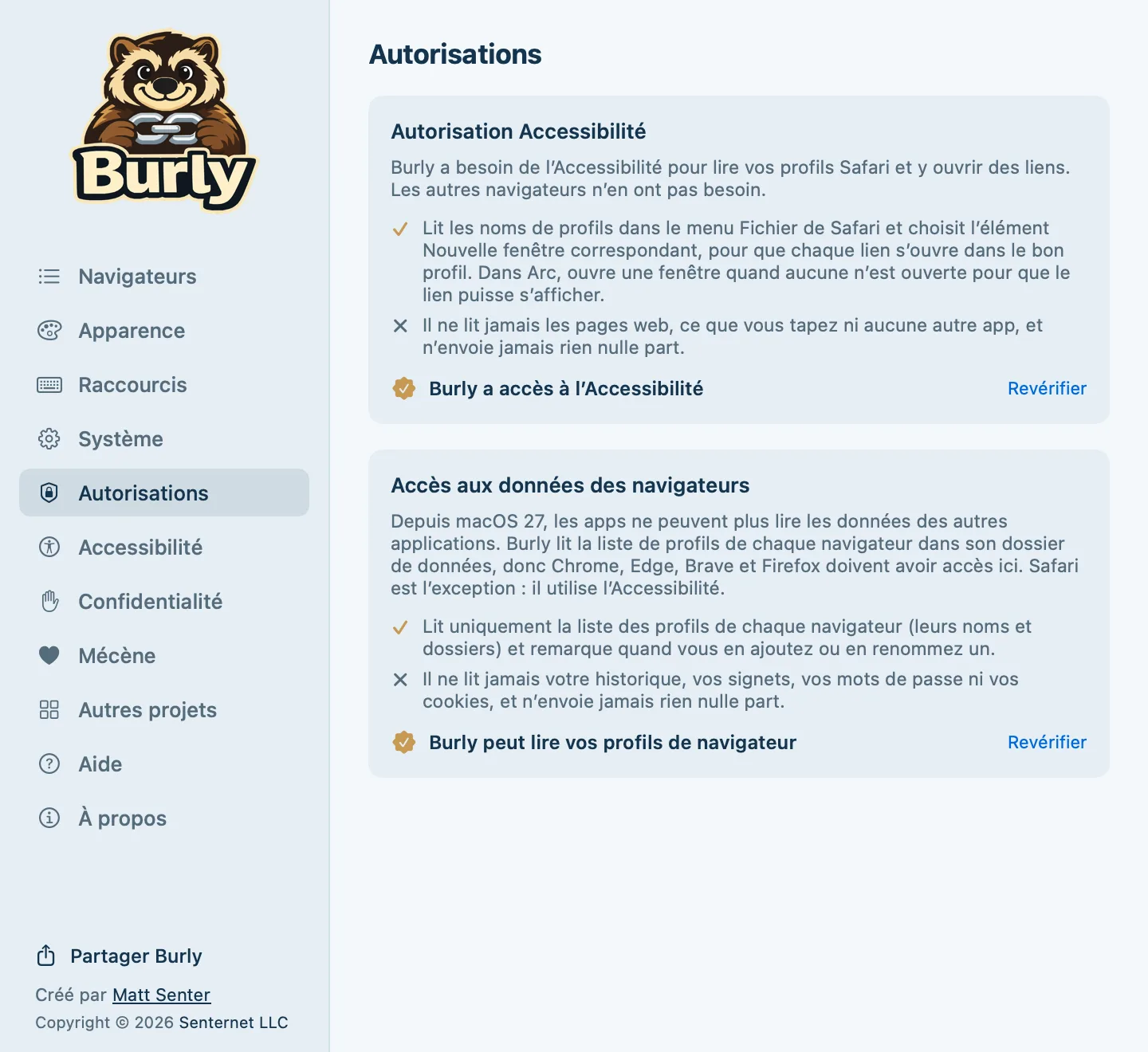

- Pourquoi macOS demande-t-il si Burly peut lire les données d’autres apps ?
- Depuis macOS 27, les apps ont besoin de votre autorisation pour lire les fichiers d’une autre app. Burly lit uniquement la liste des profils de chaque navigateur, leurs noms et leurs dossiers : Chrome, Edge, Brave, Firefox et les autres navigateurs en ont donc besoin. Il ne lit jamais votre historique, vos signets, vos mots de passe ni vos cookies. Si vous avez refusé, ouvrez les réglages de Burly, choisissez Autorisations, cliquez sur Autoriser dans Fichiers et dossiers… et activez chaque navigateur dont vous voulez voir les profils dans le sélecteur.
- Burly voit-il les liens que j’ouvre ?
- Seulement le temps de confier chacun d’eux au navigateur que vous choisissez. Le routage se fait entièrement sur votre Mac : pas de compte, pas de statistiques, et rien sur vos liens n’est jamais envoyé nulle part. En dehors de la recherche de mises à jour, Burly n’établit aucune connexion réseau. La politique de confidentialité donne la liste complète.
Utiliser le sélecteur
- Que se passe-t-il quand je clique sur un lien ?
- Burly ouvre son sélecteur juste sous votre curseur : une couronne de pétales, un par profil de navigateur. Cliquez sur un pétale et le lien s’ouvre dans ce profil. Pour annuler, appuyez sur Échap ou cliquez ailleurs.
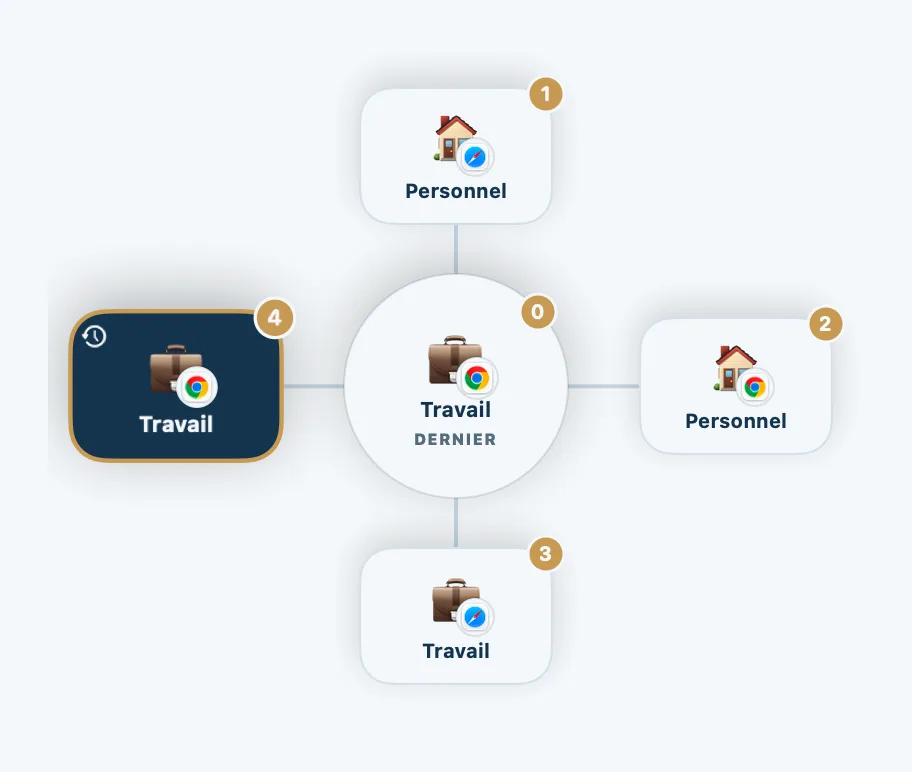

- Puis-je choisir un profil sans la souris ?
- Oui. Chaque pétale affiche une touche : appuyez dessus (1 à 9, puis A à Z) pour y ouvrir le lien, ou appuyez sur 0 pour le profil utilisé le plus récemment. Vous pouvez aussi passer d’un pétale à l’autre avec les touches fléchées et appuyer sur Retour pour valider.
- Comment ignorer le sélecteur pour un seul lien ?
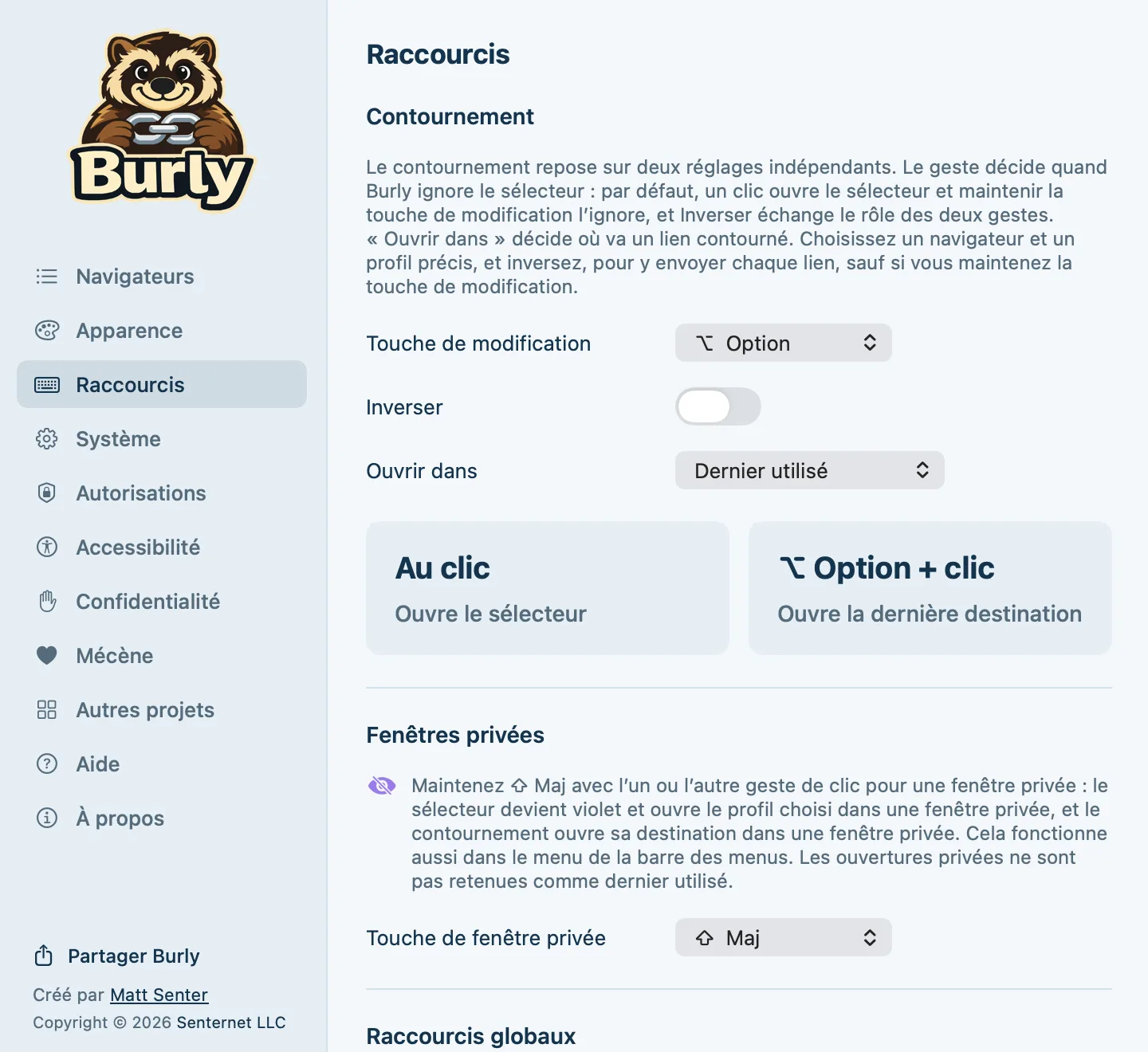
- Maintenez votre touche de contournement en cliquant : Option, sauf si vous l’avez changée. Le lien part directement vers le dernier profil utilisé, ou vers celui que vous avez fixé dans « Ouvrir dans ». Activez Inverser pour échanger les rôles : un simple clic ignore le sélecteur, et la touche de modification l’affiche. Ces deux réglages se trouvent dans les réglages, section Raccourcis. Toute la configuration est décrite dans Fonctionnalités. Ajoutez Maj pour l’ouvrir plutôt dans une fenêtre privée.

- Comment ouvrir un lien dans une fenêtre privée ?
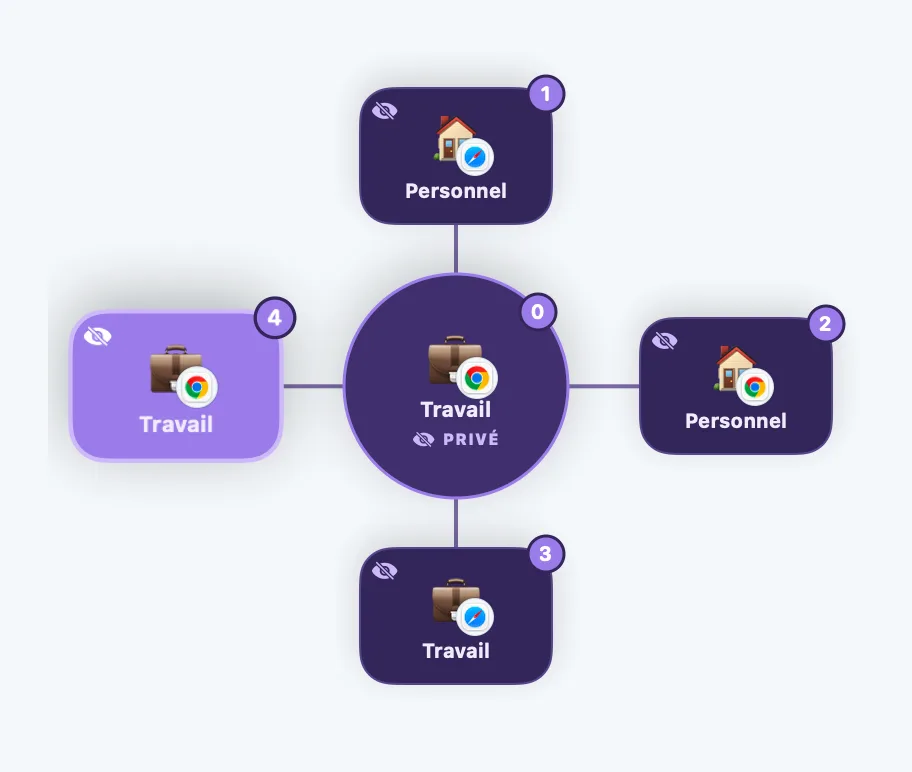
- Maintenez Maj en cliquant sur le lien. Le sélecteur devient violet et le profil choisi s’ouvre dans une fenêtre privée. Vous pouvez aussi appuyer sur Maj une fois le sélecteur ouvert, ou la maintenir avec votre touche de contournement pour envoyer le lien directement dans une fenêtre privée de votre profil de contournement. Dans le menu de la barre des menus, maintenez Maj et « Ouvrir un nouvel onglet dans… » devient « Ouvrir une fenêtre privée dans… ». Pour utiliser une autre touche, ouvrez les Réglages, choisissez Raccourcis et changez « Touche de fenêtre privée ». Ouvrir un lien en privé ne change pas votre dernier profil utilisé. Ouvrir des liens dans des fenêtres privées vous guide pas à pas.

- Puis-je ouvrir un profil de n’importe où avec un raccourci ?
- Oui. Les raccourcis globaux ouvrent un nouvel onglet dans un profil depuis n’importe quelle app, sans lien. Le raccourci est un préfixe suivi de la touche du profil : avec le préfixe Hyper par défaut (⌃⌥⇧⌘), Hyper 1 ouvre votre premier profil et Hyper 0 le plus récent. Changez le préfixe ou désactivez les raccourcis dans les réglages, section Raccourcis.
- Comment ouvrir un nouvel onglet dans un profil précis ?
- Cliquez sur l’icône de Burly dans la barre des menus, choisissez Ouvrir un nouvel onglet dans… et sélectionnez un profil. Chacun affiche son raccourci global à côté. Maintenez Maj quand le menu est ouvert pour obtenir « Ouvrir une fenêtre privée dans… ».
À votre façon
- Comment réordonner ou masquer des profils ?
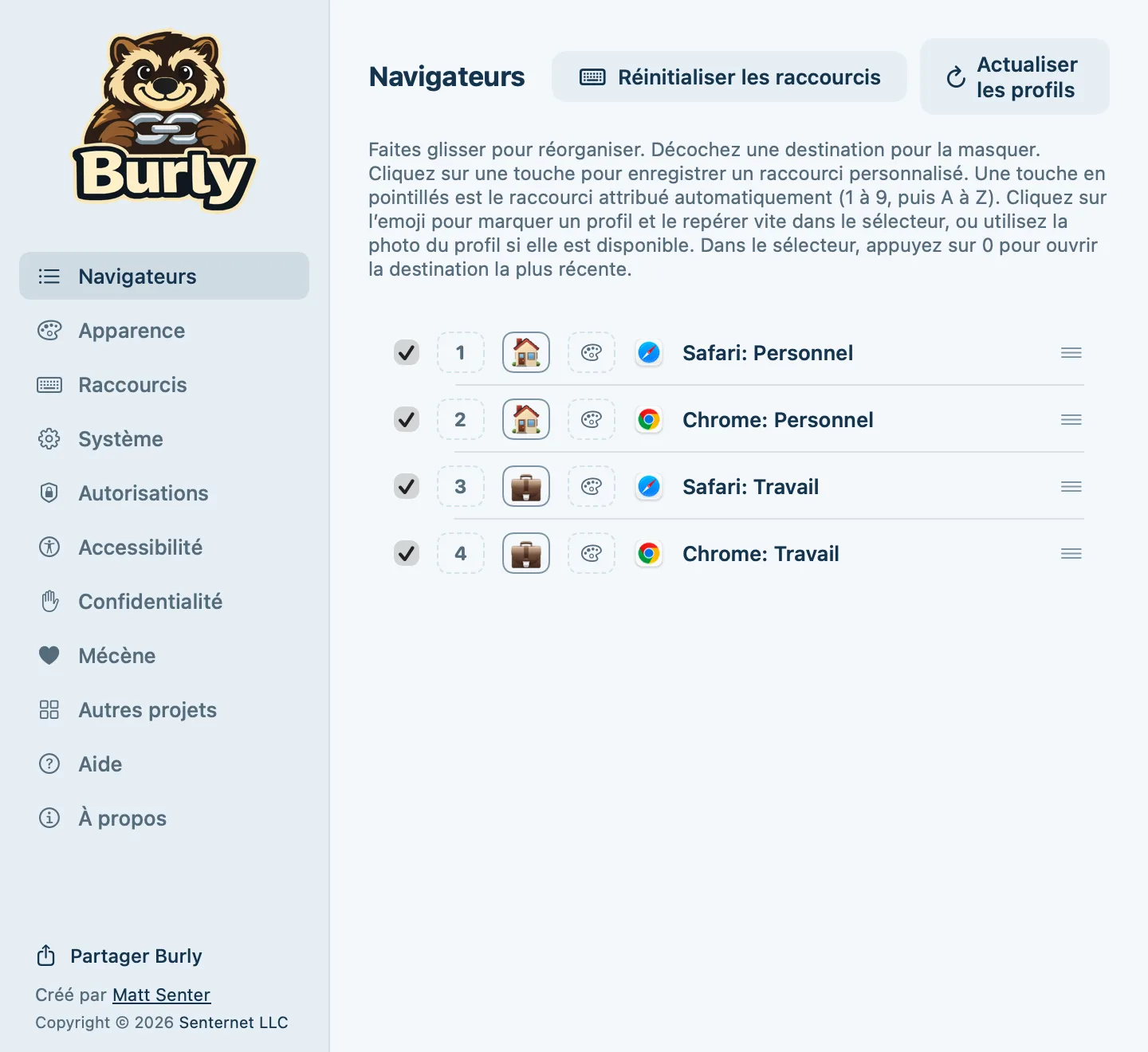
- Ouvrez les réglages et choisissez Navigateurs. Faites glisser une ligne pour déplacer ce profil dans le sélecteur, et décochez une ligne pour le masquer. Burly retient vos choix même quand vous ajoutez ou supprimez des profils dans vos navigateurs.

- Puis-je distinguer mes profils d’un coup d’œil ?
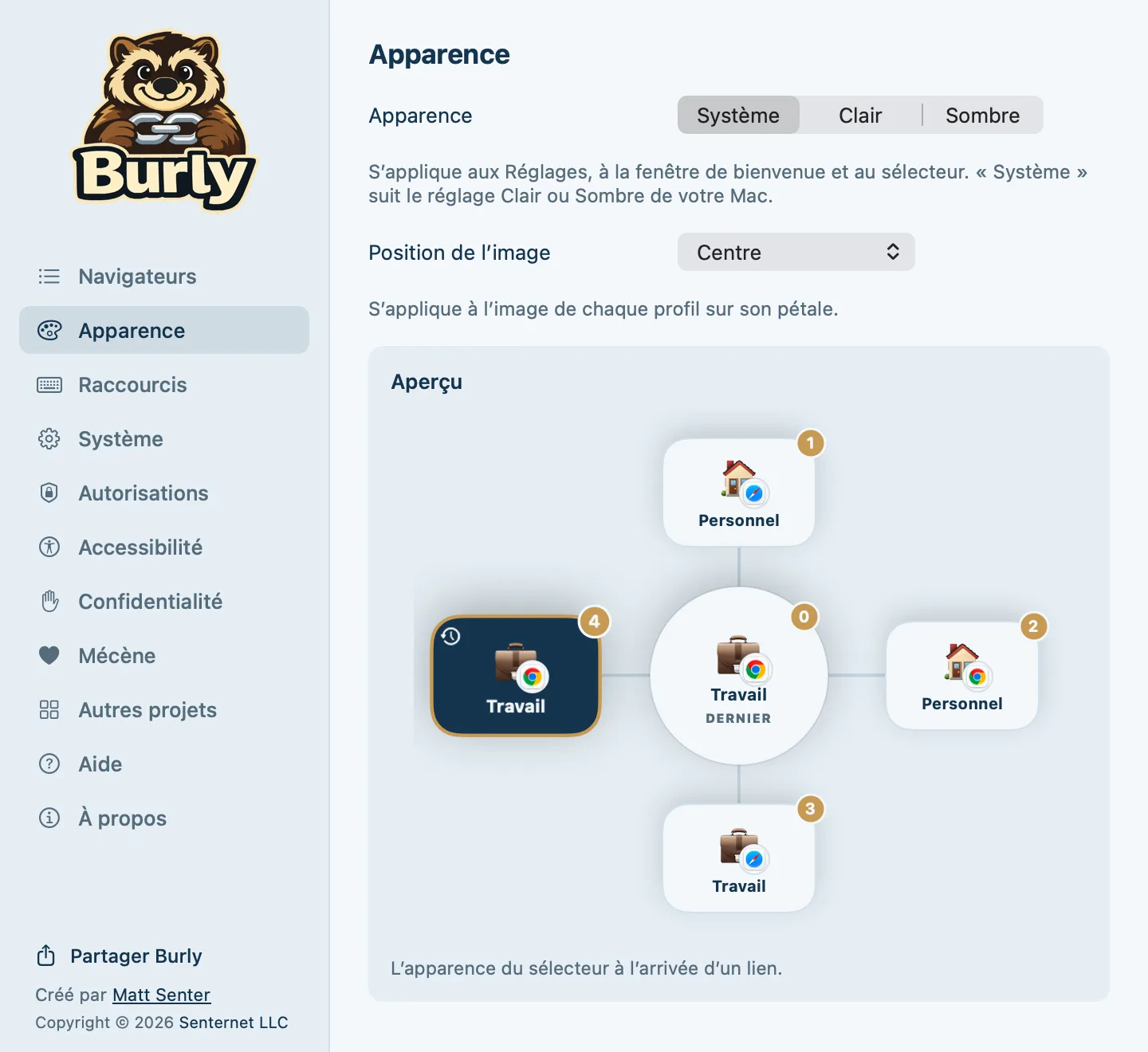
- Oui. Dans les réglages, section Navigateurs, cliquez sur l’emoji d’un profil pour en choisir un autre, ou utilisez sa photo de profil quand le navigateur en a une. Cliquez sur sa pastille de couleur pour teinter son pétale. Pour déplacer l’image sur tous les pétales, choisissez Apparence et modifiez Position de l’image.
- Puis-je changer la touche d’un profil ?
- Dans les réglages, section Navigateurs, cliquez sur la touche à côté d’un profil et appuyez sur celle que vous voulez. Une touche en pointillés est la valeur automatique par défaut. Réinitialiser les raccourcis remet chaque profil sur sa touche par défaut. La même touche fonctionne dans le sélecteur et dans vos raccourcis globaux.
- Burly peut-il suivre le mode sombre ou réduire les animations ?
- Dans Apparence, choisissez Système, Clair ou Sombre ; Système suit votre Mac. Dans Accessibilité, activez Réduire les animations pour afficher le sélecteur entièrement déployé au lieu de le voir s’ouvrir depuis le centre. Burly fonctionne aussi entièrement avec VoiceOver.

Résoudre les problèmes courants
- Les liens s’ouvrent dans un navigateur sans le sélecteur.
- Burly n’est probablement plus votre navigateur par défaut : certains navigateurs demandent à reprendre ce rôle lors d’une mise à jour. Ouvrez les réglages, choisissez Système et vérifiez la carte Navigateur web par défaut. Si vous mainteniez votre touche de contournement, ou si Inverser est activé, il est normal que le sélecteur soit ignoré.
- Un lien destiné à un profil Safari s’est ouvert dans la mauvaise fenêtre.
- Vérifiez deux choses : Safari est déjà ouvert, et Burly est activé sous Confidentialité et sécurité, puis Accessibilité. Burly ouvre chaque profil par le menu de Safari lui-même, les deux conditions doivent donc être réunies.
- Un profil de navigateur n’apparaît pas dans le sélecteur.
- Burly trouve les profils tout seul et tient compte de vos modifications au fur et à mesure. Pour Safari, passez une fois sur Safari afin que Burly puisse refaire un tour. Pour les autres navigateurs sous macOS 27, vérifiez que le navigateur est activé dans la section Autorisations des réglages de Burly. Vous pouvez aussi cliquer sur l’icône de Burly dans la barre des menus et choisir Actualiser les profils de navigateur. Si le profil n’apparaît toujours pas, ouvrez les réglages, choisissez Navigateurs et vérifiez qu’il n’est pas décoché. La page des navigateurs pris en charge liste tous les navigateurs vers lesquels Burly peut envoyer des liens.
- Pourquoi certains navigateurs sont-ils grisés en mode privé ?
- Arc, Dia et ChatGPT Atlas ne peuvent pas ouvrir de fenêtre privée depuis Burly. Arc et Dia savent ouvrir une fenêtre de navigation privée, mais ne laissent pas une autre app y charger un lien, et leur transmettre le lien de la façon habituelle l’ouvre dans une fenêtre normale. Burly n’ouvre jamais un lien privé dans une fenêtre normale, ces navigateurs sont donc grisés tant que vous maintenez la touche de fenêtre privée. Chrome et les autres navigateurs Chromium, Firefox, Zen et Safari fonctionnent tous. Tor Browser fonctionne aussi, car toutes les fenêtres qu’il ouvre sont déjà privées. Safari a besoin de l’autorisation Accessibilité, et si la navigation privée de Safari est verrouillée, déverrouillez-la d’abord.
- Comment mettre à jour Burly ?
- Burly se tient à jour tout seul. Quand une nouvelle version est prête, un élément Mettre à jour apparaît en haut du menu de la barre des menus. Pour vérifier tout de suite, cliquez sur l’icône de la barre des menus et choisissez Rechercher les mises à jour… Tant que « M’avertir quand une mise à jour est disponible » est activé, la recherche en arrière-plan a lieu environ une fois par jour. Lors d’une nouvelle installation, cette option est désactivée au départ. Vous pouvez activer ou désactiver la recherche en arrière-plan dans les réglages, section Système. La politique de confidentialité explique ce que chaque recherche envoie. Les notes de version listent les changements. Pour que Burly installe les mises à jour à votre place, activez « Installer les mises à jour automatiquement » au même endroit.
- Comment désinstaller Burly ?
- Choisissez d’abord un autre navigateur web par défaut dans Réglages Système, sous Bureau et Dock, pour que vos liens aient une destination. Cliquez ensuite sur l’icône de Burly dans la barre des menus, choisissez Quitter Burly et faites glisser Burly de votre dossier Applications vers la Corbeille. Vous pouvez aussi retirer Burly de la liste Accessibilité, sous Confidentialité et sécurité.
Licence Mécène
- Que m’apporte le statut Mécène ?
- Un paiement unique de 1,99 $ US désactive les petites promotions du sélecteur et vous permet de me joindre directement via Contacter le support. Toutes les fonctionnalités sont gratuites pour tout le monde. Les détails sont sur la page Tarifs.
- J’ai payé, mais Burly affiche toujours des promotions.
- Cliquez sur Activer sur la page où vous êtes arrivé après le paiement. Si cela n’a pas ouvert Burly, copiez le jeton de licence affiché sur cette même page et collez-le dans les réglages de Burly, section Mécène. Dans les deux cas, il faut Burly 1.4.0 ou une version ultérieure. Si vous ne voyez pas de section Mécène dans les réglages, cliquez sur l’icône de Burly dans la barre des menus et choisissez Rechercher les mises à jour…
- J’ai réinstallé Burly ou configuré un nouveau Mac.
- Rendez-vous sur Restaurer une licence et saisissez l’adresse e-mail utilisée pour le paiement. Je vous envoie un code, et votre licence revient aussitôt.
Toujours bloqué ?
Les Mécènes peuvent contacter le support et me joindre directement. Tout le monde est le bienvenu pour poser sa question sur le Discord ci-dessous. Dans les deux cas, cliquez sur Copier les infos de version dans les réglages de Burly, section À propos, et collez-les dans votre message pour que je puisse vous aider plus vite.
Rejoignez la communauté Burly sur Discord
Posez vos questions, signalez des bugs, partagez vos configurations de profils et découvrez les nouvelles versions en avant-première. L’inscription est gratuite et ouverte à tous.
Rejoindre le Discord