
機能
Burlyのすべての機能を、 Mac上のすべてのブラウザプロファイルに。
Burlyはメニューバーで静かに待機し、リンクに行き先が必要なときだけ出てきます。できることをすべてご紹介します。
執筆:Matt Senter(Burlyの開発者)
Matt Senterは、小さなネイティブアプリを設計から開発、リリースまで一人で手がける独立系Mac開発者です。自分のMacでもすべてのリンクを適切なブラウザプロファイルで開くため、多くのリンクルーターでは扱えないSafariのプロファイルも含めて対応するBurlyを作りました。これらのページは、その実際の利用経験をもとに書いています。
更新日:
アプリよりもまずこのジャンル自体を見極めたい段階なら、Macのリンクルーターとは何かから始めてください。リンクを名前付きのSafariプロファイルに送ることが目的なら、Safariプロファイルスイッチャーのページが近道です。
プロファイルが送り先
ほとんどのリンクルーターはブラウザ単位で止まります。URLをChromeに送ることはできても、Chromeの中の仕事用プロファイルには送れません。Burlyでは、選ぶ対象はプロファイルです。設定を開くと、すべてのプロファイルが1行ずつ並び、並べ替え、非表示、そして絵文字やアカウント写真、花びらの色、専用のホットキーで飾ることができます。ピッカーは、ひと目で見分けられる顔ぶれのボードになります。よくある平日はこんな感じです。仕事用のメールに届いたカレンダーの招待はWorkプロファイルへ、個人のメッセージに届いた買い物のレシートはPersonalへ、副業のSlackのドキュメントリンクはDevプロファイルへ。ウインドウ間でのコピー&ペーストは不要です。
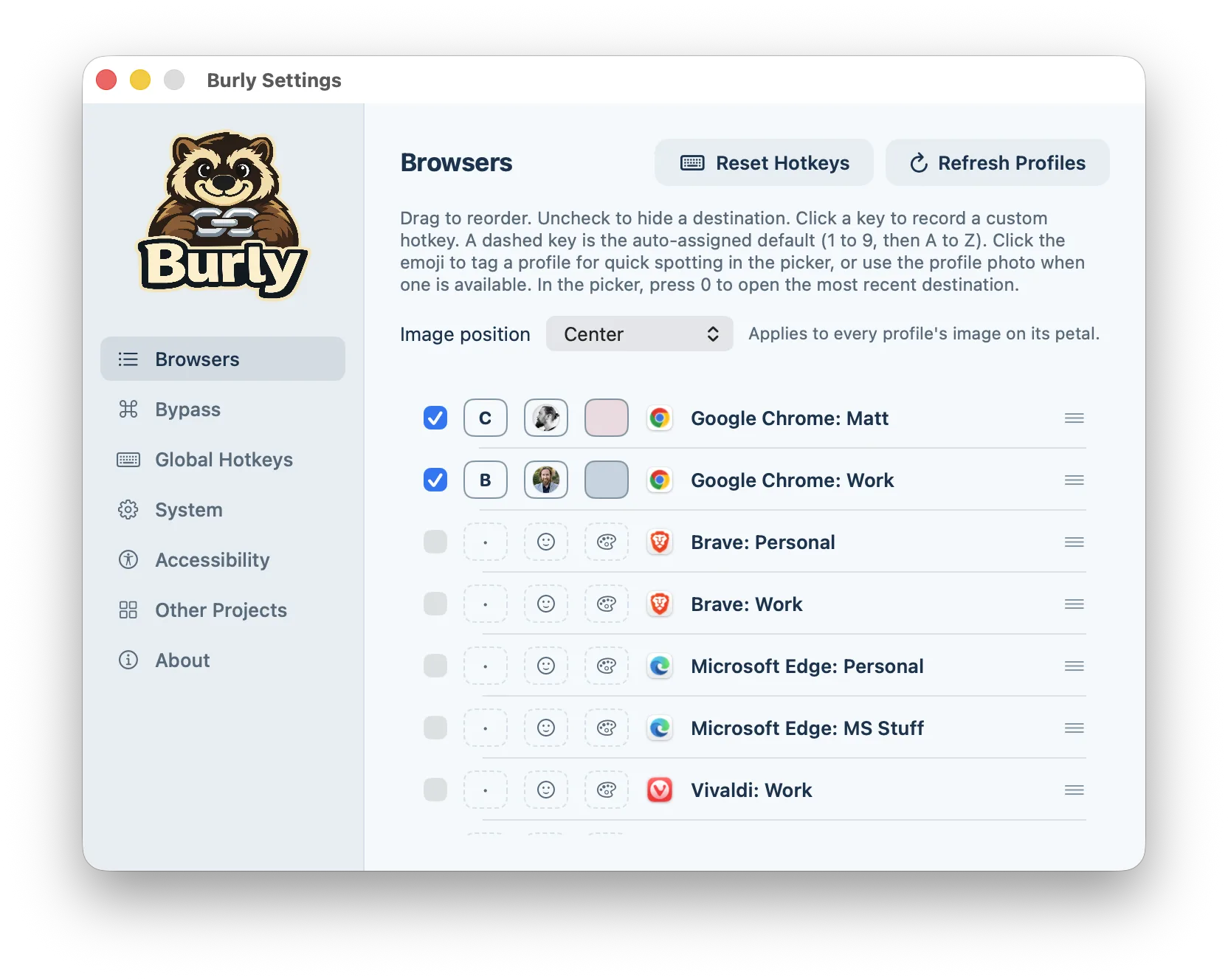
カーソルの下に花開くピッカー
クリックを完了するためにウインドウやメニューバーのアイコンを探す必要はありません。Burlyはメニューバーに常駐するエージェントとして動作しているので、ピッカーはすでにメモリ上にあり、ゼロから起動するのではなく即座に表示されます。プロファイルのキーを押すか、花びらをクリックするか、バイパス用の修飾キーを押してスキップします。通話中にFigmaのリンクを共有するデザイナーは、ピッカーで会議画面を隠すことなくWorkに送れます。夜遅くに買い物をする人は、明日画面共有する仕事用ウインドウに紛れ込ませることなく、ストアのリンクをPersonalに送れます。
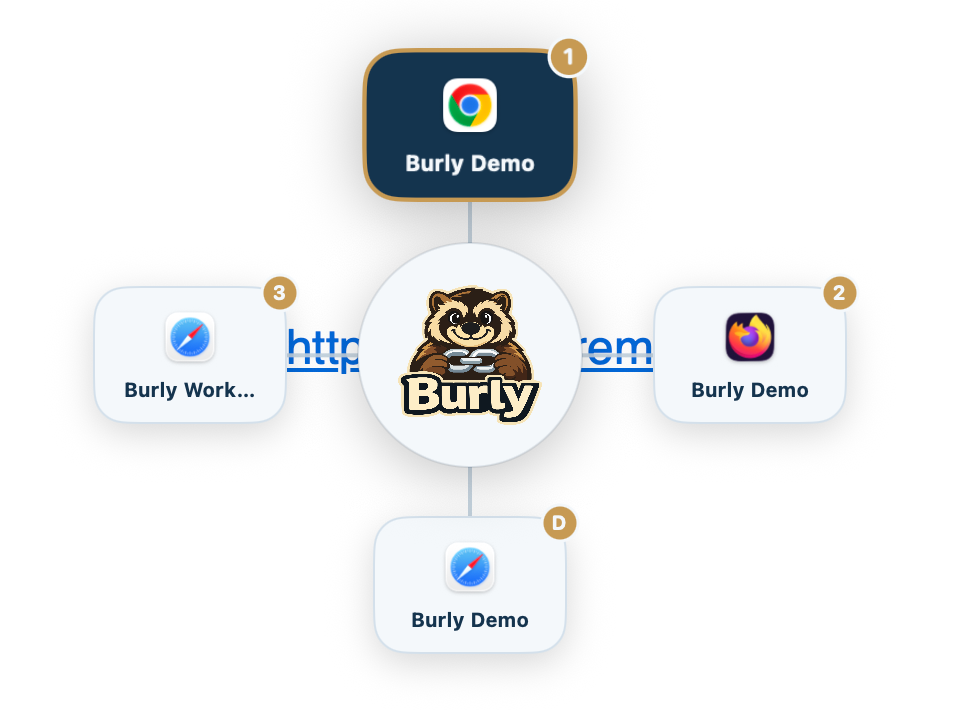
使っているブラウザに対応
ChromiumとFirefoxのプロファイルはコマンドラインから起動できるため、対応しているアプリはいくつかあります。一方Safariには、名前を指定してプロファイルを起動する公開APIがありません。Burlyは、AppleScriptではなくアクセシビリティAPIでSafari自身の「New Profile Window」メニューを操作することで、そこへリンクを届けられる数少ないツールのひとつです。仕事がSafariのプロファイルの中で完結しているなら、実際に使えるルーターか、それともリンクを黙って間違った場所に落とすルーターかの違いになります。全リストは対応ブラウザのページを、Safariのプロファイル切り替えが目的なら専用のSafariプロファイルスイッチャーのガイドをご覧ください。
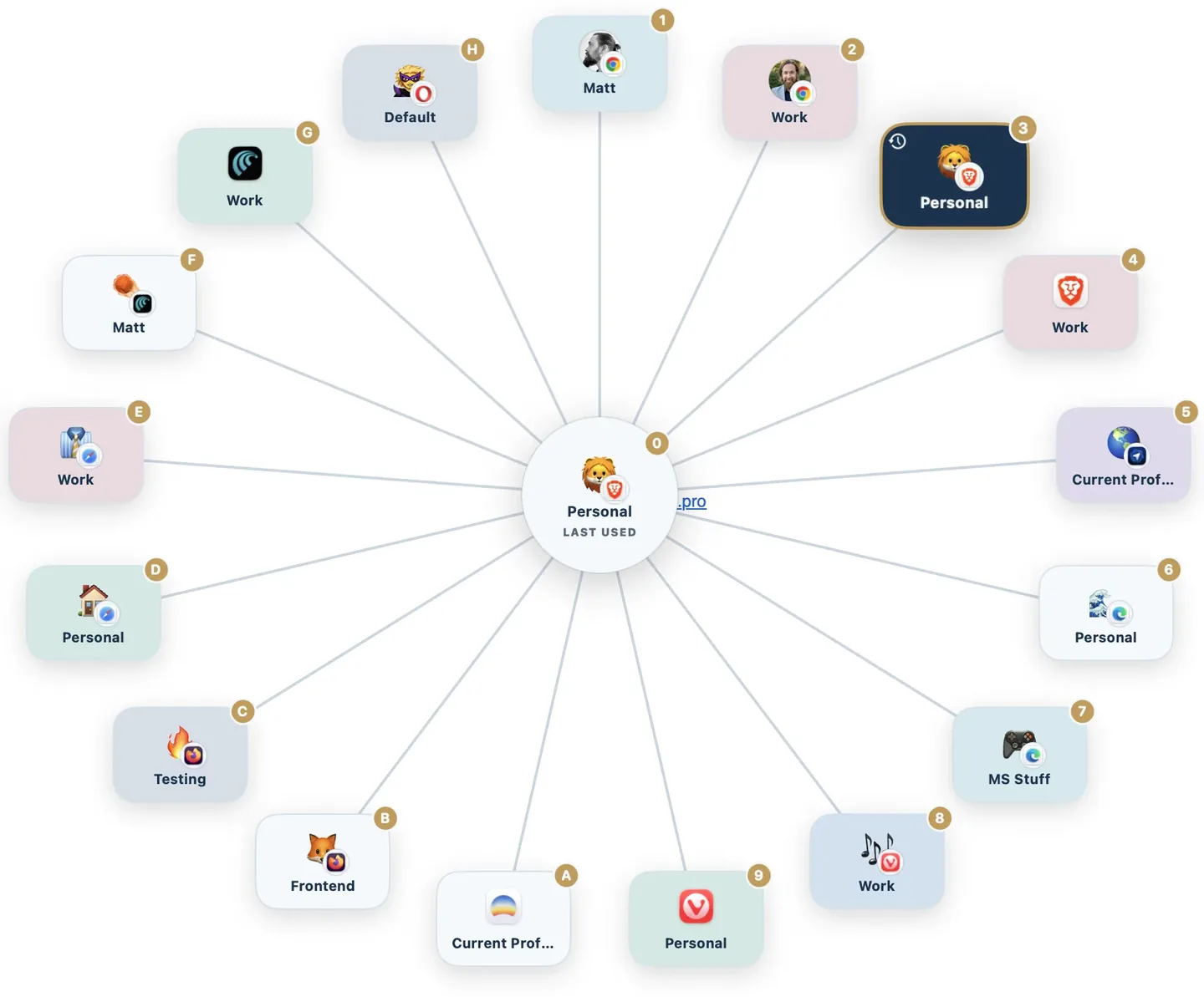
クリックで選び、キーを押してスキップ
初期設定は、すぐに行き先がわかるリンクとそうでないリンクが混ざる日のために作られています。10件続くJiraのリンクでOption(または選んだ修飾キー)を押せば、確認なしでWorkが再び開きます。修飾キーなしで個人のニュースレターをクリックすれば、Personalか買い物用のプロファイルか迷う可能性があるので、ピッカーがちゃんと確認します。操作と送り先は別々の設定なので、操作を反転して「開く先」(What to open)でプロファイルを固定することもできます。そうすればすべてのリンクがChromeのWorkで開き、ピッカーはキーを押したときだけ使うものになります。どちらの場合も、判断はクリックした時点で行われ、常に最新に保つ必要のあるルールファイルに頼ることはありません。
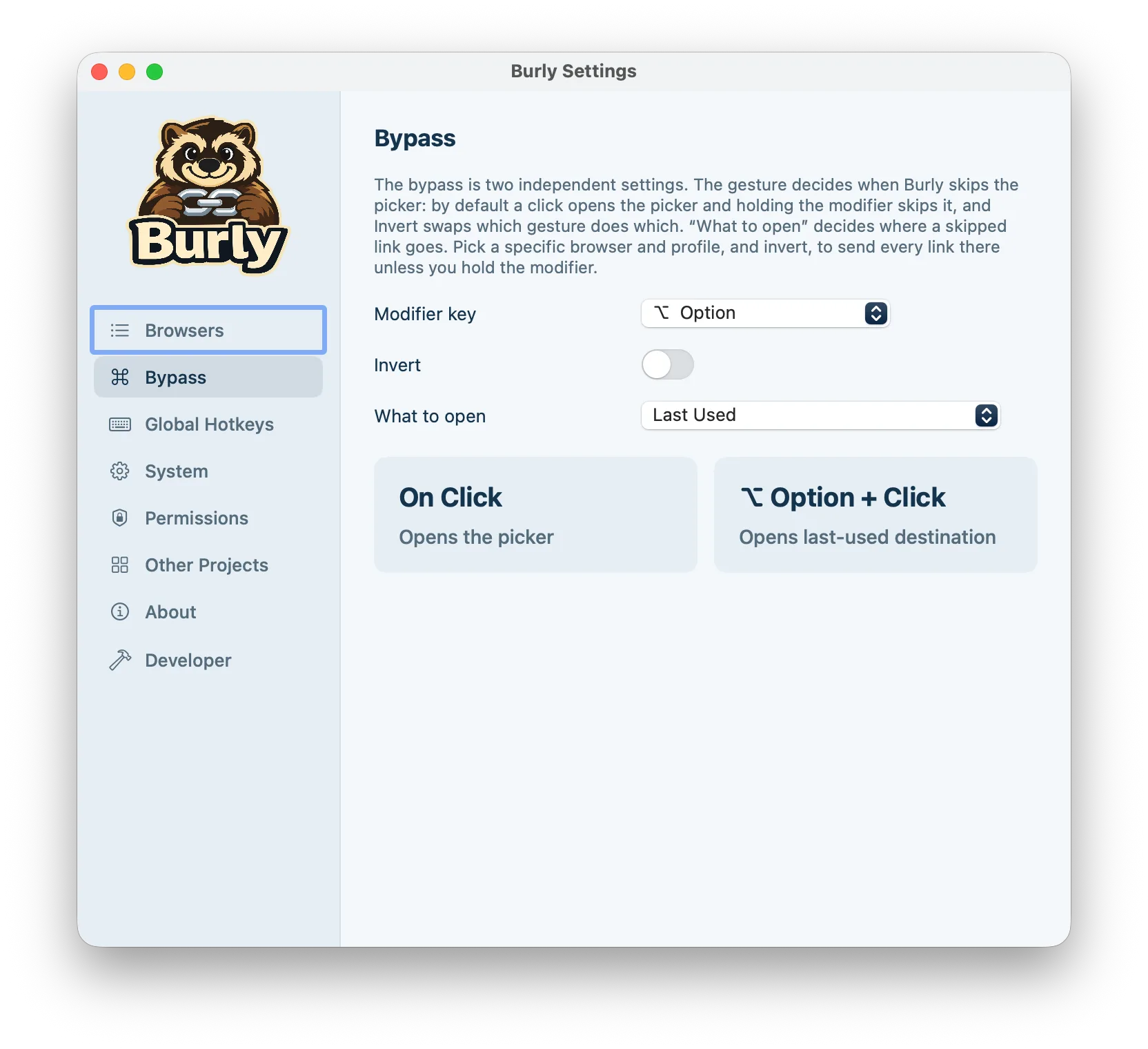
指定しない限り、常にここで開く
これは、リンクが常に1つのブラウザプロファイルで開くべき人、あるいはほぼ常にそうである人のための設定です。一日中ChromeのWorkで仕事をする業務委託の人や、外部のリンクがブラウザでたまたま手前にあったプロファイルで開いてしまうことにうんざりしている人などです。固定したプロファイルは推測ではなく、常設の既定値です。ピッカーやグローバルホットキーで別のプロファイルを選ぶと、そのリンクはそこで開きますが、既定値が勝手に変わることはなく、現在アクティブなプロファイルが優先されることもありません。ブラウザがアンインストールされたなどの理由で固定したプロファイルが使えない場合、Burlyはリンクをほかのプロファイルに落とすのではなく、ピッカーを表示してその旨を知らせます。
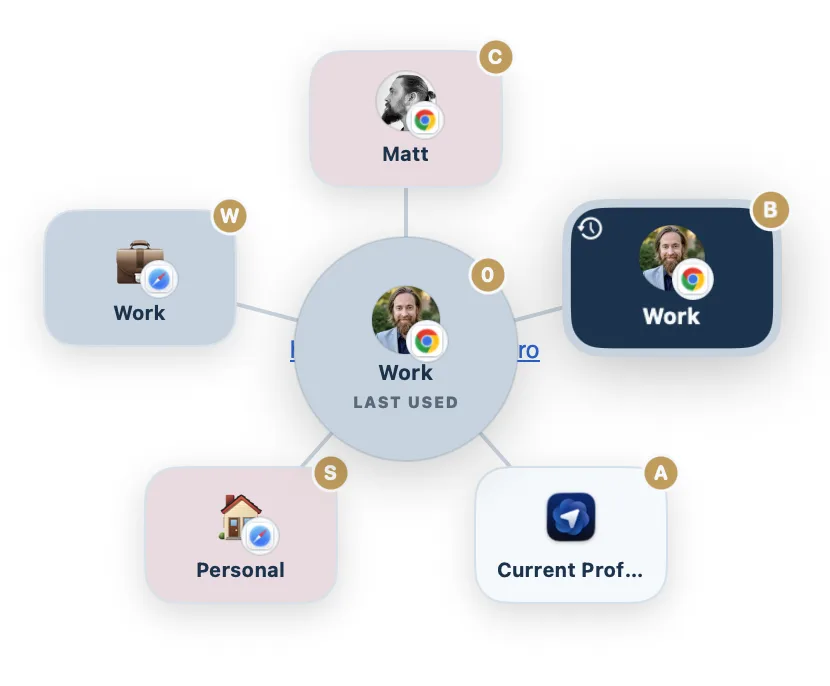
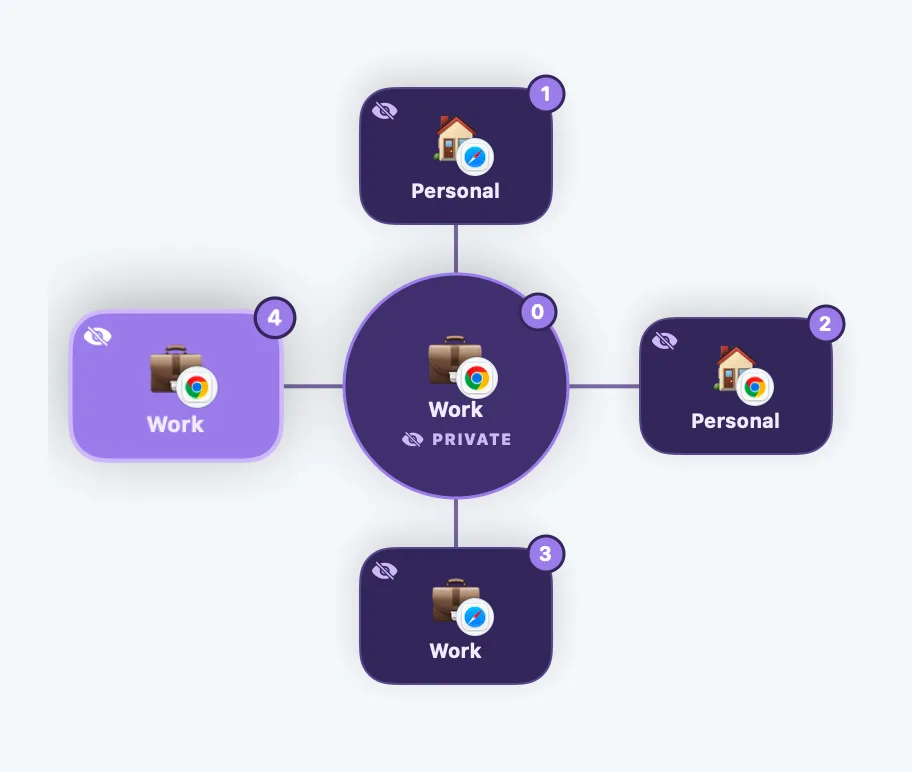
キーひとつでプライベートウインドウ
痕跡を残さずに開きたいリンクもあります。探しているプレゼント、ログアウトした状態で見たいページ、仕事の履歴に残したくないリンクなどです。Burlyはそれを適切なブラウザのプライベートウインドウで開きます。ChromeとほかのChromium系ブラウザではシークレット、EdgeではInPrivate、FirefoxとZenではプライベートウインドウ、Safariではプライベートブラウズです。キーはデフォルトでShiftで、設定の「ショートカット」でOption、Command、Controlに変更できます。プライベートで開いても前回使用したプロファイルは変わらず、Burlyからプライベートウインドウを開けないブラウザ(Arc、Dia、ChatGPT Atlas)は、リンクを黙って通常のウインドウで開く代わりに花びらが淡色表示になります。
すべてのプロファイルにシステム全体のホットキー
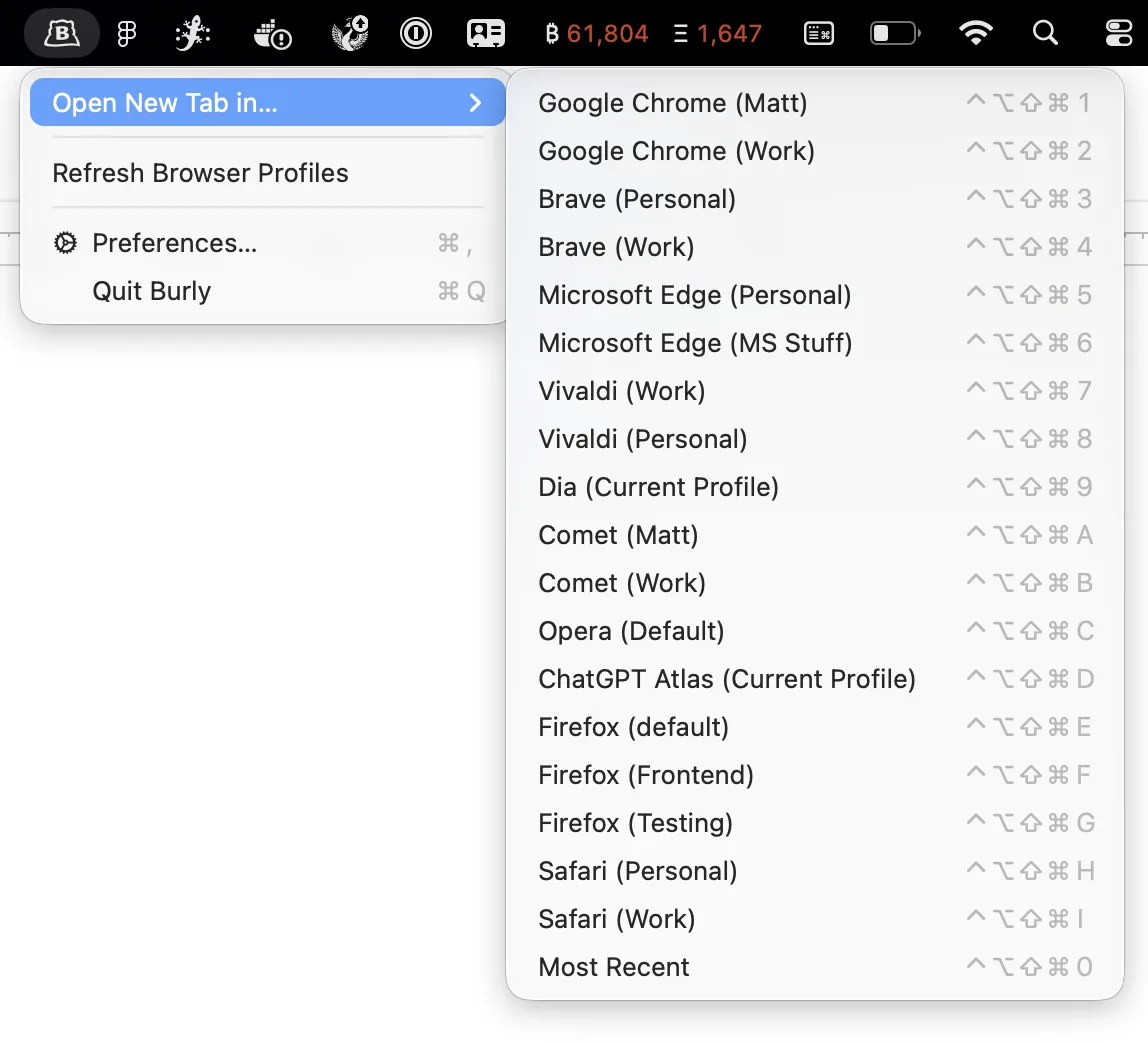
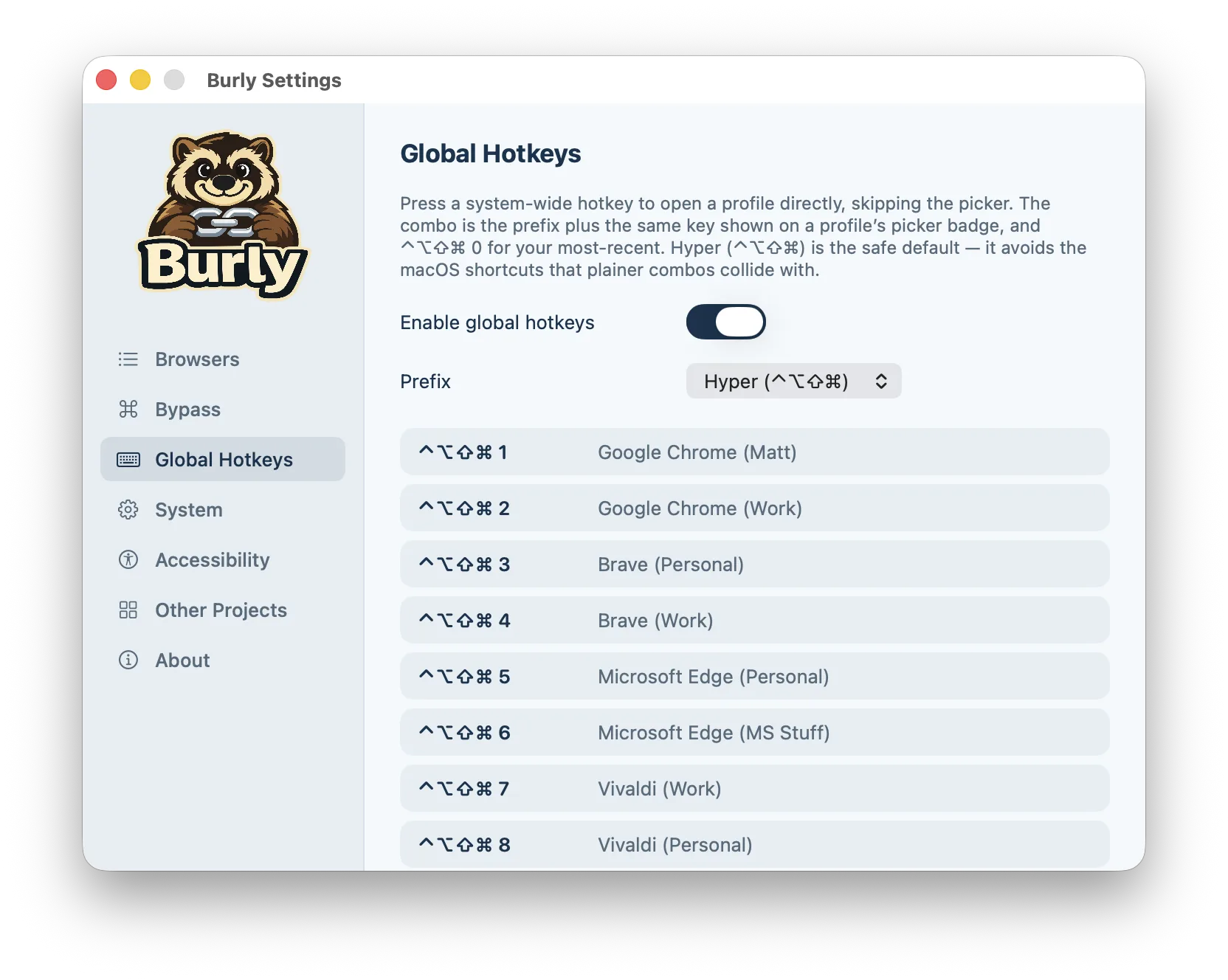
これは振り分けのもう半分です。リンクをクリックするのではなく、ただ仕事用のブラウザを目の前に出したいときもあります。プレフィックスと1を押すとWorkの新しいタブが開きます。これがキーボードショートカットでブラウザプロファイルを開く仕組みのすべてです。プレフィックスと0を押すと、前回使用したプロファイルが必ず開きます。Burlyはキーを自動で割り当てるので、インストールした瞬間から使え、どのキーも割り当て直せます。SafariのプロファイルメニューやChromeのアバター選択を探し回るのか、考え終わる前に適切なコンテキストが現れるのか、その違いです。
メニューバーで静かに待機
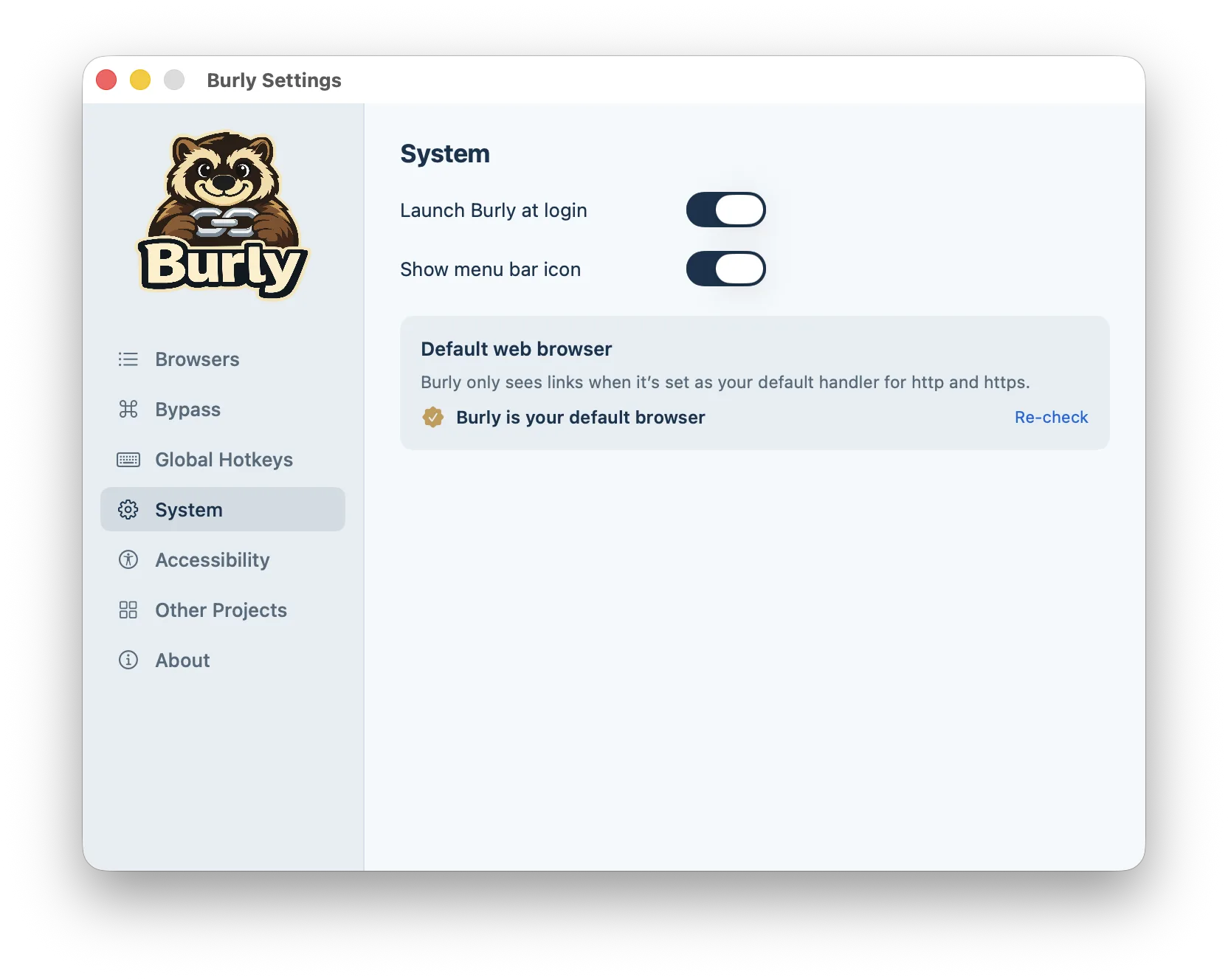
アカウントも、管理するウインドウも、確認するダッシュボードもありません。「システム設定」の「デスクトップとDock」でデフォルトのWebブラウザに設定すると、httpとhttpsのクリックはすべてまずBurlyに渡されます。それ以外のmacOSの見た目は変わりません。すでにメニューバーが混み合っている人は、アイコンを非表示にしたままピッカー、バイパス、ホットキーを使えます。状態を確認したい人はアイコンを表示したままにして、Burlyがまだデフォルトのハンドラであることをひと目で確認できます。
ライト、ダーク、またはMacに合わせる
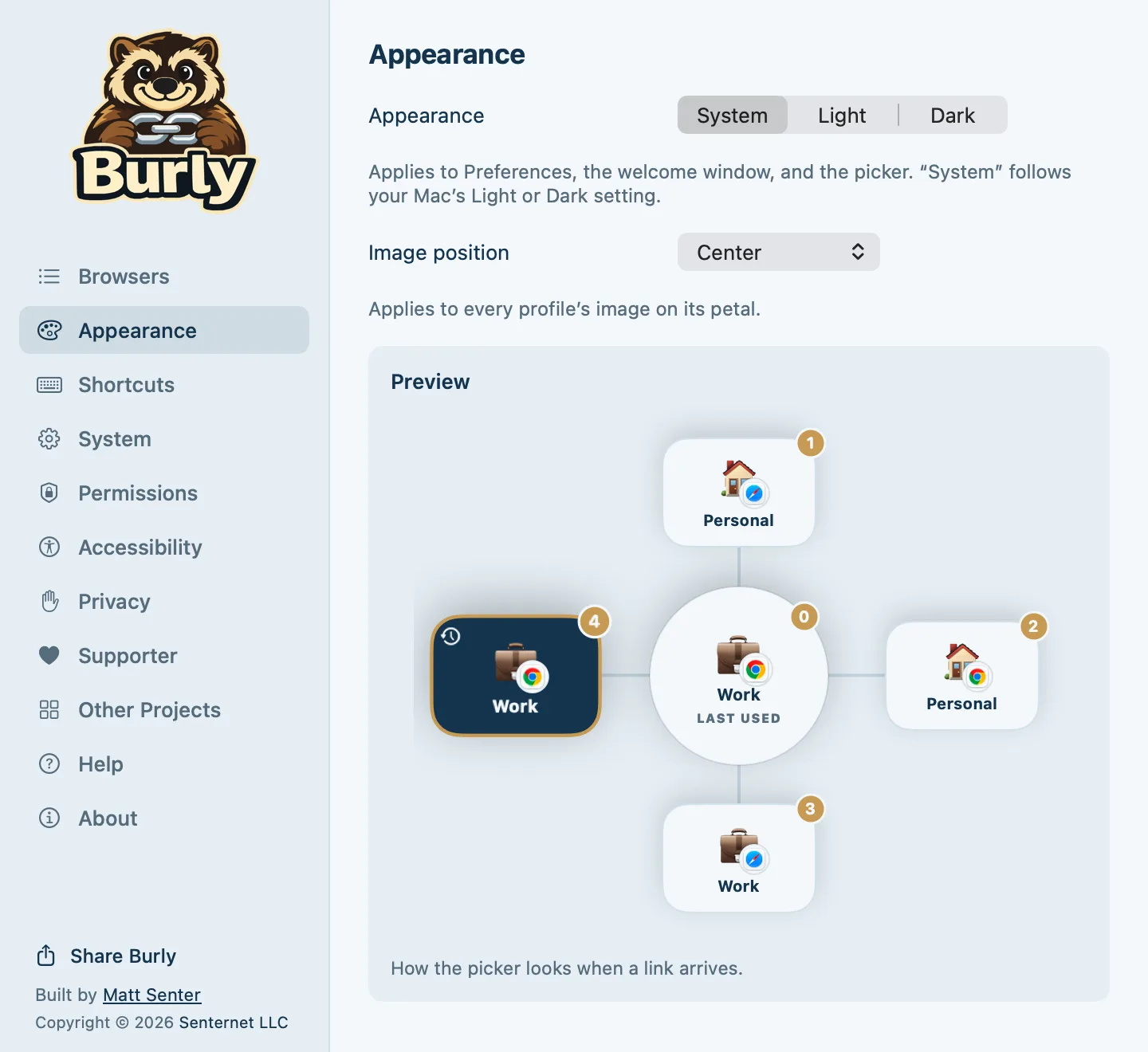
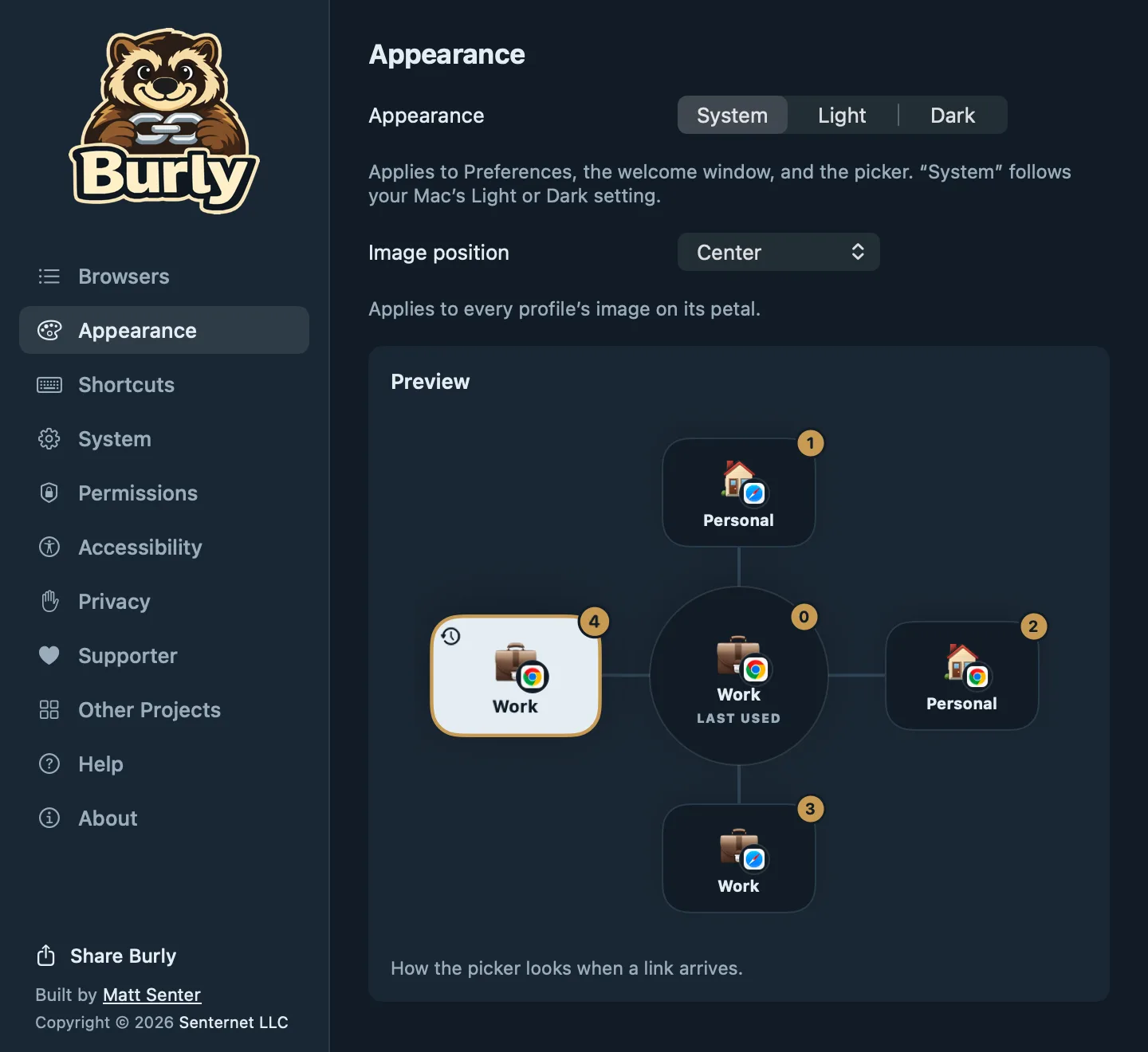
夜、暗いデスクトップの上に真っ白なピッカーが花開くと、毎回それが目につきます。「ダーク」では、花びらの色ごとに手作業で選んだ深い色合いが用意されているので、緑に染めたプロファイルは落ち着いたトーンのまま緑に見えます。パネルの下のプレビューには実際に表示されるとおりのピッカーが映り、そのすぐ上に「画像の位置」があるので、設定を変えると絵文字やアカウント写真が動くのを確かめられます。
落ち着きたいときは動きを減らす
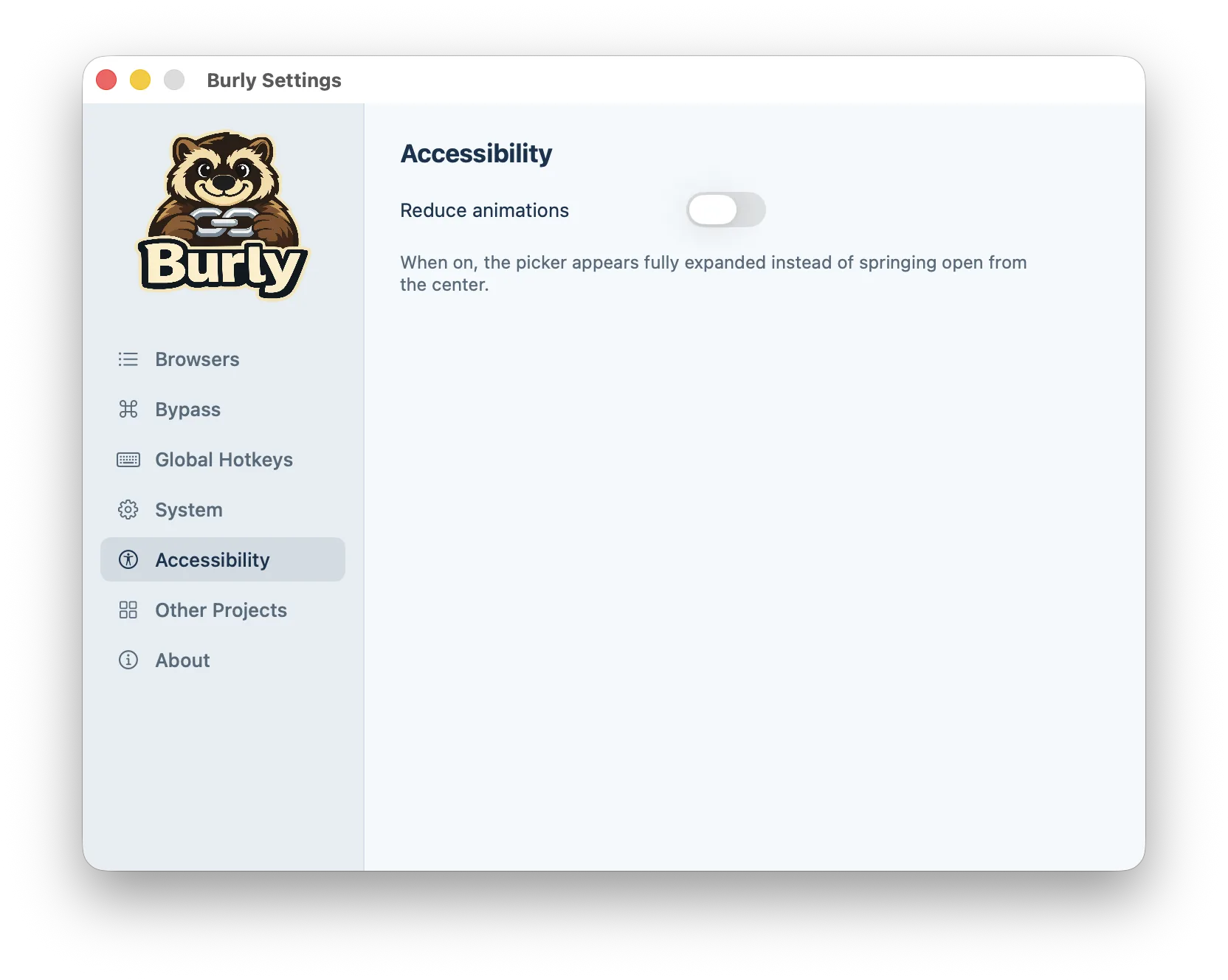
前庭感覚が敏感な人、花開く動きが気になる画面収録、そして単に静かなほうが好きな人のための設定です。この設定はBurlyの設定の「アクセシビリティ」にあるスイッチひとつで、ほかに設定するものはありません。キーボードでの選択、バイパス用の修飾キー、前回使用したプロファイルへの振り分けはすべてそのまま使えます。macOSの「視差効果を減らす」をすでにオンにしているなら、なじみのある感覚でしょう。Burlyは、クリックに加える唯一のUIについて、その設定に合わせているのです。
VoiceOverのために作られています
ピッカーは花びらが円形に並んだものなので、目で見るのは簡単でも、スクリーンリーダーにとっては順序が乱れがちです。そこで決まった順序で読み上げます。まず中央、次に花びらを時計回りに。Escapeキーで閉じます。設定と初回セットアップも対応しています。スイッチとメニューにはすべて画面上のラベルと同じ名前が付き、プロファイルの各行はどのプロファイルの設定かを伝え、色と絵文字にもラベルがあり、ドラッグの代わりに「上へ移動」「下へ移動」でプロファイルを並べ替えられます。