
ヘルプ
Burlyのインストールと設定、使いこなし方、よくある問題の解決方法、そしてサポーターライセンスについて、必要なことをすべてまとめました。
インストールと設定
- Burlyをインストールするには?
- ホームページからBurlyをダウンロードし、.dmgファイルを開きます。Burlyを「アプリケーション」フォルダにドラッグし、そこから開いてください。すべてのリリースはAppleによる署名と公証を受けているため、macOSは警告なしで開きます。BurlyにはmacOS 13 Ventura以降が必要です。Appleシリコン搭載のMacでもIntel搭載のMacでもネイティブに動作します。
- Burlyを開きましたが、どこに行ったのですか?
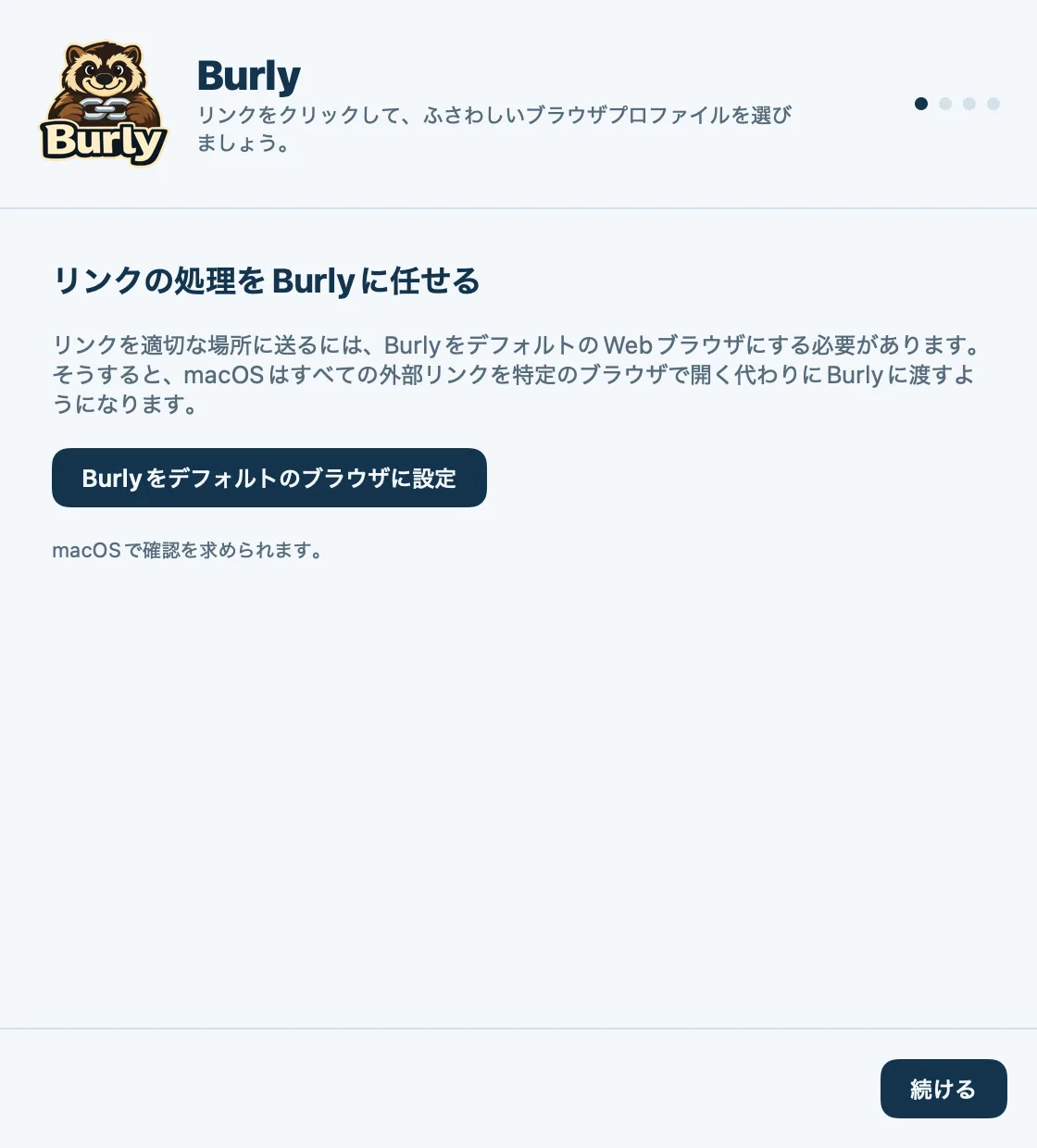
- BurlyはDockではなくメニューバーにいます。時計の近くにあるアイコンをクリックするとメニューが開き、「設定…」を選ぶと設定が開きます。初めてBurlyを開くと、ようこそウインドウが設定を案内します。Burlyをデフォルトのブラウザにする、ブラウザプロファイルを見つける、Safariと連携する、ピッカーを省略する方法を選ぶ、の順に進みます。

- クリックしたリンクをBurlyで扱うには?
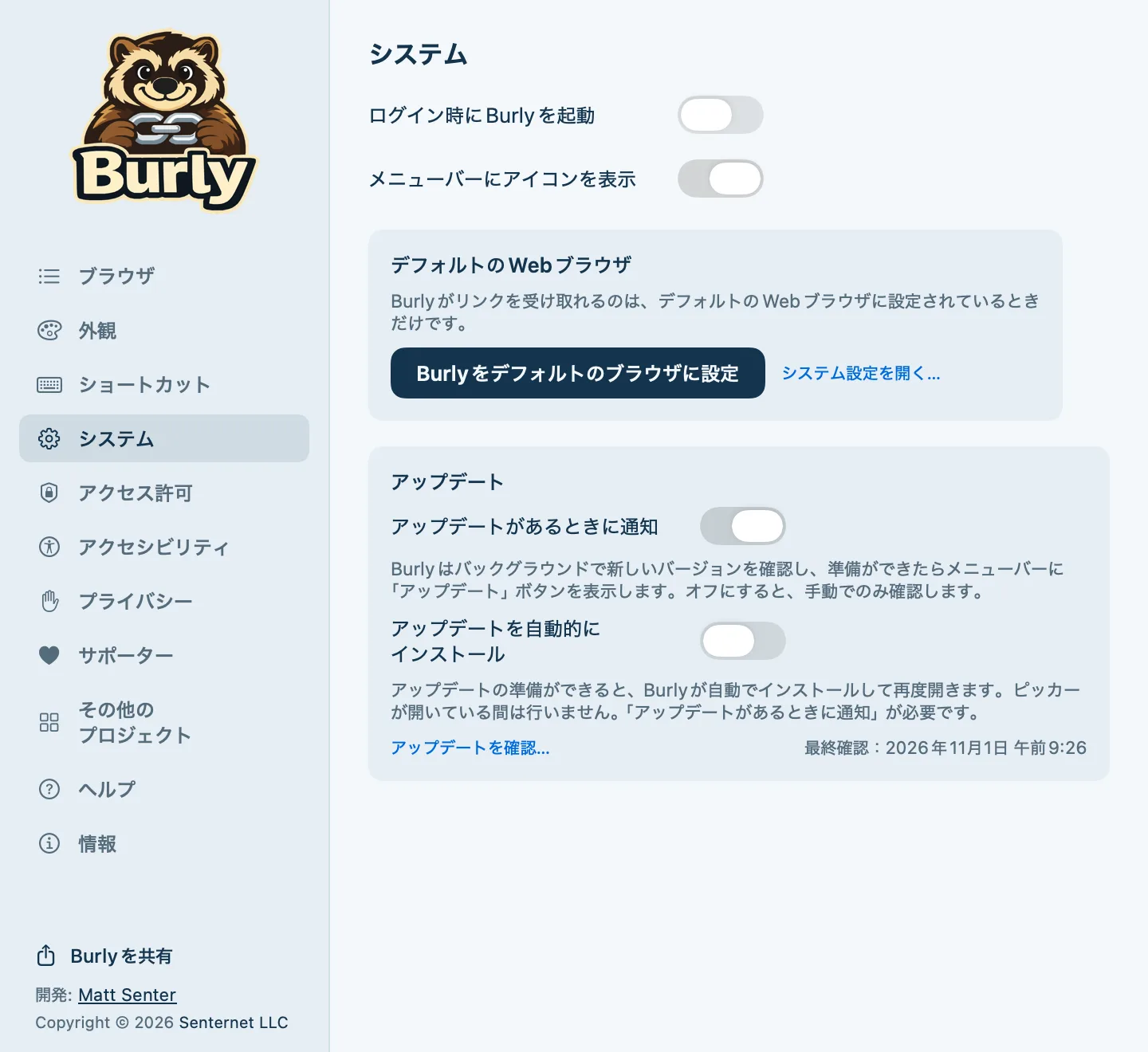
- BurlyをデフォルトのWebブラウザに設定します。ようこそウインドウ、またはBurlyの設定の「システム」で「Burlyをデフォルトのブラウザに設定」をクリックし、macOSに確認されたら承認してください。「システム設定」を開き、「デスクトップとDock」の「デフォルトのWebブラウザ」でBurlyを選ぶこともできます。以降、httpとhttpsのリンクはすべてまずBurlyに届き、Burlyが選んだブラウザプロファイルに渡します。

- Burlyは起動したままにしておく必要がありますか?
- リンクをクリックするとBurlyは自動で起動しますが、すでに起動しているときが一番快適です。ピッカーがすばやく表示され、バイパス用の修飾キーを取りこぼすこともありません。設定を開き、「システム」で「ログイン時にBurlyを起動」をオンにしてください。
- Burlyはどのブラウザに対応していますか?
- Safari、Chrome、Firefox、Edge、Brave、Arc、Vivaldi、Opera、Dia、Comet、ChatGPT Atlas、Tor Browser、Zen、Chromium、Chrome Beta、Chrome Dev、Chrome Canary、Firefox Developer Editionです。Burlyはそれぞれのすべてのプロファイルを自動で見つけます。詳しくは対応ブラウザのページをご覧ください。
アクセス許可とプライバシー
- Burlyがアクセシビリティの許可を求めるのはなぜですか?
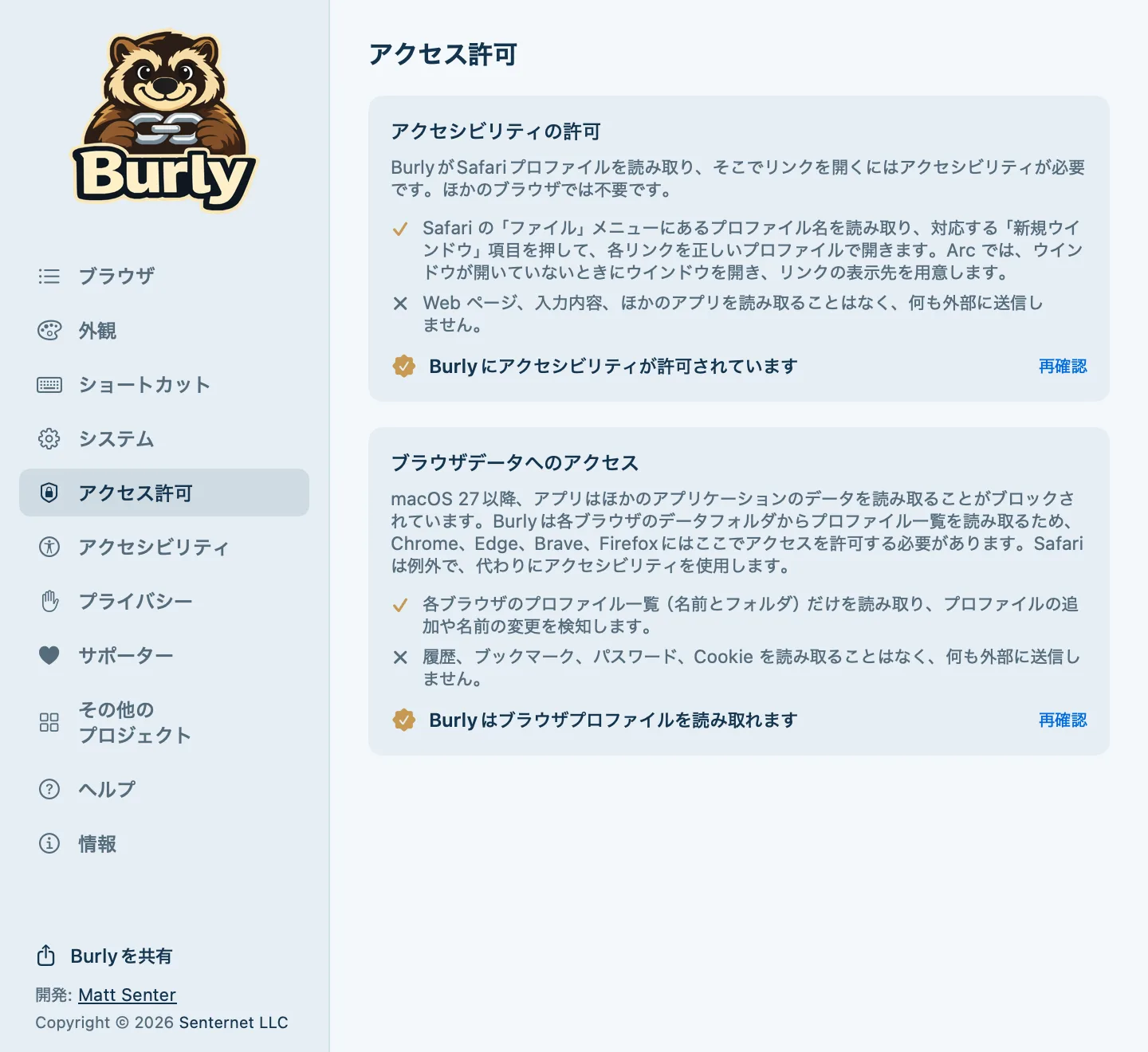
- 必要なのはSafariのプロファイルだけです。Safariには、指定したプロファイルでリンクを開く公開された方法がないため、BurlyはアクセシビリティAPIを通じてSafari自身のプロファイル別の新規ウインドウメニュー項目(英語表示では「New <プロファイル名> Window」)を押します。「システム設定」の「プライバシーとセキュリティ」から「アクセシビリティ」で許可するか、Burlyの設定の「アクセス許可」で「アクセシビリティを許可…」をクリックしてください。Chrome、Firefox、その他のブラウザではこの許可は不要です。詳しくはSafariプロファイル切り替えガイドをご覧ください。

- Burlyがほかのアプリのデータを読み取ってよいか、macOSに確認されるのはなぜですか?
- macOS 27以降、アプリがほかのアプリのファイルを読み取るにはユーザの許可が必要になりました。Burlyが読み取るのは各ブラウザのプロファイル一覧(名前とフォルダ)だけなので、Chrome、Edge、Brave、Firefoxなどのブラウザでこの許可が必要です。履歴、ブックマーク、パスワード、Cookieを読み取ることは一切ありません。許可しなかった場合は、Burlyの設定を開いて「アクセス許可」を選び、「「ファイルとフォルダ」で許可…」をクリックして、ピッカーにプロファイルを表示したいブラウザをそれぞれオンにしてください。
- Burlyは私が開いたリンクを見ていますか?
- 選んだブラウザに渡すまでのほんの一瞬だけです。振り分けはすべてお使いのMac上で行われます。アカウントも分析もなく、リンクに関する情報がどこかに送信されることはありません。アップデートの確認を除き、Burlyはネットワーク通信を行いません。詳しくはプライバシーポリシーをご覧ください。
ピッカーの使い方
- リンクをクリックすると何が起きますか?
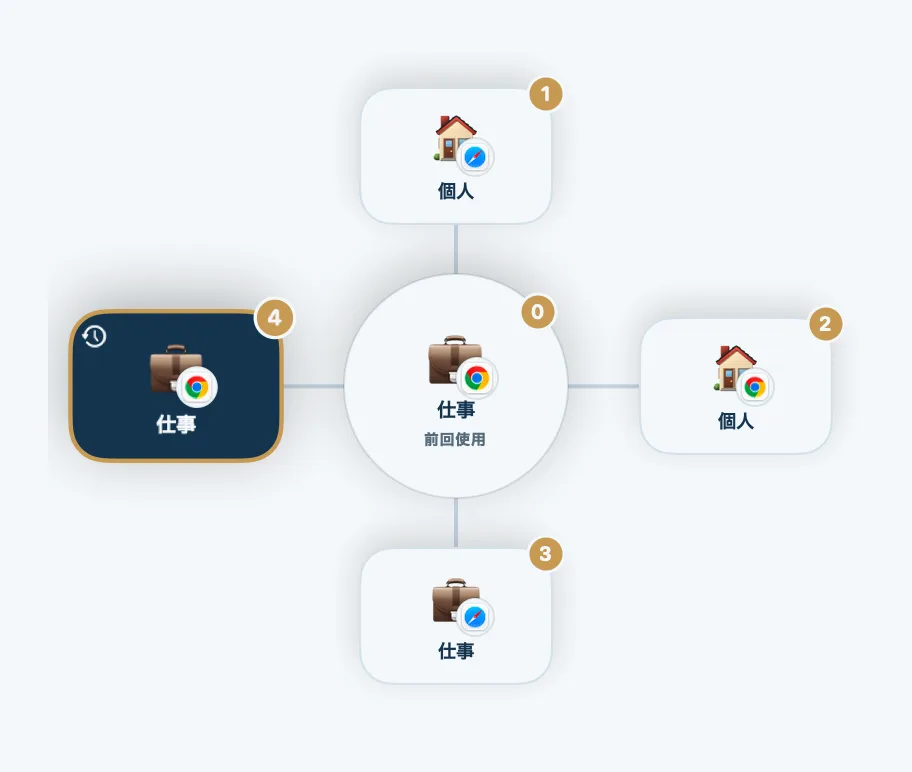
- Burlyはポインタのすぐ下にピッカーを開きます。ブラウザプロファイルごとに1枚ずつ、花びらが輪になって並びます。花びらをクリックすると、そのプロファイルでリンクが開きます。キャンセルするには、Escキーを押すか、ほかの場所をクリックしてください。

- マウスを使わずにプロファイルを選べますか?
- はい。花びらにはそれぞれキーが表示されています。そのキー(1から9、続いてAからZ)を押すとそこでリンクが開き、0を押すと最近使用したプロファイルで開きます。矢印キーで花びらを移動し、Returnキーで選ぶこともできます。
- 1つのリンクだけピッカーを省略するには?
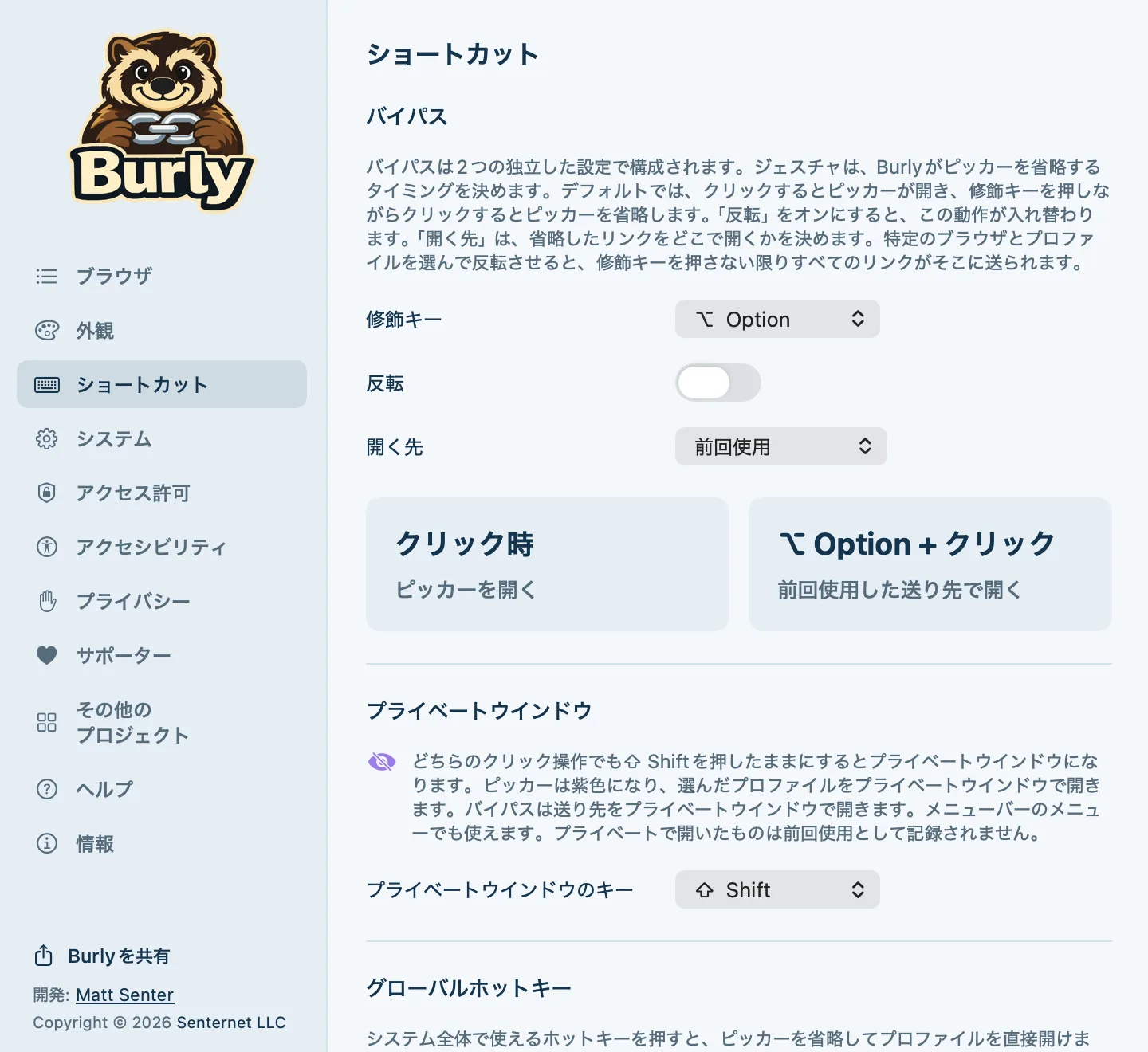
- バイパス用の修飾キー(変更していなければOption)を押しながらクリックします。リンクは前回使用したプロファイル、または「開く先」で選んだプロファイルに直接送られます。「反転」をオンにすると逆になり、普通のクリックでピッカーを省略し、修飾キーでピッカーを出せます。どちらも設定の「ショートカット」にあります。設定の詳細は機能をご覧ください。 Shiftも一緒に押すと、代わりにプライベートウインドウで開きます。

- リンクをプライベートウインドウで開くには?
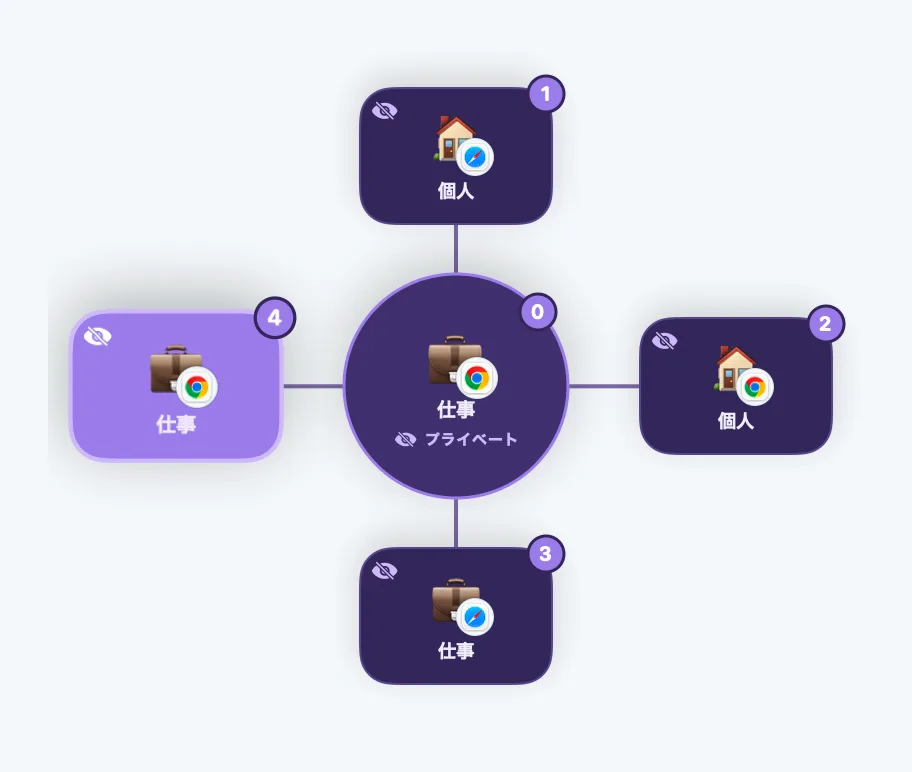
- Shiftを押したままリンクをクリックします。ピッカーが紫色になり、選んだプロファイルがプライベートウインドウで開きます。ピッカーが開いてからShiftを押しても切り替わります。バイパスキーと一緒にShiftを押したままにすると、リンクをバイパス先のプロファイルのプライベートウインドウで直接開きます。メニューバーのメニューでShiftを押したままにすると、「新規タブを開く…」が「プライベートウインドウを開く…」に変わります。別のキーを使うには、設定を開いて「ショートカット」を選び、「プライベートウインドウのキー」を変更します。プライベートで開いても、前回使用したプロファイルは変わりません。手順はリンクをプライベートウインドウで開くで詳しく紹介しています。

- ショートカットでどこからでもプロファイルを開けますか?
- はい。グローバルホットキーを使うと、リンクがなくても、どのアプリからでもプロファイルで新規タブを開けます。ショートカットはプレフィックスとプロファイルのキーの組み合わせです。デフォルトのHyperプレフィックス(⌃⌥⇧⌘)なら、Hyper+1で1番目のプロファイルが、Hyper+0で最近使用したプロファイルが開きます。プレフィックスの変更やホットキーのオフは、設定の「ショートカット」で行えます。
- 特定のプロファイルで新規タブを開くには?
- メニューバーのBurlyアイコンをクリックし、「新規タブを開く…」を選んでプロファイルを選びます。各プロファイルの横には、そのグローバルホットキーが表示されています。 メニューを開いた状態でShiftを押したままにすると、「プライベートウインドウを開く…」になります。
自分好みにする
- プロファイルを並べ替えたり非表示にしたりするには?
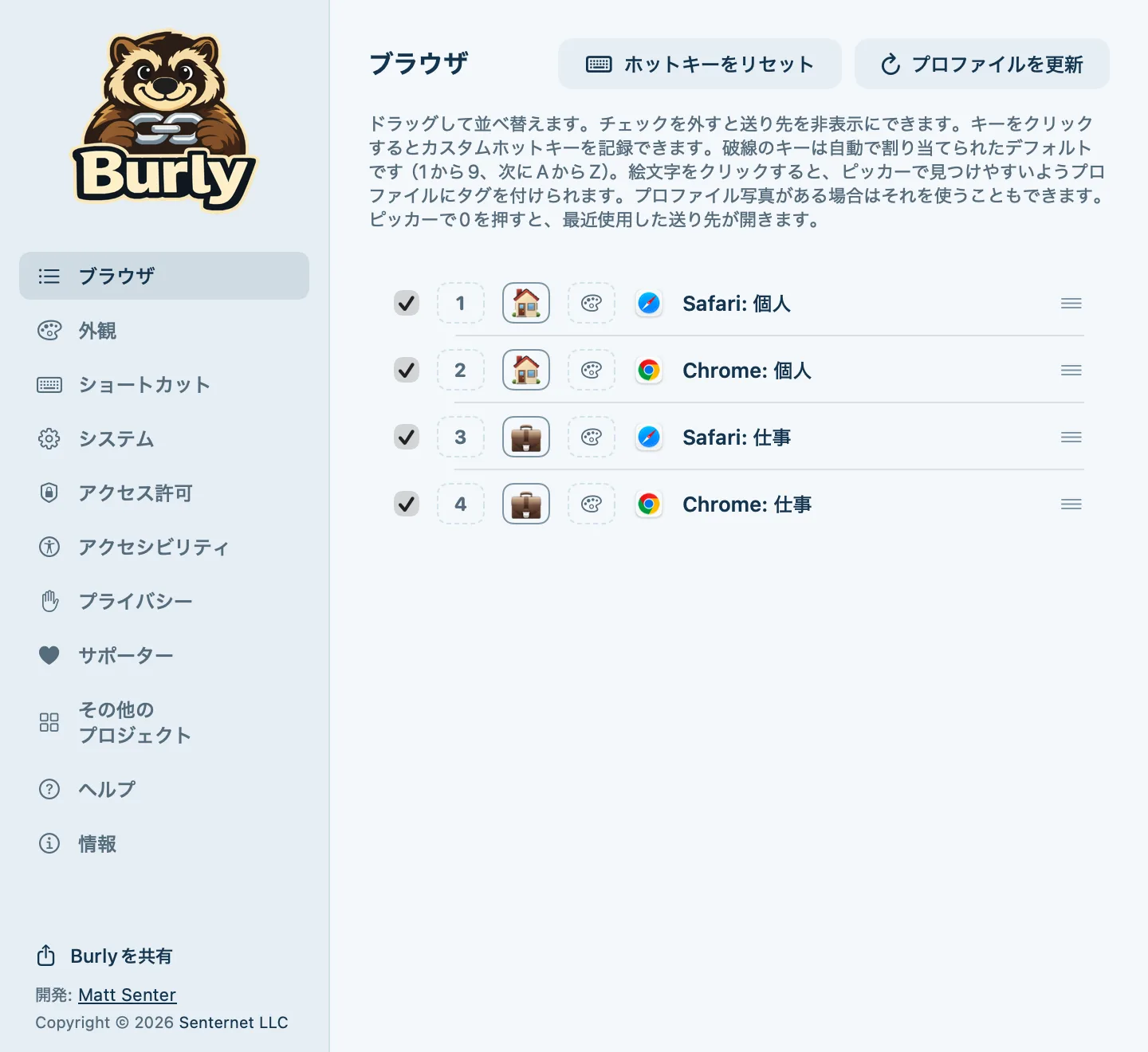
- 設定を開き、「ブラウザ」を選びます。行をドラッグするとピッカー内でそのプロファイルの位置が変わり、行のチェックを外すと非表示になります。ブラウザでプロファイルを追加・削除しても、Burlyは選択内容を覚えています。

- プロファイルをひと目で見分けられますか?
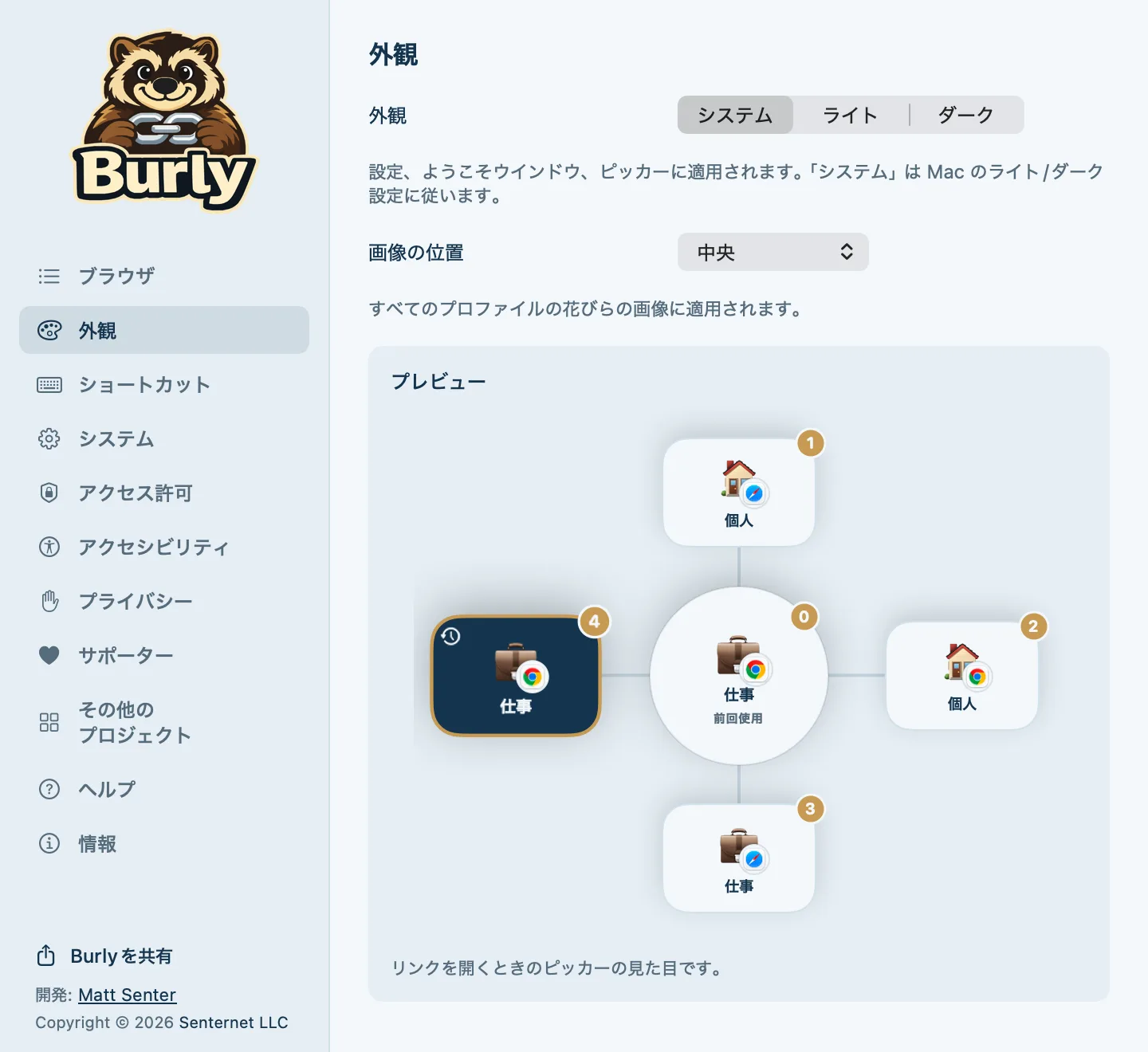
- はい。設定の「ブラウザ」で、プロファイルの絵文字をクリックして新しいものを選ぶか、ブラウザにプロファイル写真があればそれを使えます。カラースウォッチをクリックすると、その花びらに色を付けられます。すべての花びらで画像の位置を変えるには、「外観」を選んで「画像の位置」を変更してください。
- プロファイルのキーを変更できますか?
- 設定の「ブラウザ」で、プロファイルの横にあるキーをクリックし、使いたいキーを押します。破線のキーは自動で割り当てられたデフォルトです。「ホットキーをリセット」を押すと、すべてのプロファイルがデフォルトに戻ります。同じキーがピッカーでもグローバルホットキーでも使えます。
- Burlyはダークモードに合わせたり、アニメーションを控えめにしたりできますか?
- 「外観」で「システム」「ライト」「ダーク」から選べます。「システム」はMacの設定に従います。「アクセシビリティ」で「アニメーションを減らす」をオンにすると、ピッカーが中心から広がらずに最初から開いた状態で表示されます。Burlyは全体を通してVoiceOverにも対応しています。

よくある問題の解決
- リンクがピッカーを通らずにブラウザで開きます。
- Burlyがデフォルトのブラウザではなくなっている可能性があります。ブラウザによっては、アップデート時にデフォルトに戻すよう求めてくるものがあります。設定を開き、「システム」で「デフォルトのWebブラウザ」のカードを確認してください。バイパス用の修飾キーを押していた場合や、「反転」がオンの場合は、ピッカーが省略されるのは想定どおりです。
- Safariのプロファイル向けのリンクが別のウインドウで開きました。
- 2つの点を確認してください。Safariがすでに起動していること、そして「プライバシーとセキュリティ」の「アクセシビリティ」でBurlyがオンになっていることです。BurlyはSafari自身のメニューを通じて各プロファイルを開くため、両方を満たす必要があります。
- ブラウザのプロファイルがピッカーに表示されません。
- Burlyはプロファイルを自動で検出し、変更もその場で反映します。Safariの場合は、一度Safariに切り替えるとBurlyが再検出します。macOS 27でほかのブラウザの場合は、Burlyの設定の「アクセス許可」でそのブラウザがオンになっているか確認してください。メニューバーのBurlyアイコンをクリックして「ブラウザプロファイルを更新」を選ぶこともできます。それでも表示されない場合は、設定を開いて「ブラウザ」を選び、そのプロファイルのチェックが外れていないか確認してください。Burlyが対応するすべてのブラウザは対応ブラウザのページで確認できます。
- プライベートモードで一部のブラウザが淡色表示になるのはなぜですか?
- Arc、Dia、ChatGPT AtlasはBurlyからプライベートウインドウを開けません。ArcとDiaはシークレットウインドウを開けますが、ほかのアプリからそこにリンクを読み込ませることができず、通常の方法でリンクを渡すと通常のウインドウで開いてしまいます。Burlyはプライベートなリンクを通常のウインドウで開くことはないため、プライベートウインドウのキーを押している間、これらのブラウザは淡色表示になります。ChromeとほかのChromium系ブラウザ、Firefox、Zen、Safariはすべて使えます。Tor Browserも使えます。開くウインドウがすべて最初からプライベートだからです。Safariには「アクセシビリティ」の許可が必要で、Safariのプライベートブラウズがロックされている場合は先にロックを解除してください。
- Burlyをアップデートするには?
- Burlyは自動で最新の状態を保ちます。新しいバージョンの準備ができると、メニューバーのメニューの一番上にアップデートの項目が表示されます。今すぐ確認するには、メニューバーのアイコンをクリックして「アップデートを確認…」を選んでください。「アップデートがあるときに通知」がオンの間は、バックグラウンドでの確認が1日に1回程度行われます。新しくインストールした場合、このオプションは最初はオフです。バックグラウンドでの確認は、設定の「システム」でオン・オフを切り替えられます。確認時に送信される内容はプライバシーポリシーで説明しています。変更内容はリリースノートでご覧いただけます。 Burlyにアップデートを自動でインストールさせるには、同じ場所で「アップデートを自動的にインストール」をオンにしてください。
- Burlyをアンインストールするには?
- まず「システム設定」の「デスクトップとDock」でほかのデフォルトのWebブラウザを選び、リンクの行き先を確保します。次に、メニューバーのBurlyアイコンをクリックして「Burlyを終了」を選び、「アプリケーション」フォルダからBurlyをゴミ箱にドラッグします。「プライバシーとセキュリティ」の「アクセシビリティ」の一覧からBurlyを削除することもできます。
サポーターライセンス
- サポーターになると何ができますか?
- $1.99を一度お支払いいただくと、ピッカーの小さなプロモーションがオフになり、サポートに問い合わせるから私に直接連絡できるようになります。機能はすべて、誰でも無料で使えます。詳しくは価格をご覧ください。
- 支払いをしたのに、Burlyにまだプロモーションが表示されます。
- 決済後に表示されたページで「Burlyで有効にする」をクリックしてください。それでもBurlyが開かない場合は、同じページのライセンストークンをコピーし、Burlyの設定の「サポーター」に貼り付けてください。どちらの方法もBurly 1.4.0以降が必要です。設定に「サポーター」の項目が見当たらない場合は、メニューバーのBurlyアイコンをクリックして「アップデートを確認…」を選んでください。
- Burlyを再インストールしたか、新しいMacをセットアップしました。
- ライセンスを復元に進み、支払いに使ったメールアドレスを入力してください。私がコードをお送りするので、すぐにライセンスが戻ります。
まだ解決しませんか?
サポーターの方はサポートに問い合わせるから私に直接連絡できます。どなたでも下のDiscordで気軽に質問してください。どちらの場合も、Burlyの設定の「情報」で「バージョン情報をコピー」をクリックして貼り付けていただけると、より早くお手伝いできます。
DiscordのBurlyコミュニティに参加しよう
質問、バグ報告、プロファイル構成の共有ができ、新しいリリース情報もいち早く届きます。参加は無料で、どなたでも歓迎です。
Discordに参加