
Ayuda
Todo lo que necesitas para instalar Burly, configurarlo y sacarle el máximo partido, además de soluciones para los problemas habituales y ayuda con tu licencia de mecenas.
Instalación y configuración
- ¿Cómo instalo Burly?
- Descarga Burly desde la página de inicio y abre el archivo .dmg. Arrastra Burly a tu carpeta Aplicaciones y ábrelo desde allí. Cada versión está firmada y notarizada por Apple, así que macOS la abre sin ninguna advertencia. Burly necesita macOS 13 Ventura o posterior y funciona de forma nativa tanto en Mac con Apple Silicon como en Mac con Intel.
- He abierto Burly. ¿Dónde está?
- Burly vive en la barra de menús, no en el Dock. Busca su icono cerca del reloj, haz clic en él para ver el menú y elige Ajustes… para abrir los ajustes. La primera vez que abres Burly, una ventana de bienvenida te guía por la configuración: convertir Burly en tu navegador predeterminado, encontrar tus perfiles de navegador, conectar Safari y elegir cómo saltarte el selector.
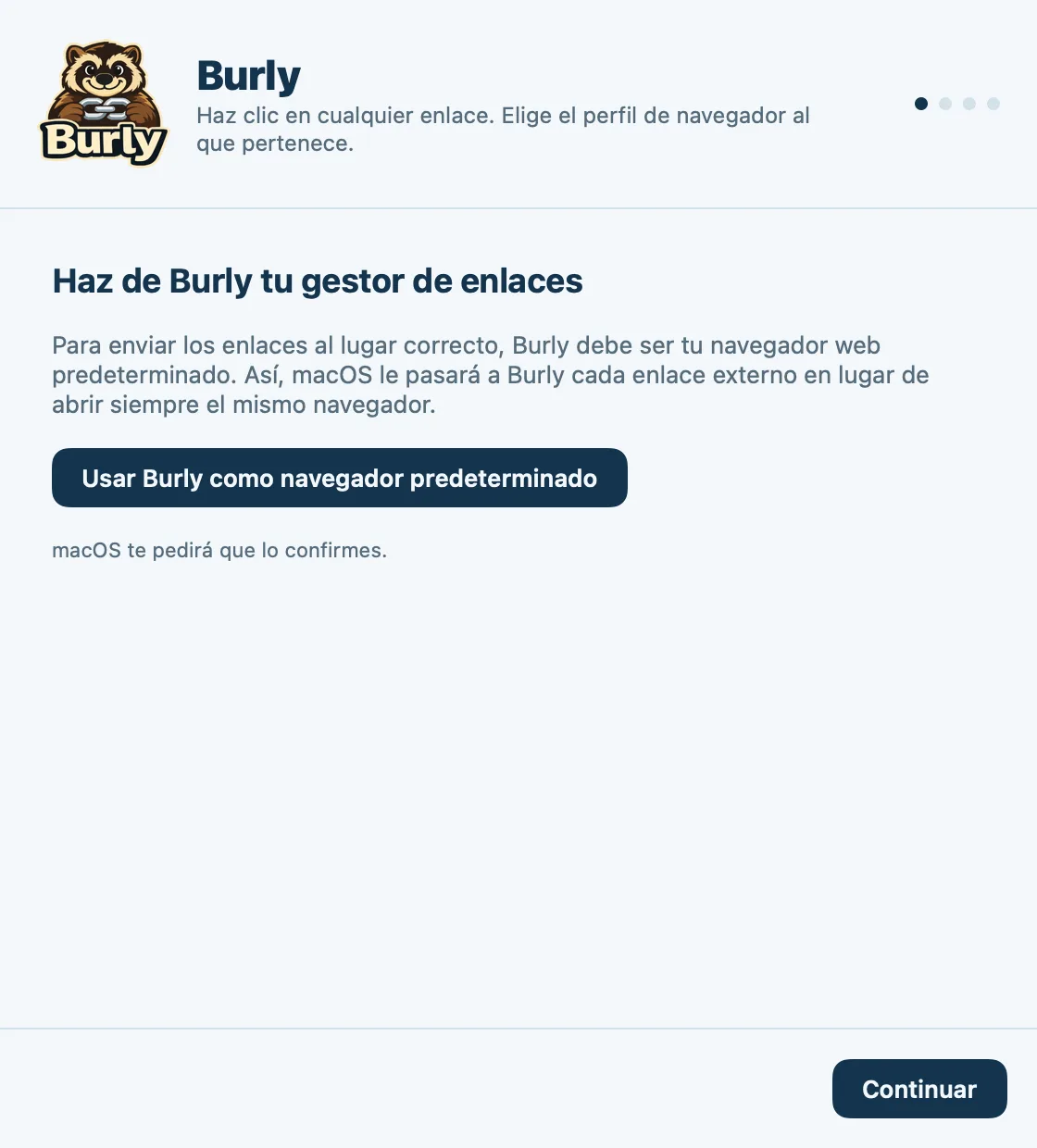

- ¿Cómo hago que Burly gestione los enlaces en los que hago clic?
- Elige Burly como navegador web predeterminado. Haz clic en «Usar Burly como navegador predeterminado» en la ventana de bienvenida, o en los Ajustes de Burly, en Sistema, y confirma cuando macOS te lo pida. También puedes abrir Ajustes del Sistema, ir a Escritorio y Dock y elegir Burly en «Navegador web por omisión». A partir de entonces, todos los enlaces http y https pasan primero por Burly, y Burly los entrega al perfil de navegador que elijas.
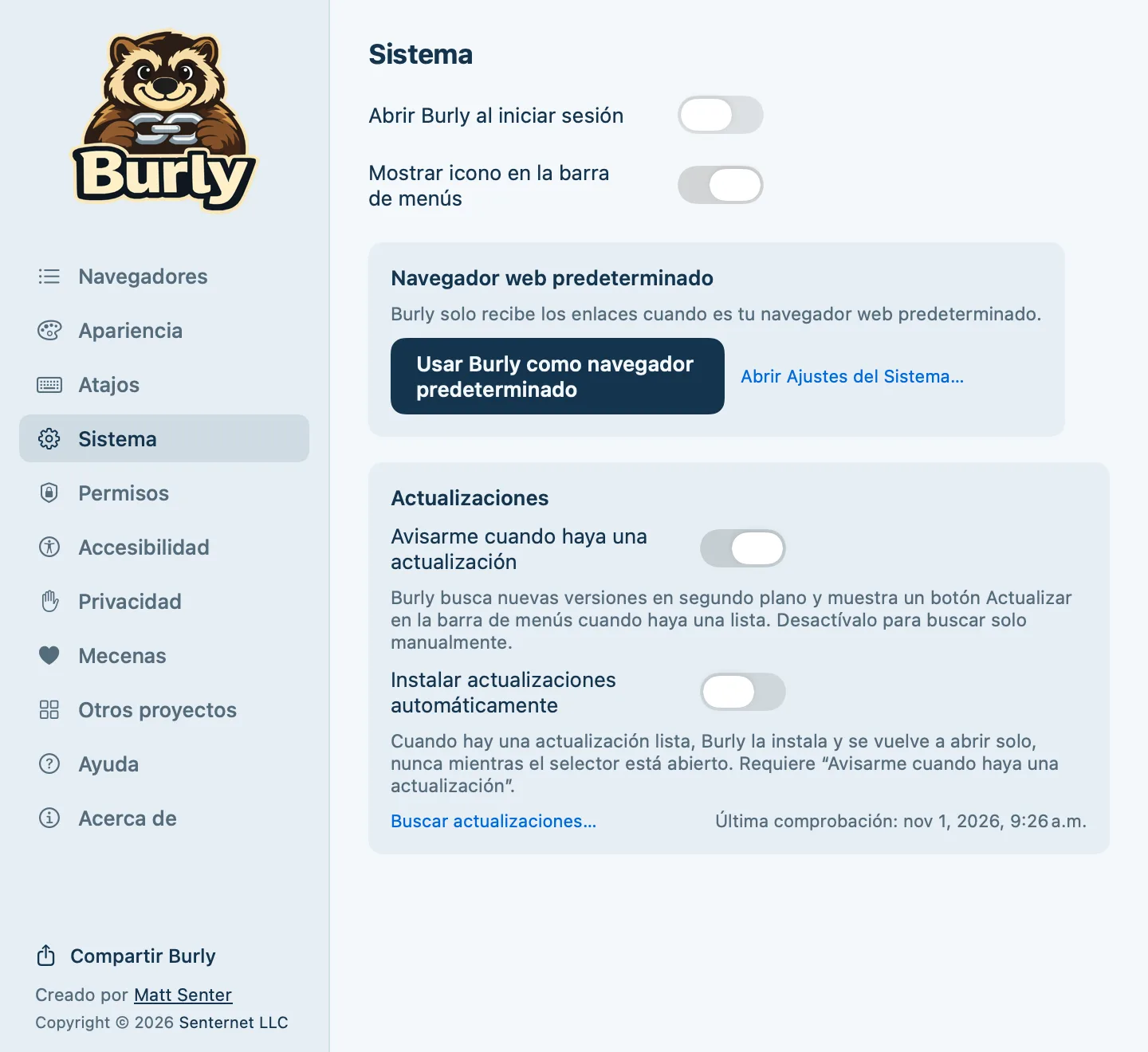

- ¿Burly tiene que estar siempre abierto?
- Burly se abre solo cuando haces clic en un enlace, pero funciona mejor si ya está abierto: el selector aparece más rápido y nunca se pierde tu tecla modificadora de desvío. Abre los Ajustes, elige Sistema y activa «Abrir Burly al iniciar sesión».
- ¿Con qué navegadores funciona Burly?
- Safari, Chrome, Firefox, Edge, Brave, Arc, Vivaldi, Opera, Dia, Comet, ChatGPT Atlas, Tor Browser, Zen, Chromium, Chrome Beta, Chrome Dev, Chrome Canary y Firefox Developer Edition. Burly encuentra por sí solo todos los perfiles de cada uno. La página de navegadores compatibles tiene los detalles.
Permisos y privacidad
- ¿Por qué Burly pide el permiso de Accesibilidad?
- Solo lo necesitan los perfiles de Safari. Safari no ofrece ninguna forma pública de abrir un enlace en un perfil concreto, así que Burly pulsa el propio elemento de menú de Safari que abre una ventana nueva de ese perfil (New Profile Window) a través de la API de Accesibilidad. Concédelo en Ajustes del Sistema, en Privacidad y seguridad, y luego en Accesibilidad, o haz clic en «Conceder Accesibilidad…» en los Ajustes de Burly, en Permisos. Chrome, Firefox y los demás navegadores funcionan sin él. La guía del selector de perfiles de Safari explica los detalles.
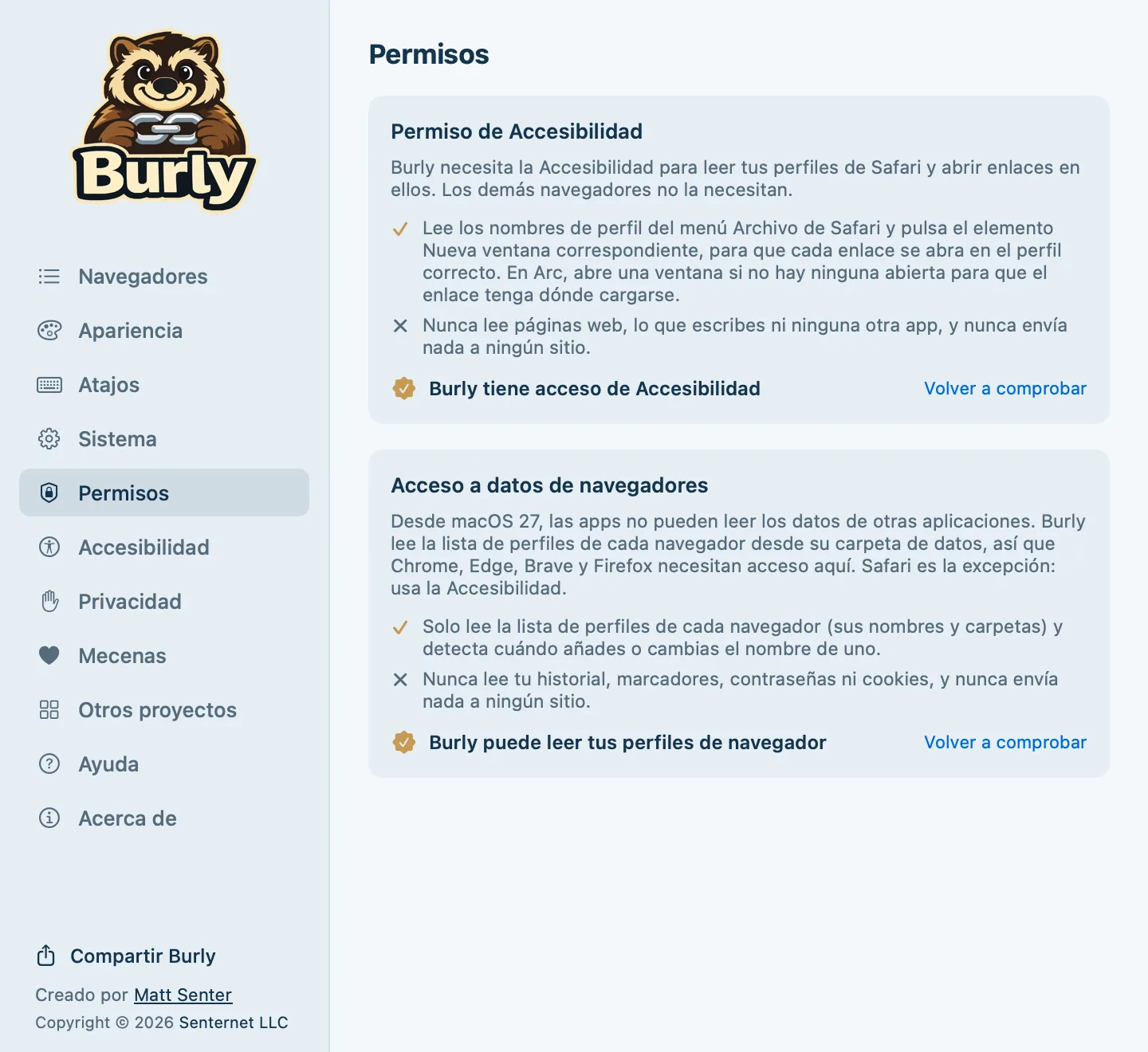

- ¿Por qué macOS pregunta si Burly puede leer los datos de otras apps?
- A partir de macOS 27, las apps necesitan tu permiso para leer los archivos de otra app. Burly solo lee la lista de perfiles de cada navegador, con sus nombres y carpetas, así que Chrome, Edge, Brave, Firefox y los demás navegadores lo necesitan. Nunca lee tu historial, marcadores, contraseñas ni cookies. Si dijiste que no, abre los Ajustes de Burly, elige Permisos, haz clic en «Permitir en Archivos y carpetas…» y activa cada navegador cuyos perfiles quieras en el selector.
- ¿Burly ve los enlaces que abro?
- Solo el tiempo justo para entregar cada uno al navegador que elijas. El enrutamiento ocurre por completo en tu Mac: sin cuentas, sin analíticas y sin enviar nunca nada sobre tus enlaces a ninguna parte. Aparte de buscar actualizaciones, Burly no hace ninguna conexión de red. La política de privacidad tiene la lista completa.
Uso del selector
- ¿Qué pasa cuando hago clic en un enlace?
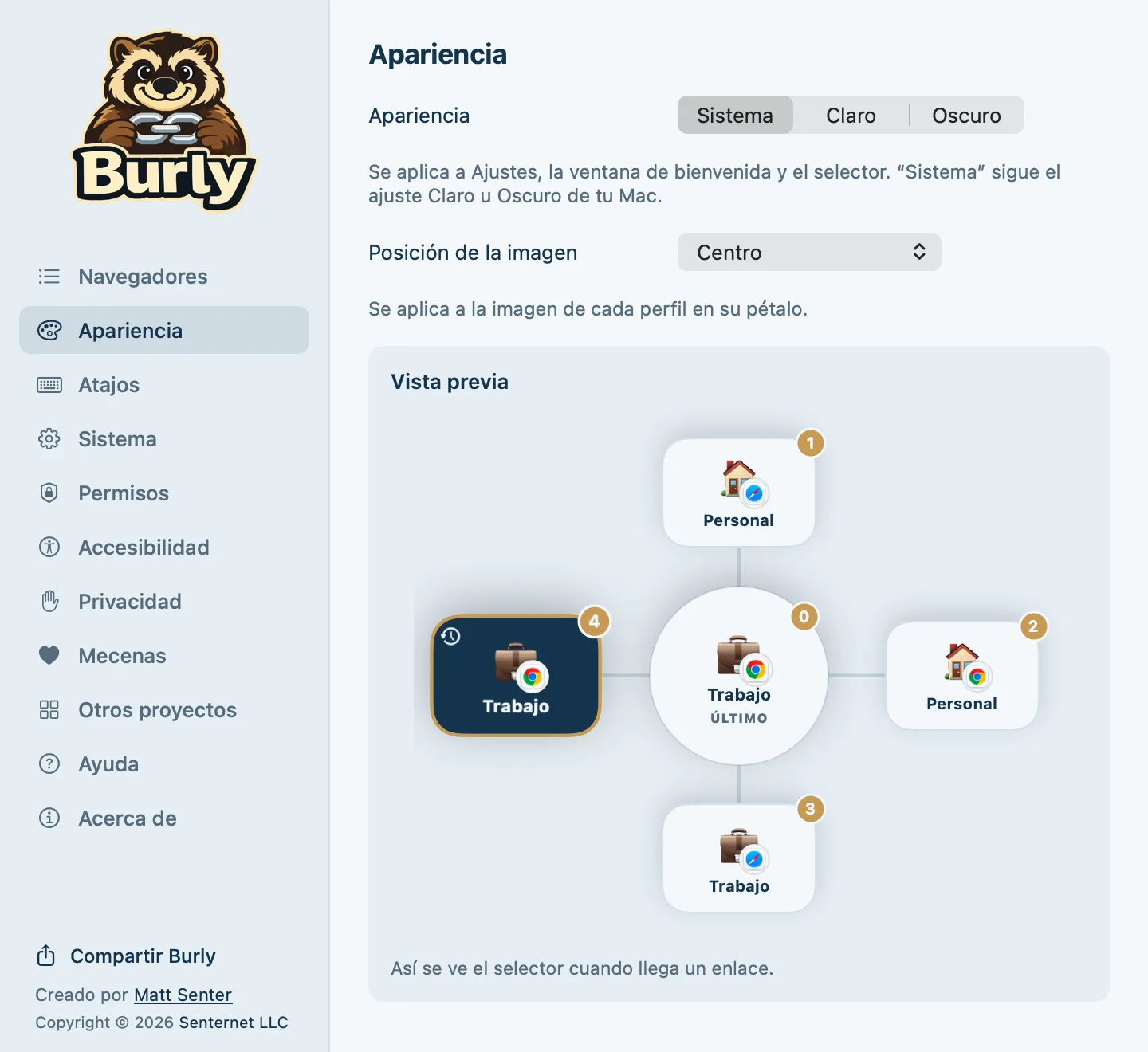
- Burly abre su selector justo debajo del puntero: un anillo de pétalos, uno por cada perfil de navegador. Haz clic en un pétalo y el enlace se abre en ese perfil. Para cancelar, pulsa Esc o haz clic en cualquier otro sitio.
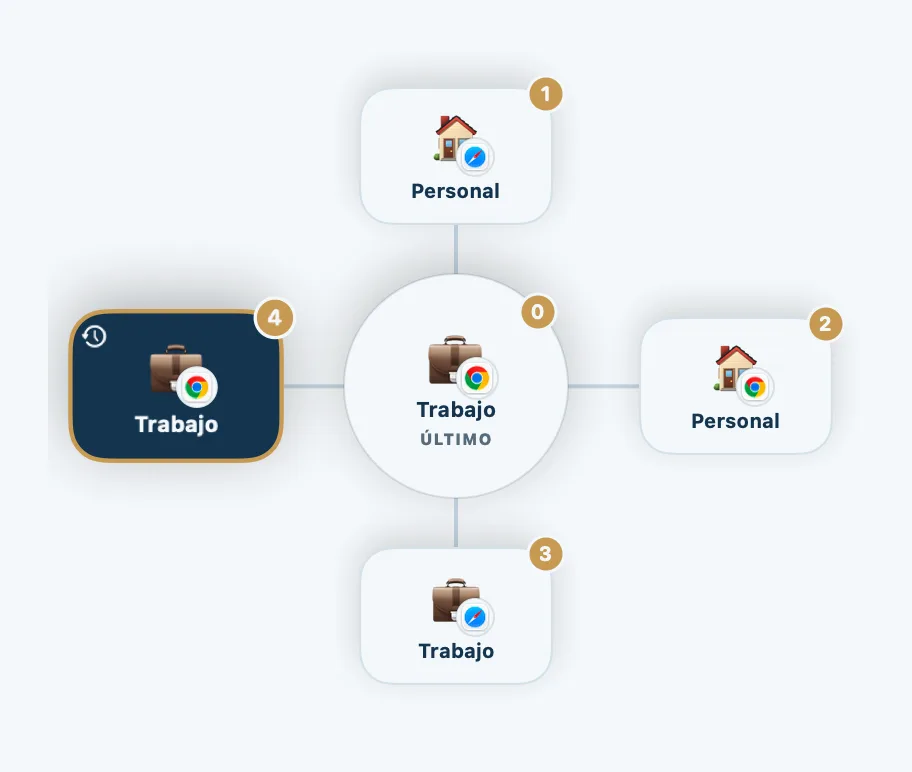

- ¿Puedo elegir un perfil sin el ratón?
- Sí. Cada pétalo muestra una tecla: púlsala (1 a 9, y luego A a Z) para abrir el enlace allí, o pulsa 0 para el perfil que usaste más recientemente. También puedes moverte entre pétalos con las flechas y pulsar Retorno para elegir.
- ¿Cómo me salto el selector para un enlace?
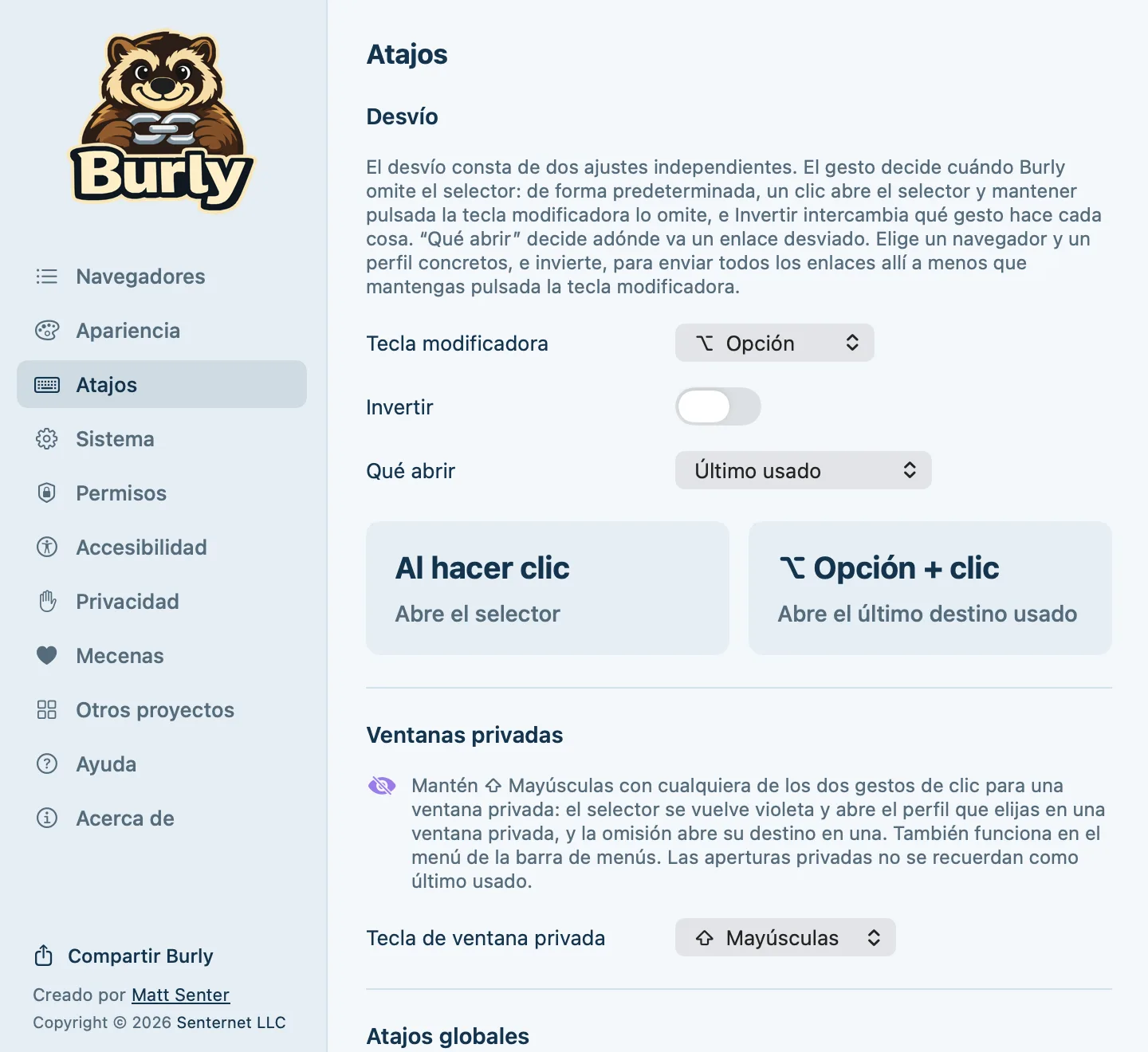
- Mantén pulsada tu tecla modificadora de desvío mientras haces clic: Opción, salvo que la hayas cambiado. El enlace va directamente a tu último perfil usado, o al que hayas elegido en Qué abrir. Activa Invertir para darle la vuelta, de modo que un clic normal se salte el selector y la tecla modificadora lo muestre. Ambas opciones están en los Ajustes, en Atajos. Consulta las Funciones para ver la configuración completa. Añade Mayúsculas para abrirlo en una ventana privada.

- ¿Cómo abro un enlace en una ventana privada?
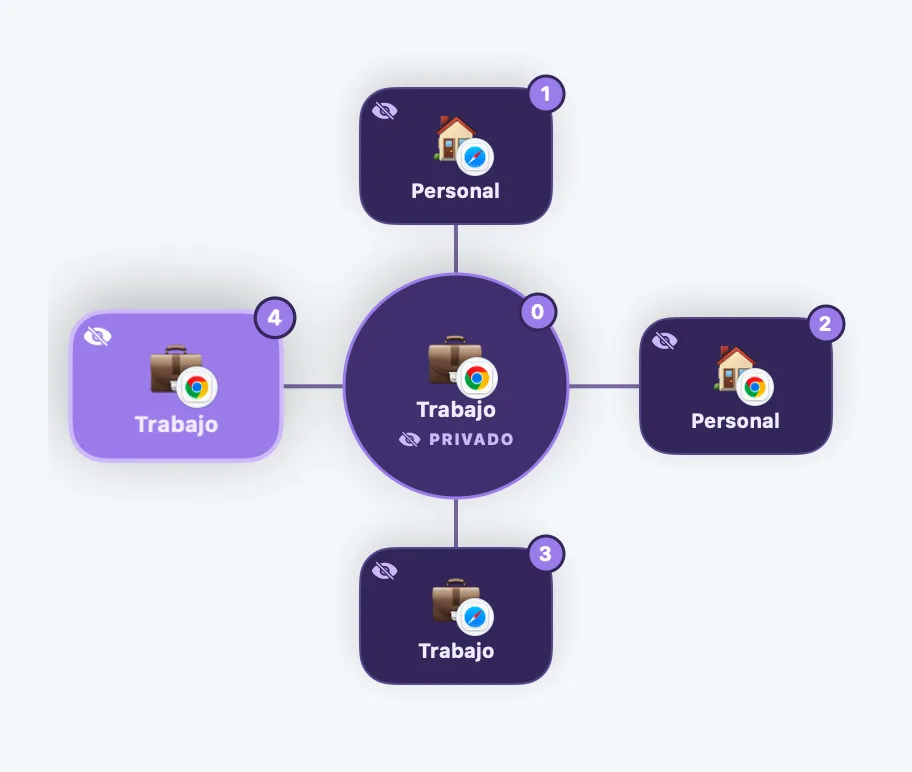
- Mantén Mayúsculas al hacer clic en el enlace. El selector se vuelve violeta y el perfil que elijas se abre en una ventana privada. También puedes pulsar Mayúsculas con el selector ya abierto, o mantenerla junto con tu tecla de omisión para enviar el enlace directamente a tu perfil de omisión en una ventana privada. En el menú de la barra de menús, mantén Mayúsculas y “Abrir pestaña nueva en…” pasa a ser “Abrir ventana privada en…”. Para usar otra tecla, abre Ajustes, elige Atajos y cambia “Tecla de ventana privada”. Abrir un enlace en privado no cambia tu último perfil usado. En Abrir enlaces en ventanas privadas tienes la guía paso a paso.

- ¿Puedo abrir un perfil desde cualquier sitio con un atajo?
- Sí. Los atajos globales abren una pestaña nueva en un perfil desde cualquier app, sin necesidad de un enlace. El atajo es un prefijo más la tecla del perfil, así que con el prefijo Hyper predeterminado (⌃⌥⇧⌘), Hyper 1 abre tu primer perfil y Hyper 0 abre el más reciente. Cambia el prefijo o desactiva los atajos en los Ajustes, en Atajos.
- ¿Cómo abro una pestaña nueva en un perfil concreto?
- Haz clic en el icono de Burly en la barra de menús, elige «Abrir pestaña nueva en…» y escoge un perfil. Cada uno muestra su atajo global al lado. Mantén Mayúsculas con el menú abierto para ver “Abrir ventana privada en…”.
Hazlo tuyo
- ¿Cómo reordeno u oculto perfiles?
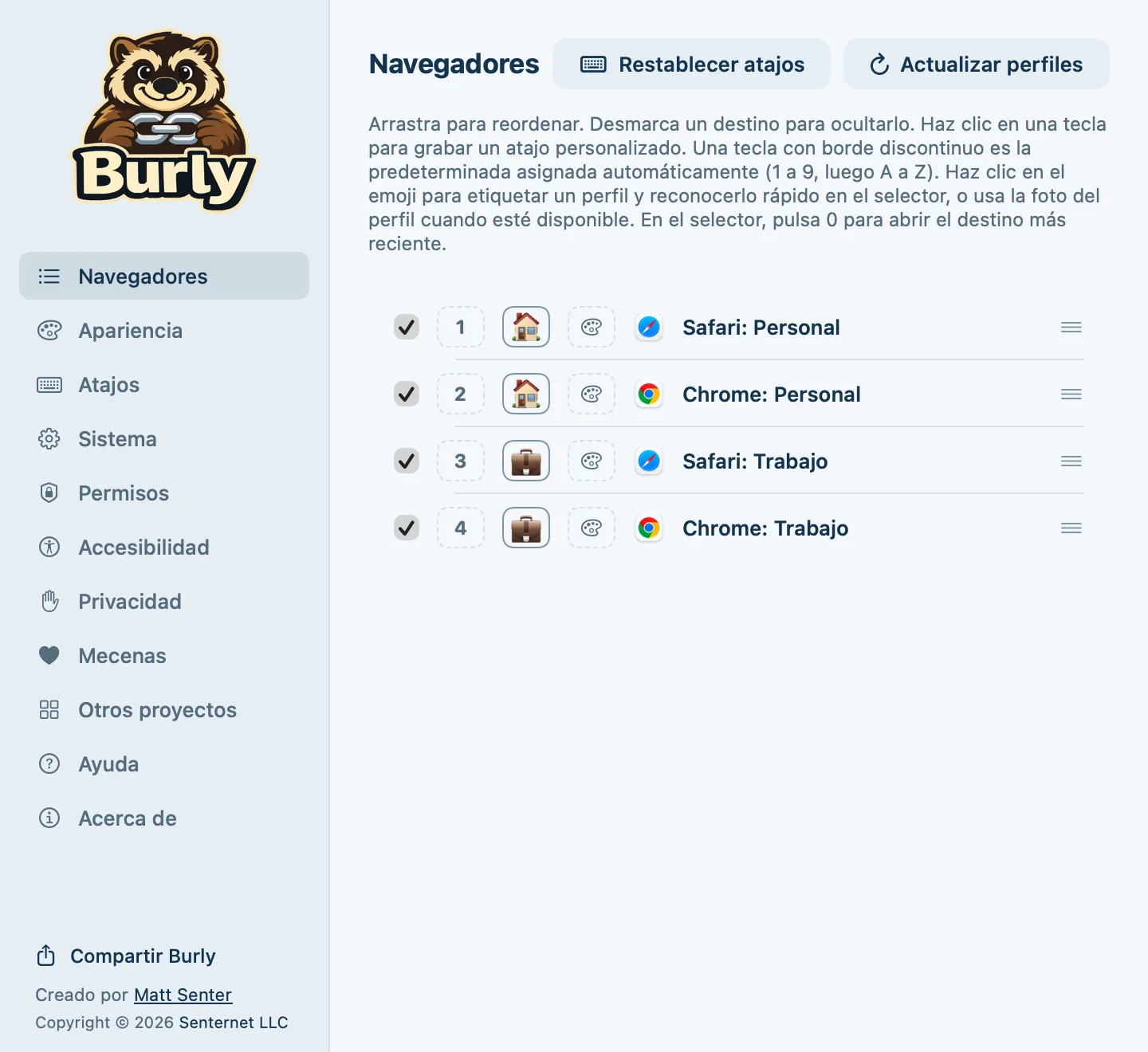
- Abre los Ajustes y elige Navegadores. Arrastra una fila para mover ese perfil dentro del selector y desmarca una fila para ocultarlo. Burly recuerda tus elecciones aunque añadas o elimines perfiles en tus navegadores.

- ¿Puedo distinguir mis perfiles de un vistazo?
- Sí. En los Ajustes, en Navegadores, haz clic en el emoji de un perfil para elegir otro, o usa su foto de perfil cuando el navegador tenga una. Haz clic en su muestra de color para teñir su pétalo. Para mover la imagen en todos los pétalos, elige Apariencia y cambia «Posición de la imagen».
- ¿Puedo cambiar la tecla de un perfil?
- En los Ajustes, en Navegadores, haz clic en la tecla junto a un perfil y pulsa la que quieras. Una tecla con borde discontinuo es la predeterminada automática. «Restablecer atajos» devuelve todos los perfiles a su tecla predeterminada. La misma tecla funciona en el selector y en tus atajos globales.
- ¿Puede Burly seguir el modo oscuro o animarse menos?
- En Apariencia, elige Sistema, Claro u Oscuro; Sistema sigue a tu Mac. En Accesibilidad, activa «Reducir animaciones» para mostrar el selector totalmente abierto en lugar de desplegarse desde el centro. Burly también funciona con VoiceOver en todas partes.

Solución de problemas habituales
- Los enlaces se abren en un navegador sin mostrar el selector.
- Probablemente Burly ya no es tu navegador predeterminado; algunos navegadores piden recuperar ese puesto al actualizarse. Abre los Ajustes, elige Sistema y revisa la tarjeta «Navegador web predeterminado». Si mantenías pulsada tu tecla modificadora de desvío, o Invertir está activado, es normal que se salte el selector.
- Un enlace para un perfil de Safari se abrió en la ventana equivocada.
- Comprueba dos cosas: que Safari ya esté abierto y que Burly esté activado en Privacidad y seguridad, dentro de Accesibilidad. Burly abre cada perfil a través del propio menú de Safari, así que las dos tienen que cumplirse.
- Falta un perfil de navegador en el selector.
- Burly encuentra los perfiles por sí solo y detecta los cambios en cuanto los haces. En el caso de Safari, cambia a Safari una vez para que Burly vuelva a mirar. Para otros navegadores en macOS 27, comprueba que el navegador esté activado en Permisos, en los Ajustes de Burly. También puedes hacer clic en el icono de Burly en la barra de menús y elegir «Actualizar perfiles de navegador». Si el perfil sigue sin aparecer, abre los Ajustes, elige Navegadores y comprueba que no esté desmarcado. La página de navegadores compatibles recoge todos los navegadores a los que Burly puede enviar enlaces.
- ¿Por qué algunos navegadores aparecen atenuados en modo privado?
- Arc, Dia y ChatGPT Atlas no pueden abrir ventanas privadas desde Burly. Arc y Dia pueden abrir una ventana de incógnito, pero no dejan que otra app cargue un enlace en ella, y si se les pasa el enlace de la forma habitual, lo abren en una ventana normal. Burly nunca abre un enlace privado en una ventana normal, así que estos navegadores aparecen atenuados mientras mantienes la tecla de ventana privada. Chrome y los demás navegadores Chromium, Firefox, Zen y Safari funcionan. Tor Browser también funciona, porque todas las ventanas que abre ya son privadas. Safari necesita el permiso de Accesibilidad y, si la navegación privada de Safari está bloqueada, desbloquéala primero.
- ¿Cómo actualizo Burly?
- Burly se mantiene actualizado solo. Cuando hay una versión nueva lista, aparece un elemento de actualización en la parte superior del menú de la barra de menús. Para comprobarlo ahora, haz clic en el icono de la barra de menús y elige Buscar actualizaciones… Mientras “Avisarme cuando haya una actualización” está activado, comprueba en segundo plano aproximadamente una vez al día. En una instalación nueva, esa opción viene desactivada. Puedes activar o desactivar las comprobaciones en segundo plano en los Ajustes, en Sistema. La política de privacidad explica qué envía cada comprobación. Las notas de la versión recogen los cambios. Para que Burly instale las actualizaciones por ti, activa “Instalar actualizaciones automáticamente” en el mismo lugar.
- ¿Cómo desinstalo Burly?
- Primero elige otro navegador web predeterminado en Ajustes del Sistema, en Escritorio y Dock, para que tus enlaces tengan adónde ir. Después haz clic en el icono de Burly en la barra de menús, elige «Salir de Burly» y arrastra Burly desde tu carpeta Aplicaciones a la Papelera. También puedes quitar Burly de la lista de Accesibilidad en Privacidad y seguridad.
Licencia de mecenas
- ¿Qué consigo al hacerme mecenas?
- Un único pago de 1,99 USD desactiva las pequeñas promociones del selector y te permite escribirme directamente desde Contactar con soporte. Todas las funciones son gratuitas para todo el mundo. Consulta los Precios para más detalles.
- He pagado, pero Burly sigue mostrando promociones.
- Haz clic en Activar en la página a la que llegaste tras el pago. Si eso no abrió Burly, copia el token de licencia de esa misma página y pégalo en los Ajustes de Burly, en Mecenas. Ambas opciones requieren Burly 1.4.0 o posterior; si no ves la sección Mecenas en los Ajustes, haz clic en el icono de Burly en la barra de menús y elige Buscar actualizaciones…
- He reinstalado Burly o he configurado un Mac nuevo.
- Ve a Restaurar una licencia e introduce el correo con el que pagaste. Te envío un código y tu licencia vuelve al momento.
¿Sigues atascado?
Los mecenas pueden contactar con soporte y escribirme directamente. Cualquiera puede preguntar en el Discord de abajo. En ambos casos, haz clic en «Copiar información de versión» en los Ajustes de Burly, en Acerca de, y pégala para que pueda ayudarte más rápido.
Únete a la comunidad de Burly en Discord
Haz preguntas, informa de errores, comparte cómo organizas tus perfiles y entérate antes que nadie de las nuevas versiones. Unirse es gratis y está abierto a todo el mundo.
Unirme al Discord