
幫助
安裝 Burly、完成設定並充分發揮它的所有說明,還有常見問題的解決方法,以及支持者授權的幫助。
安裝與設定
- 如何安裝 Burly?
- 從首頁下載 Burly 並開啟 .dmg 檔案。將 Burly 拖移到「應用程式」檔案夾,然後從那裡開啟它。每個版本都經過 Apple 簽署和公證,因此 macOS 開啟時不會出現警告。Burly 需要 macOS 13 Ventura 或以上版本,可在搭載 Apple 晶片和 Intel 處理器的 Mac 上原生執行。
- 我開啟了 Burly,它跑到哪裡去了?
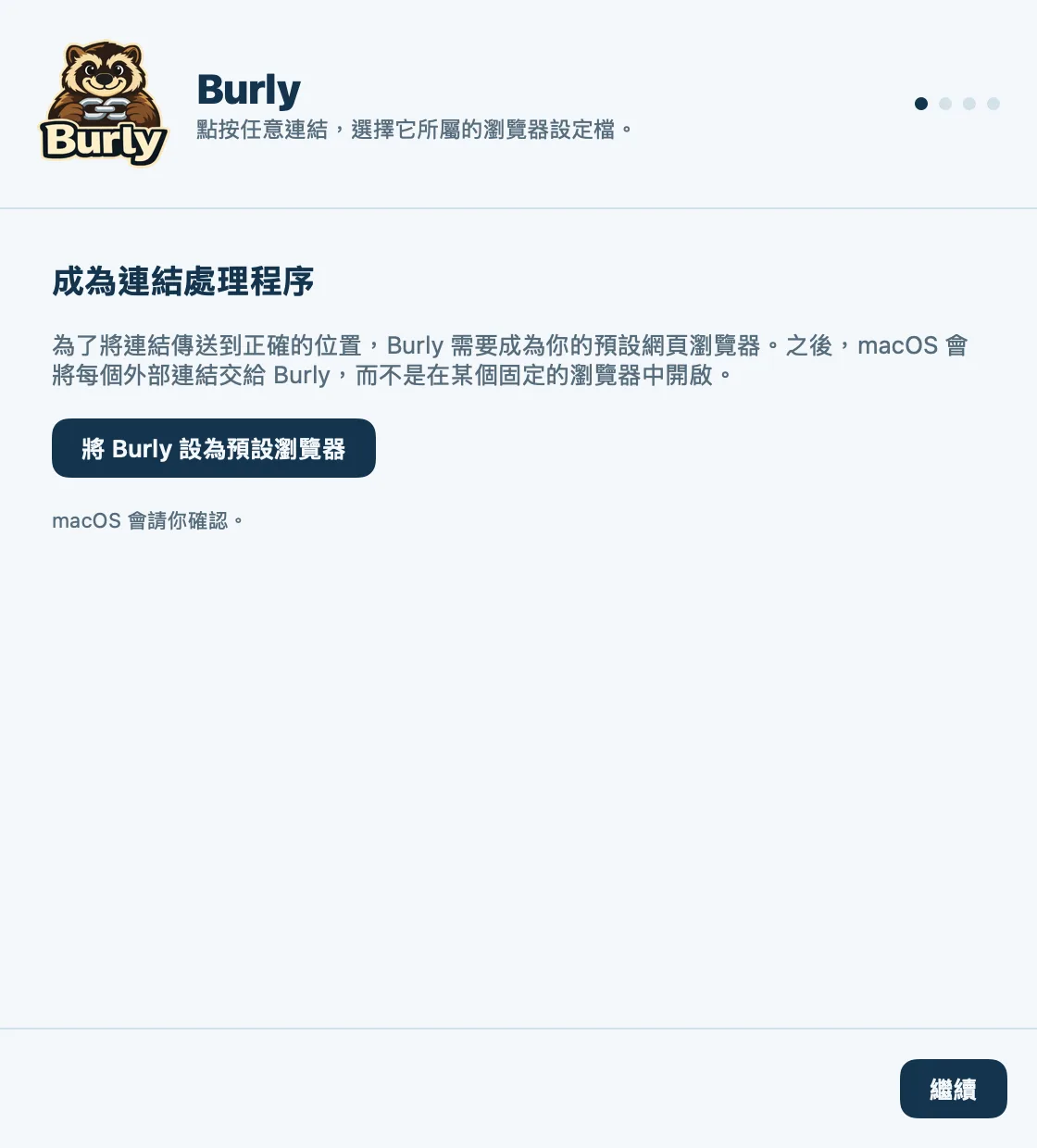
- Burly 位於選單列,而不是 Dock。在時鐘附近找到它的圖示,點按即可開啟選單,選擇「設定…」即可開啟設定。第一次開啟 Burly 時,歡迎視窗會引導你完成設定:將 Burly 設為預設瀏覽器、找到你的瀏覽器設定檔、連接 Safari,以及選擇跳過選擇器的方式。

- 如何讓 Burly 處理我點選的連結?
- 將 Burly 設為你的預設網頁瀏覽器。在歡迎視窗中,或在 Burly 設定的「系統」中,點按「將 Burly 設為預設瀏覽器」,並在 macOS 詢問時確認。你也可以開啟「系統設定」,前往「桌面與 Dock」,在「預設網頁瀏覽器」中選擇 Burly。從此以後,每個 http 和 https 連結都會先交給 Burly,再由 Burly 交給你選擇的瀏覽器設定檔。

- Burly 需要一直保持執行嗎?
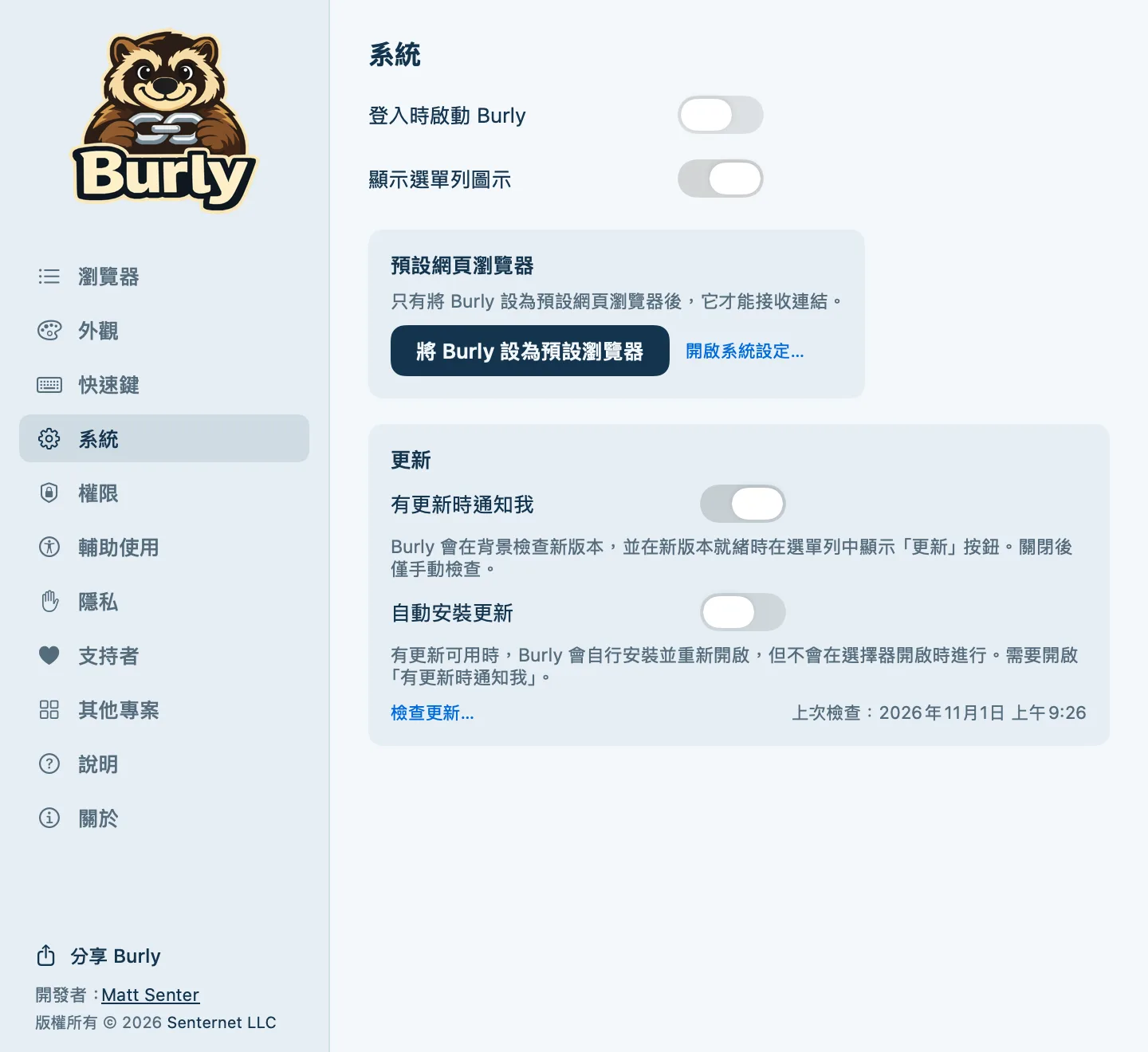
- 點按連結時 Burly 會自行啟動,但它已經在執行時效果最好:選擇器出現得更快,跳過修飾鍵也絕不會漏掉。開啟設定,選擇「系統」,然後開啟「登入時啟動 Burly」。
- Burly 支援哪些瀏覽器?
- Safari、Chrome、Firefox、Edge、Brave、Arc、Vivaldi、Opera、Dia、Comet、ChatGPT Atlas、Tor Browser、Zen、Chromium、Chrome Beta、Chrome Dev、Chrome Canary 和 Firefox Developer Edition。Burly 會自動找到每個瀏覽器中的所有設定檔。支援的瀏覽器頁面提供了詳細資訊。
權限與隱私
- 為什麼 Burly 要求輔助使用權限?
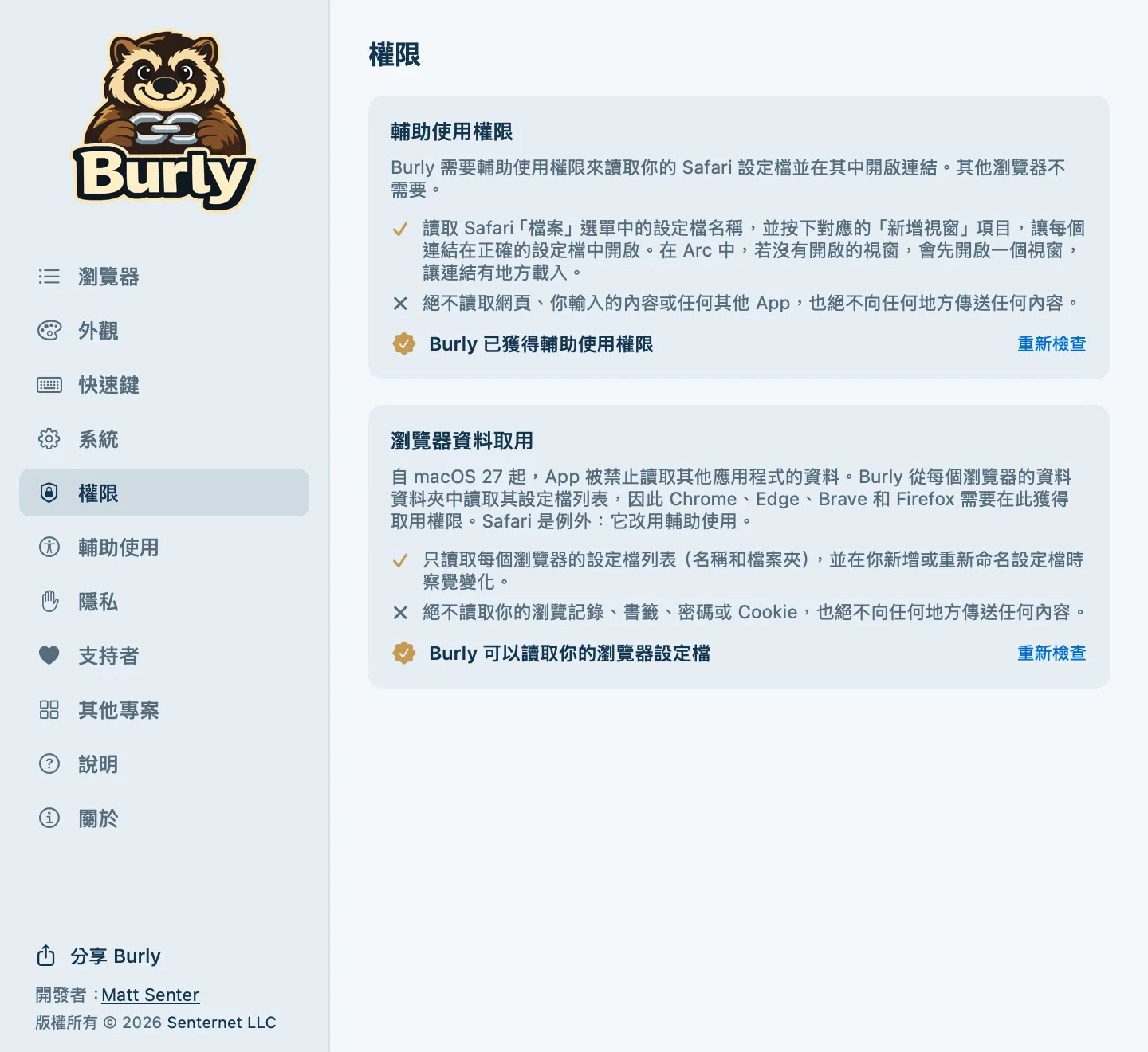
- 只有 Safari 設定檔需要它。Safari 沒有公開的方法可以在指定的設定檔中開啟連結,因此 Burly 透過輔助使用 API 按下 Safari 自己的「新增<設定檔>視窗」選單項目。請在「系統設定」的「隱私權與安全性」>「輔助使用」中授予權限,或在 Burly 設定的「權限」中點按「授予輔助使用權限…」。Chrome、Firefox 和其他瀏覽器不需要它。Safari 設定檔切換指南介紹了詳細資訊。

- 為什麼 macOS 詢問 Burly 能否讀取其他 App 的資料?
- 自 macOS 27 起,App 需要你的許可才能讀取其他 App 的檔案。Burly 只讀取每個瀏覽器的設定檔列表(名稱和檔案夾),因此 Chrome、Edge、Brave、Firefox 和其他瀏覽器需要此權限。它絕不讀取你的瀏覽記錄、書籤、密碼或 Cookie。如果你當時拒絕了,請開啟 Burly 的設定,選擇「權限」,點按「在『檔案和資料夾』中允許…」,然後開啟每個你希望其設定檔出現在選擇器中的瀏覽器。
- Burly 會看到我開啟的連結嗎?
- 只會在把連結交給你選擇的瀏覽器的那一刻看到。分流完全在你的 Mac 上進行:沒有帳號,沒有分析,你的連結資訊絕不會傳送到任何地方。除了檢查更新外,Burly 不進行任何網路連線。完整列表請參閱隱私權政策。
使用選擇器
- 點按連結時會發生什麼?
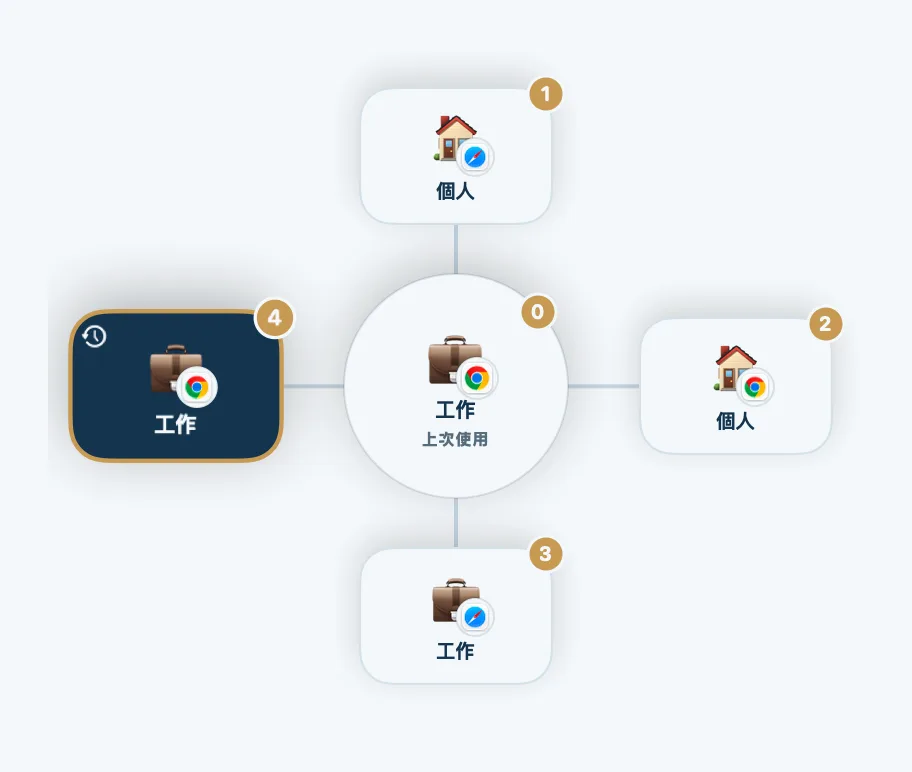
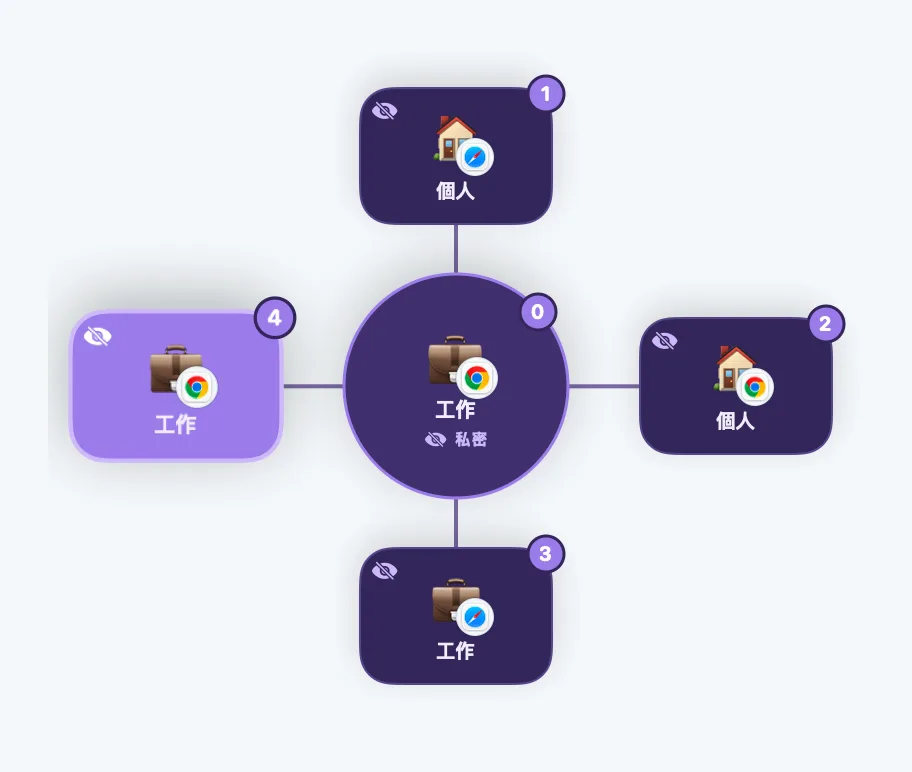
- Burly 會在指標正下方開啟選擇器:一圈花瓣,每片代表一個瀏覽器設定檔。點按某片花瓣,連結便會在該設定檔中開啟。若要取消,請按 Esc 或點按其他任意位置。

- 不用滑鼠也能選擇設定檔嗎?
- 可以。每片花瓣都會顯示一個按鍵:按下它(先 1 到 9,再 A 到 Z)即可在該處開啟連結,按 0 則開啟你最近使用的設定檔。你也可以用方向鍵在花瓣之間移動,然後按 Return 選擇。
- 如何對某個連結跳過選擇器?
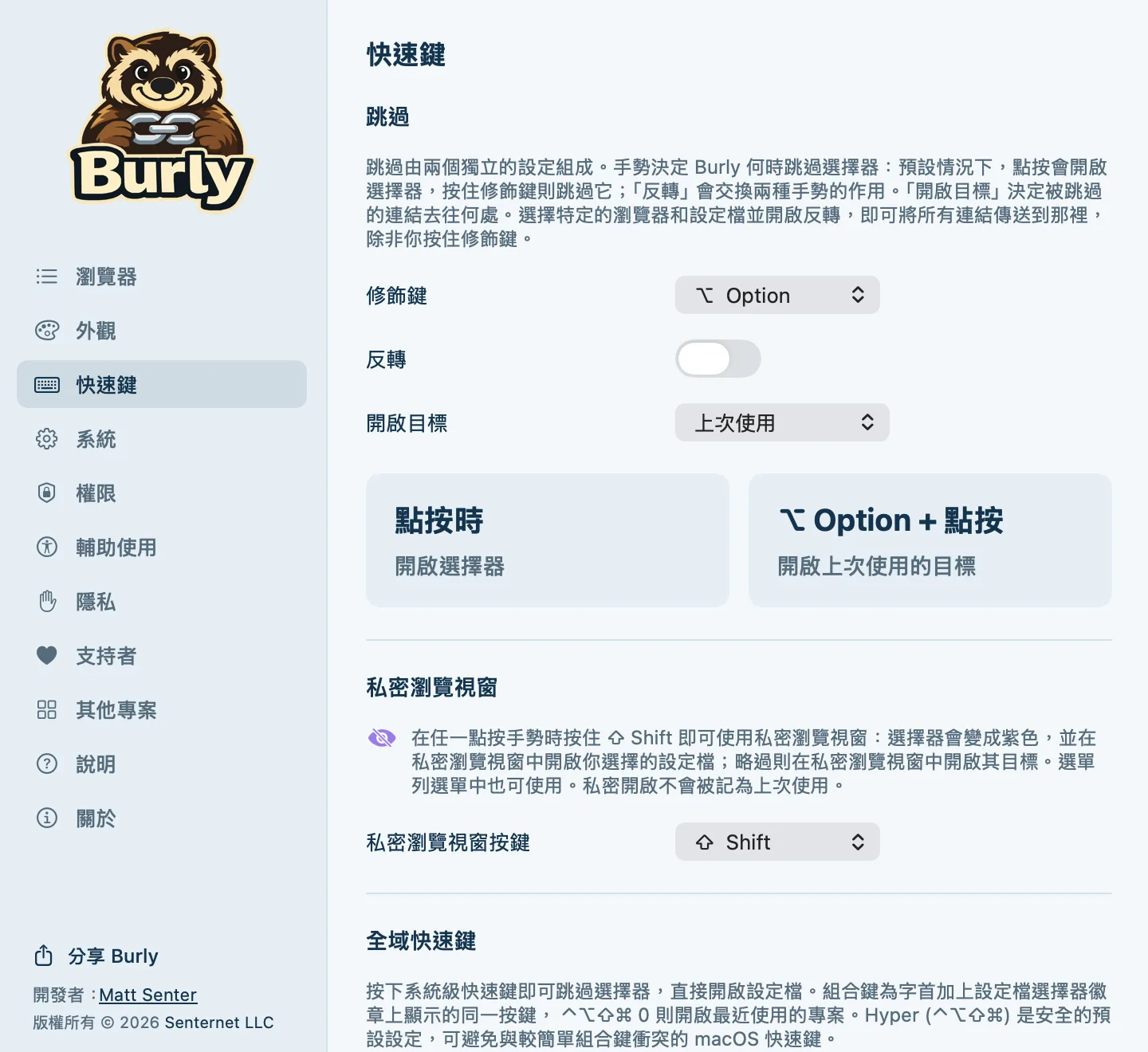
- 點按時按住你的跳過修飾鍵,除非你改過,否則是 Option。連結會直接開啟到你上次使用的設定檔,或你在「開啟目標」中選擇的那個。開啟「反轉」可以對調兩者,讓普通點按跳過選擇器,按住修飾鍵才叫出選擇器。這兩項都在設定的「快速鍵」中。完整設定請參閱功能。 加按 Shift 可改為在私密瀏覽視窗中開啟。

- 如何在私密瀏覽視窗中開啟連結?
- 按住 Shift 點按連結。選擇器會變成紫色,你選擇的設定檔會在私密瀏覽視窗中開啟。你也可以在選擇器開啟後再按 Shift,或同時按住 Shift 和略過鍵,將連結直接送到略過設定檔的私密瀏覽視窗。在選單列選單中按住 Shift,「在以下位置開啟新標籤頁…」會變為「在以下位置開啟私密瀏覽視窗…」。要使用其他按鍵,請打開設定,選擇「快速鍵」,然後更改「私密瀏覽視窗按鍵」。以私密方式開啟連結不會改變你上次使用的設定檔。完整步驟請參閱在私密瀏覽視窗中開啟連結。

- 可以用快速鍵從任何地方開啟某個設定檔嗎?
- 可以。全域快速鍵讓你在任何 App 中都能在某個設定檔裡開啟新標籤頁,不需要連結。快速鍵由字首加上設定檔的按鍵組成,因此使用預設的 Hyper 字首(⌃⌥⇧⌘)時,Hyper 1 會開啟你的第一個設定檔,Hyper 0 會開啟最近使用的設定檔。你可以在設定的「快速鍵」中更改字首或關閉快速鍵。
- 如何在特定設定檔中開啟新標籤頁?
- 點按 Burly 選單列圖示,選擇「在以下位置開啟新標籤頁…」,然後選擇一個設定檔。每個設定檔旁邊都會顯示它的全域快速鍵。 選單開啟時按住 Shift,會改為顯示「在以下位置開啟私密瀏覽視窗…」。
打造專屬於你的 Burly
- 如何重新排序或隱藏設定檔?
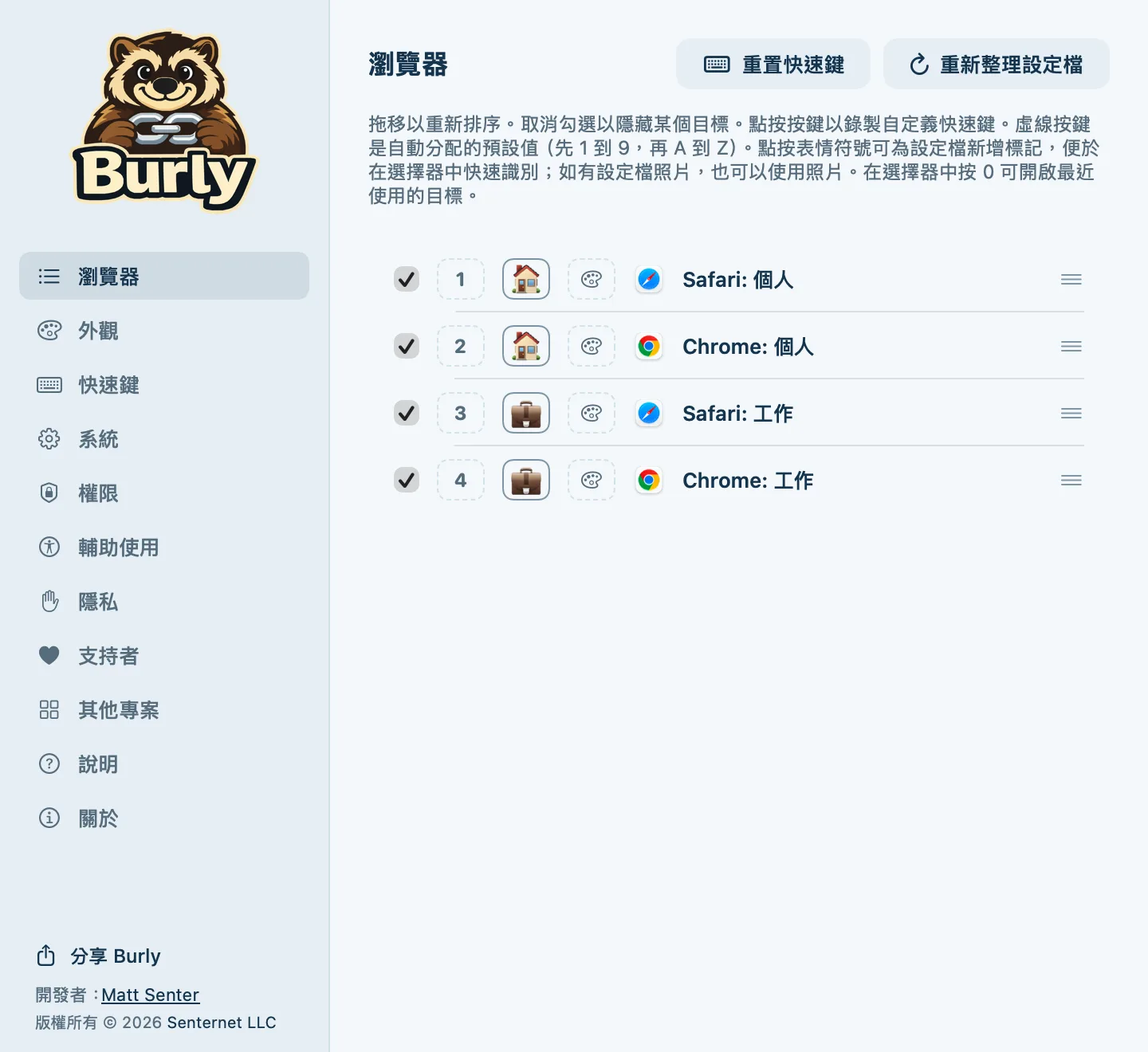
- 開啟設定並選擇「瀏覽器」。拖移某一列即可調整該設定檔在選擇器中的位置,取消勾選某一列即可將其隱藏。當你在瀏覽器中新增或移除設定檔時,Burly 會記住你的選擇。

- 能一眼分辨我的設定檔嗎?
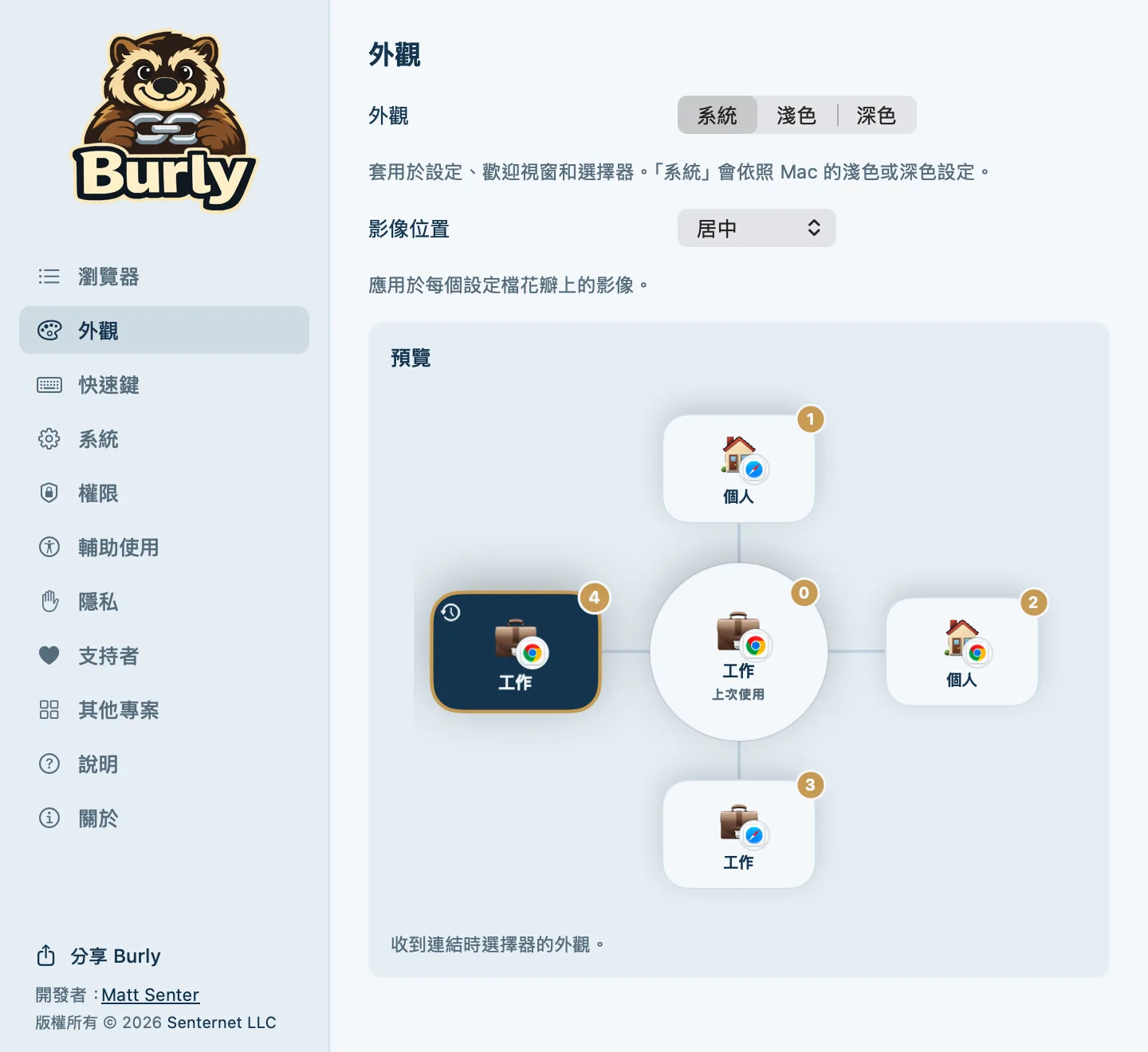
- 可以。在設定的「瀏覽器」中,點按設定檔的表情符號來選擇新的表情符號,或在瀏覽器有設定檔照片時使用照片。點按它的色塊即可為花瓣上色。若要移動每片花瓣上的影像,請選擇「外觀」並更改「影像位置」。
- 可以更改設定檔的按鍵嗎?
- 在設定的「瀏覽器」中,點按設定檔旁邊的按鍵,然後按下你想要的按鍵。虛線按鍵是自動分配的預設值。「重置快速鍵」會讓所有設定檔恢復預設按鍵。同一個按鍵在選擇器和全域快速鍵中都適用。
- Burly 能跟隨深色模式或減少動畫嗎?
- 在「外觀」中選擇「系統」、「淺色」或「深色」;「系統」會跟隨你的 Mac。在「輔助使用」中開啟「減少動畫」,選擇器便會直接完全展開,而不是從中心彈開。Burly 也全面支援 VoiceOver。

解決常見問題
- 連結沒有經過選擇器就在瀏覽器中開啟了。
- Burly 可能已經不是你的預設瀏覽器;有些瀏覽器在更新時會要求重新成為預設瀏覽器。開啟設定,選擇「系統」,查看「預設網頁瀏覽器」卡片。如果你當時按住了跳過修飾鍵,或開啟了「反轉」,那麼跳過選擇器是正常的。
- 本應在某個 Safari 設定檔中開啟的連結,卻在錯誤的視窗中開啟了。
- 檢查兩件事:Safari 已經在執行;在「隱私權與安全性」>「輔助使用」中已開啟 Burly。Burly 透過 Safari 自己的選單開啟每個設定檔,所以這兩點必須同時滿足。
- 選擇器中缺少某個瀏覽器設定檔。
- Burly 會自動尋找設定檔,並在你做出更改時隨即察覺。對於 Safari,請切換到 Safari 一次,讓 Burly 重新檢查。對於 macOS 27 上的其他瀏覽器,請確認該瀏覽器已在 Burly 設定的「權限」中開啟。你也可以點按 Burly 選單列圖示並選擇「重新整理瀏覽器設定檔」。如果設定檔仍然不在,請開啟設定,選擇「瀏覽器」,確認它沒有被取消勾選。支援的瀏覽器頁面列出了 Burly 可以分流到的所有瀏覽器。
- 為什麼某些瀏覽器在私密模式下呈灰色?
- Arc、Dia 和 ChatGPT Atlas 無法從 Burly 開啟私密瀏覽視窗。Arc 和 Dia 可以開啟無痕視窗,但不允許其他 App 在其中載入連結,而以一般方式把連結交給它們會在一般視窗中開啟。Burly 絕不會在一般視窗中開啟私密連結,因此在你按住私密瀏覽視窗按鍵時,這些瀏覽器會呈灰色。Chrome 和其他 Chromium 瀏覽器、Firefox、Zen 以及 Safari 都可以使用。Tor Browser 也可以使用,因為它開啟的每個視窗本來就是私密視窗。Safari 需要「輔助使用」權限;如果 Safari 的私密瀏覽已鎖定,請先解鎖。
- 如何更新 Burly?
- Burly 會自動保持最新。新版本就緒時,選單列選單頂部會出現「更新」項目。若要立即檢查,請點按選單列圖示並選擇「檢查更新…」。當「有更新時通知我」開啟時,背景檢查大約每天進行一次。全新安裝時,此選項預設關閉。你可以在設定的「系統」中開啟或關閉背景檢查。隱私權政策說明了每次檢查會傳送什麼。版本說明列出了更新內容。 若想讓 Burly 替你安裝更新,請在同一位置開啟「自動安裝更新」。
- 如何解除安裝 Burly?
- 先在「系統設定」的「桌面與 Dock」中選擇另一個預設網頁瀏覽器,讓你的連結有地方可去。然後點按 Burly 選單列圖示,選擇「結束 Burly」,再將 Burly 從「應用程式」檔案夾拖移到垃圾桶。你也可以從「隱私權與安全性」下的「輔助使用」列表中移除 Burly。
支持者授權
仍然沒有解決?
支持者可以聯絡支援直接找我。所有人都歡迎在下方的 Discord 中提問。無論哪種方式,請在 Burly 設定的「關於」中點按「複製版本資訊」,並貼上給我,這樣我能更快幫上忙。
加入 Discord 上的 Burly 社群
在這裡提問、報告錯誤、分享你的設定檔配置,並第一時間獲知新版本。免費加入,向所有人開放。
加入 Discord