
帮助
安装 Burly、完成设置并充分利用它所需的一切,还有常见问题的解决方法以及支持者许可证的相关帮助。
安装与设置
- 如何安装 Burly?
- 从首页下载 Burly 并打开 .dmg 文件。将 Burly 拖到“应用程序”文件夹,然后从那里打开它。每个版本都经过 Apple 签名和公证,因此 macOS 打开它时不会显示警告。Burly 需要 macOS 13 Ventura 或更高版本,可在搭载 Apple 芯片和 Intel 处理器的 Mac 上原生运行。
- 我打开了 Burly,它去哪儿了?
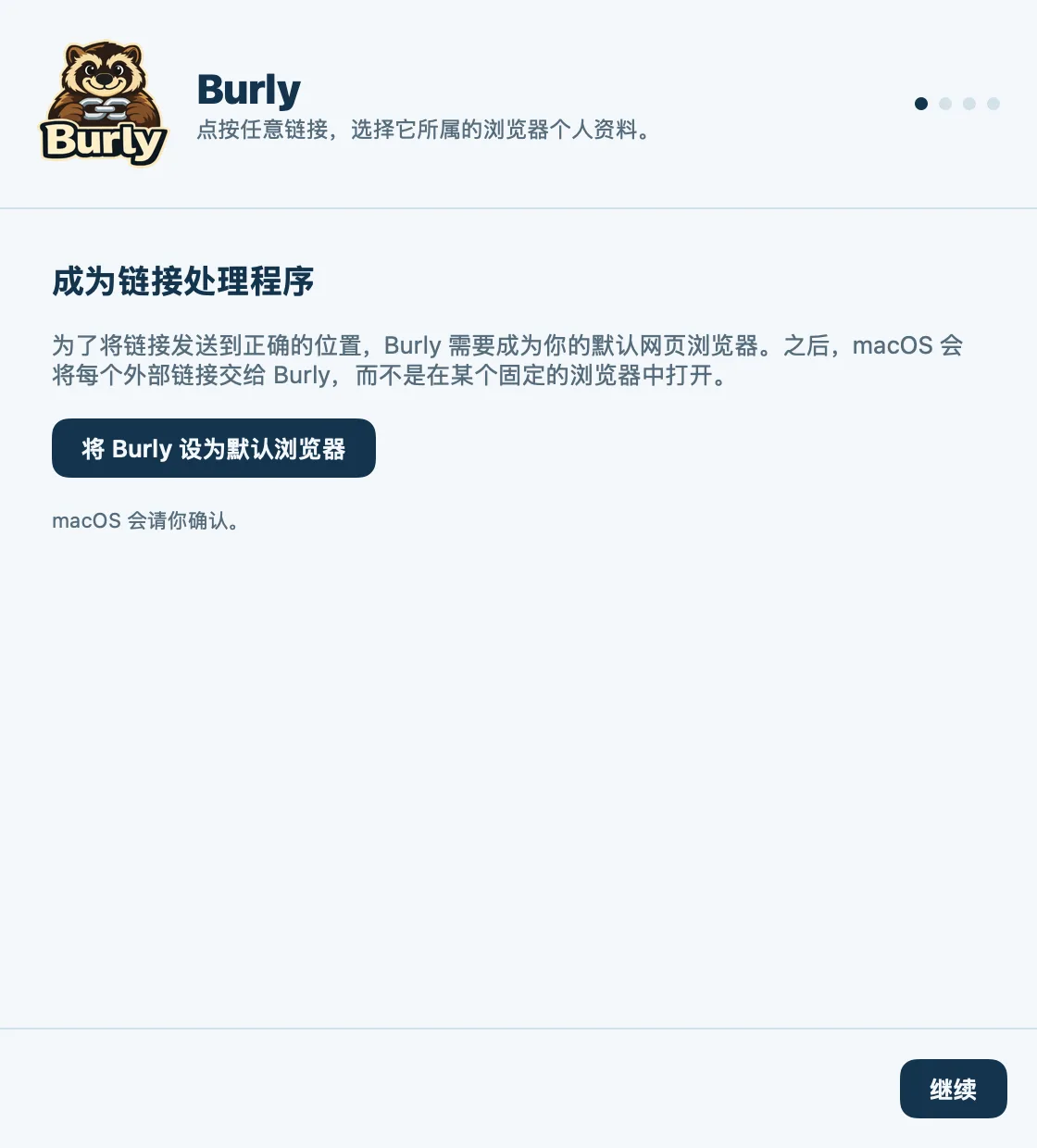
- Burly 位于菜单栏中,而不是程序坞。在时钟附近找到它的图标,点击它打开菜单,然后选择“设置…”打开设置。第一次打开 Burly 时,欢迎窗口会引导你完成设置:将 Burly 设为默认浏览器、查找你的浏览器个人资料、连接 Safari,以及选择跳过选择器的方式。

- 如何让 Burly 处理我点击的链接?
- 将 Burly 设为你的默认网页浏览器。在欢迎窗口中,或在 Burly 设置的“系统”中点击“将 Burly 设为默认浏览器”,并在 macOS 询问时确认。你也可以打开“系统设置”,前往“桌面与程序坞”,在“默认网页浏览器”中选择 Burly。从此以后,每个 http 和 https 链接都会先交给 Burly,再由 Burly 交给你选择的浏览器个人资料。

- Burly 需要一直运行吗?
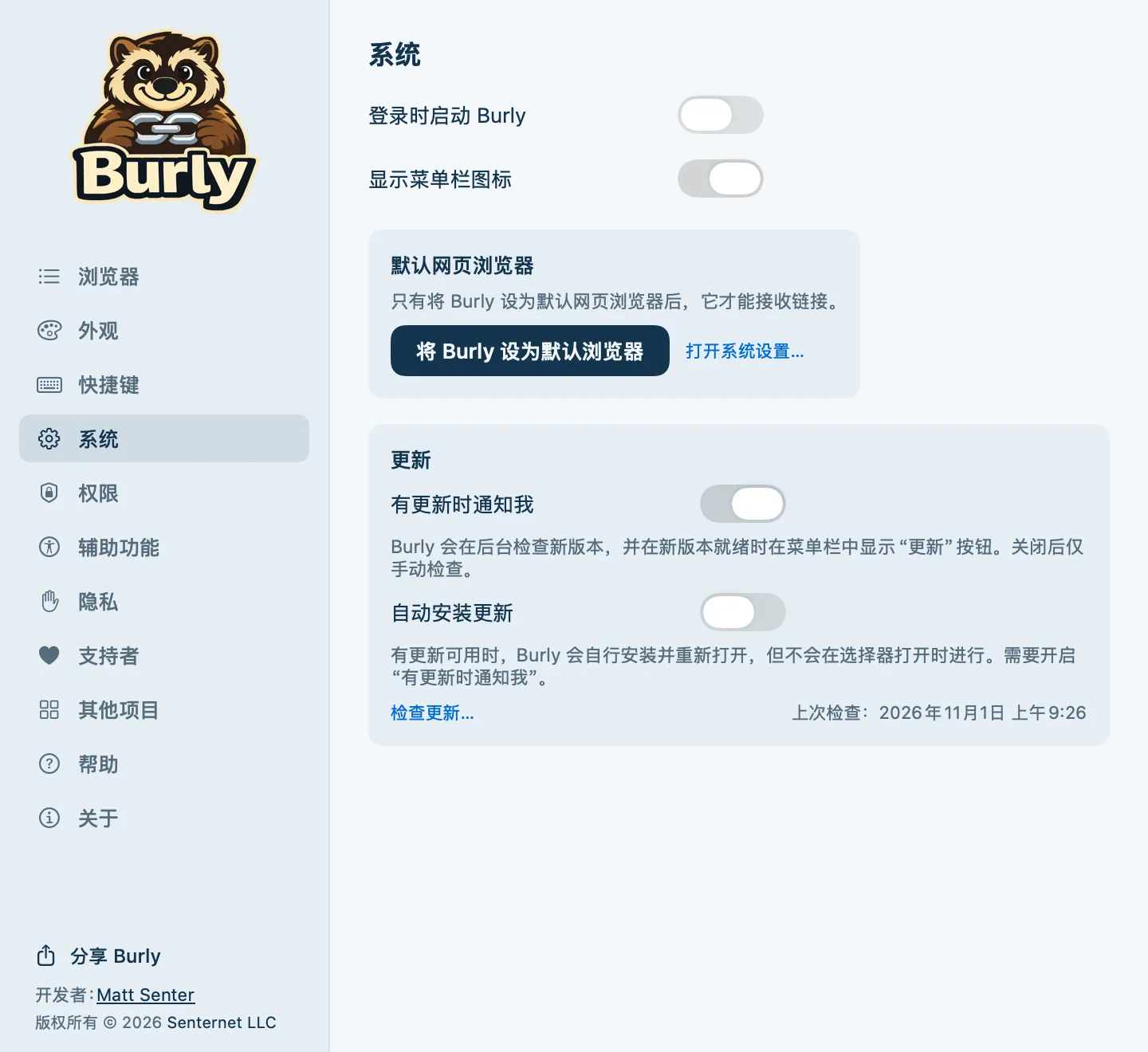
- 点击链接时 Burly 会自动启动,但它在已经运行时效果最好:选择器出现得更快,你的跳过修饰键也绝不会被漏掉。打开设置,选择“系统”,然后开启“登录时启动 Burly”。
- Burly 支持哪些浏览器?
- Safari、Chrome、Firefox、Edge、Brave、Arc、Vivaldi、Opera、Dia、Comet、ChatGPT Atlas、Tor Browser、Zen、Chromium、Chrome Beta、Chrome Dev、Chrome Canary 和 Firefox Developer Edition。Burly 会自动找到每个浏览器中的所有个人资料。详情请参阅支持的浏览器页面。
权限与隐私
- 为什么 Burly 要求辅助功能权限?
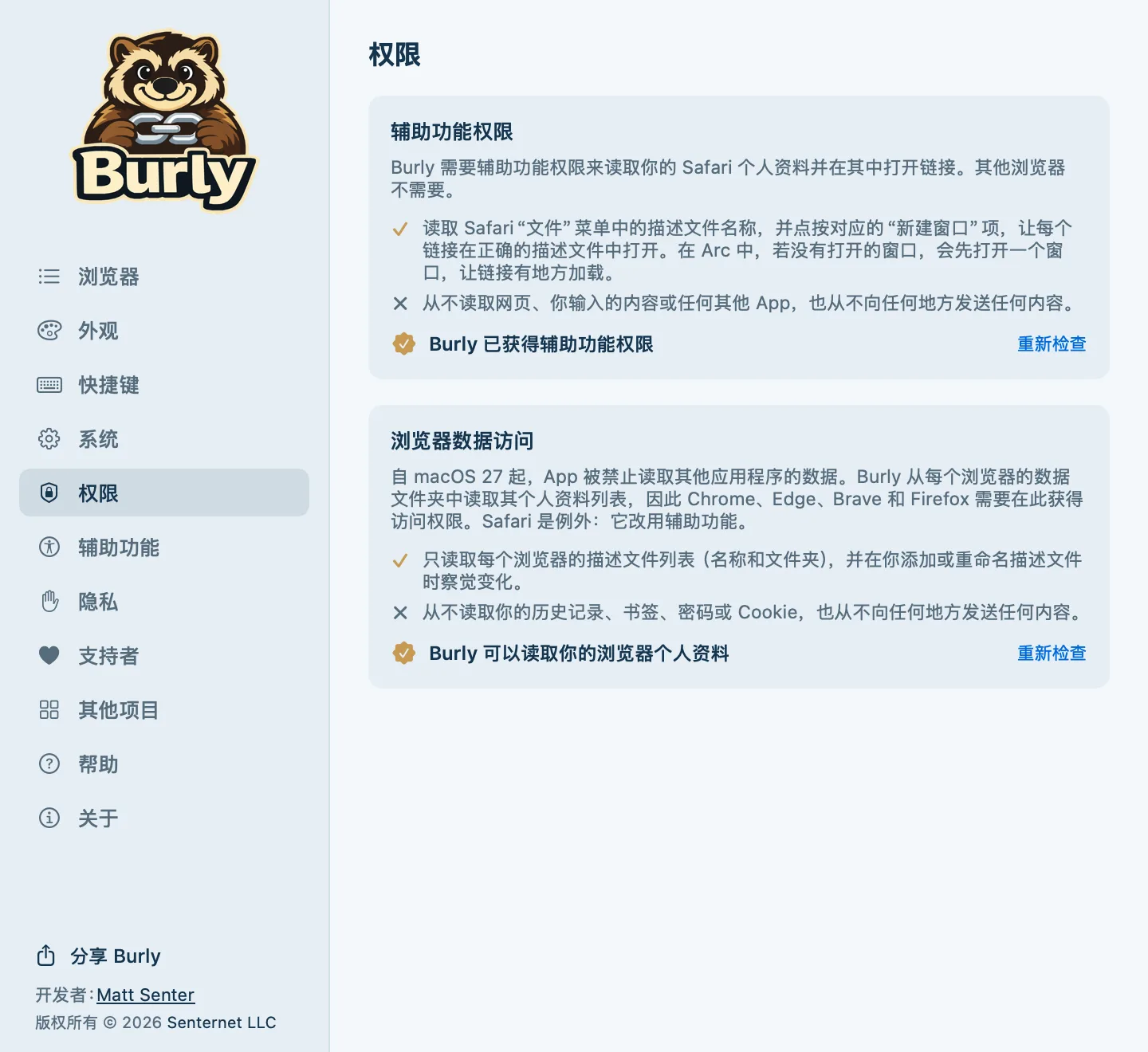
- 只有 Safari 个人资料需要它。Safari 没有公开的方法可以在指定的个人资料中打开链接,因此 Burly 通过辅助功能 API 按下 Safari 自己的“新建<个人资料>窗口”菜单项。请在“系统设置”的“隐私与安全性”>“辅助功能”中授予权限,或在 Burly 设置的“权限”中点击“授予辅助功能权限…”。Chrome、Firefox 和其他浏览器不需要它。Safari 个人资料切换指南介绍了详细信息。

- 为什么 macOS 会询问 Burly 能否读取其他 App 的数据?
- 从 macOS 27 开始,App 需要你的许可才能读取另一个 App 的文件。Burly 只读取每个浏览器的个人资料列表,也就是它们的名称和文件夹,因此 Chrome、Edge、Brave、Firefox 和其他浏览器需要这项权限。它绝不会读取你的历史记录、书签、密码或 Cookie。如果你之前拒绝了,请打开 Burly 设置,选择“权限”,点击“在‘文件和文件夹’中允许…”,然后为你希望出现在选择器中的每个浏览器打开开关。
- Burly 能看到我打开的链接吗?
- 只在把链接交给你选择的浏览器的那一刻。分流完全在你的 Mac 上进行:没有账户,没有分析统计,你的链接的任何信息都不会被发送到任何地方。除了检查更新,Burly 不会发起任何网络请求。完整清单请参阅隐私政策。
使用选择器
- 点击链接时会发生什么?
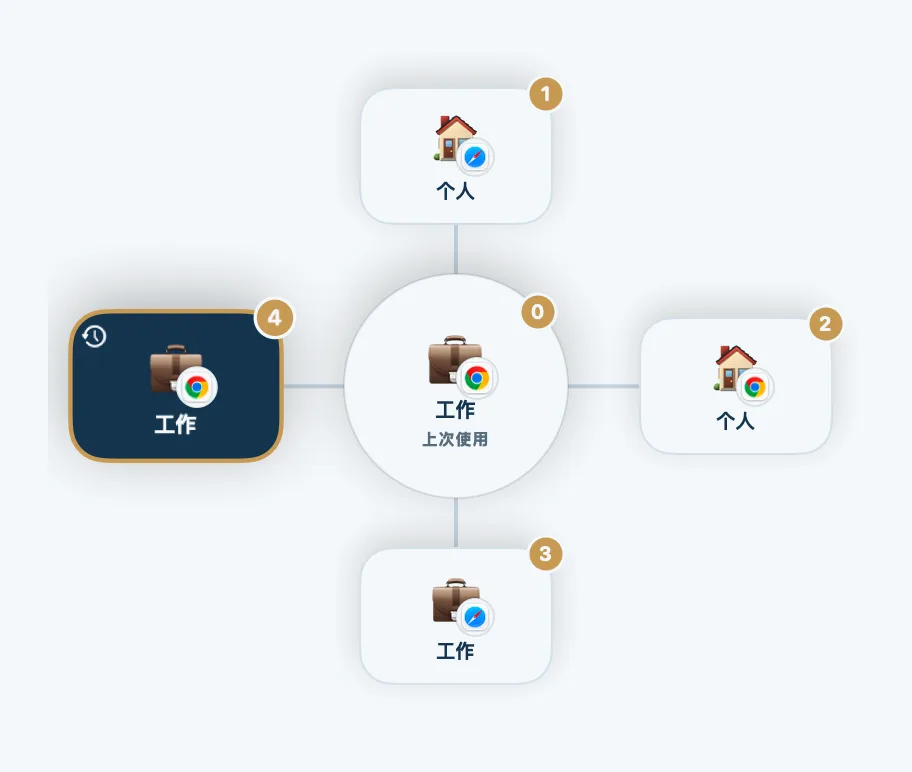
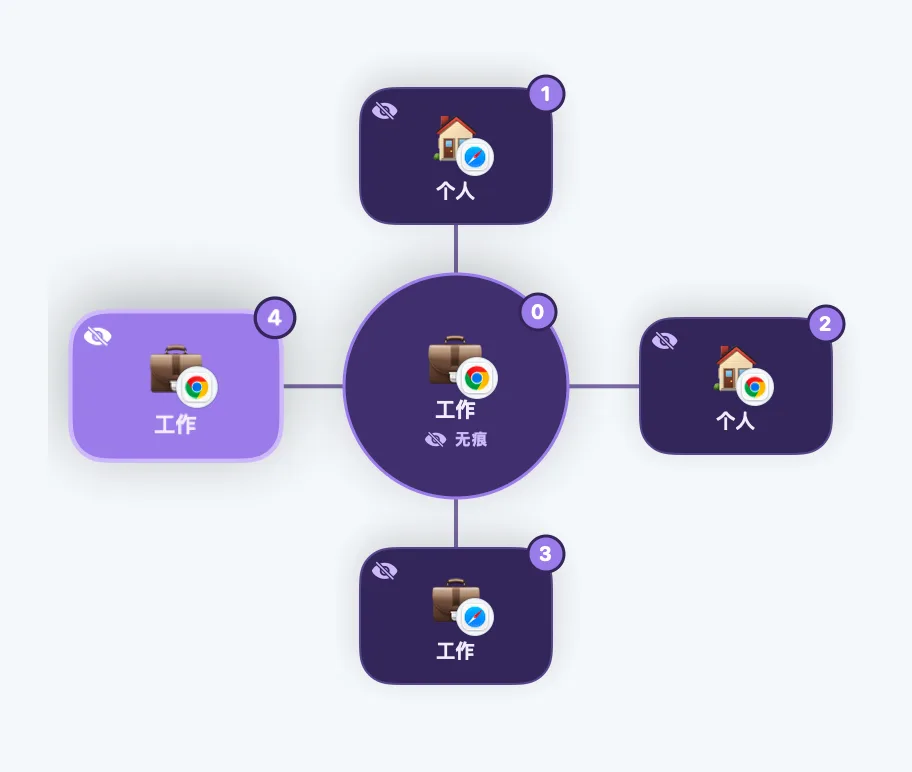
- Burly 会在你的指针正下方打开选择器:一圈花瓣,每个浏览器个人资料一片。点击一片花瓣,链接就会在该个人资料中打开。要取消,请按 Esc 键或点击其他任意位置。

- 不用鼠标也能选择个人资料吗?
- 可以。每片花瓣都显示一个键:按下它(1 到 9,然后是 A 到 Z)即可在那里打开链接,或按 0 打开你最近使用的个人资料。你也可以用方向键在花瓣之间移动,然后按 Return 键进行选择。
- 如何对某个链接跳过选择器?
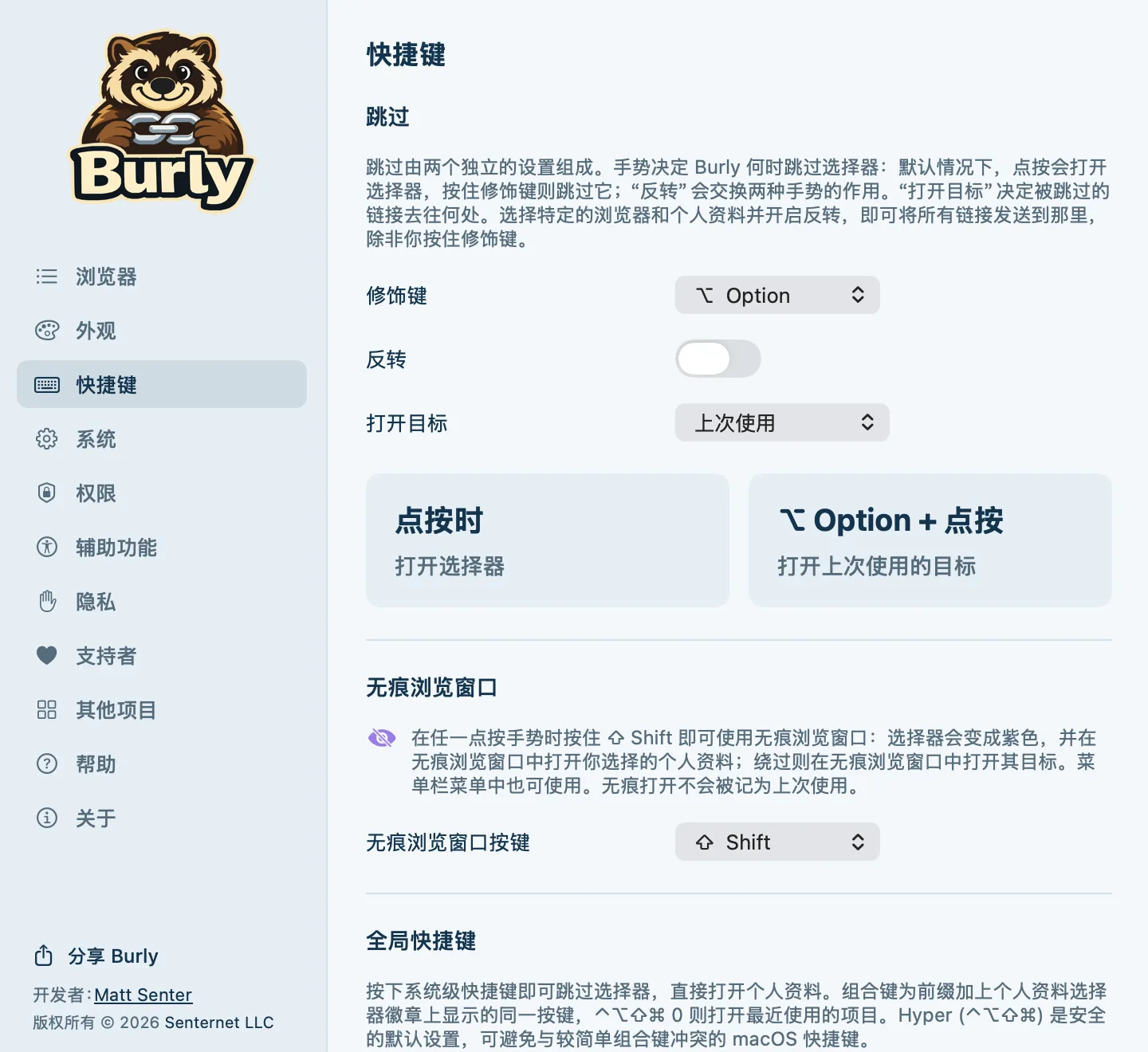
- 点击时按住你的跳过修饰键,除非你改过,否则是 Option。链接会直接打开到你上次使用的个人资料,或你在“打开目标”中选择的那个。开启“反转”可以颠倒这一行为,让普通点击跳过选择器,而按住修饰键才弹出选择器。这两项都在设置的“快捷键”中。完整设置请参阅功能。 加按 Shift 可改为在无痕浏览窗口中打开。

- 如何在无痕浏览窗口中打开链接?
- 按住 Shift 点按链接。选择器会变成紫色,你选择的个人资料会在无痕浏览窗口中打开。你也可以在选择器打开后再按 Shift,或同时按住 Shift 和绕过键,将链接直接发送到绕过个人资料的无痕浏览窗口。在菜单栏菜单中按住 Shift,“在以下位置打开新标签页…”会变为“在以下位置打开无痕浏览窗口…”。要使用其他按键,请打开设置,选择“快捷键”,然后更改“无痕浏览窗口按键”。以无痕方式打开链接不会改变你上次使用的个人资料。在无痕浏览窗口中打开链接一文有详细的操作步骤。

- 能用快捷键从任何地方打开某个个人资料吗?
- 可以。全局快捷键无需链接,就能从任何 App 在某个个人资料中打开新标签页。快捷键由前缀加上该个人资料的键组成,因此使用默认的 Hyper 前缀(⌃⌥⇧⌘)时,Hyper 1 会打开你的第一个个人资料,Hyper 0 会打开你最近使用的那个。你可以在设置的“快捷键”中更改前缀或关闭快捷键。
- 如何在指定的个人资料中打开新标签页?
- 点击 Burly 菜单栏图标,选择“在以下位置打开新标签页…”,然后选择一个个人资料。每个个人资料旁边都会显示它的全局快捷键。 菜单打开时按住 Shift,会改为显示“在以下位置打开无痕浏览窗口…”。
打造你自己的 Burly
- 如何重新排序或隐藏个人资料?
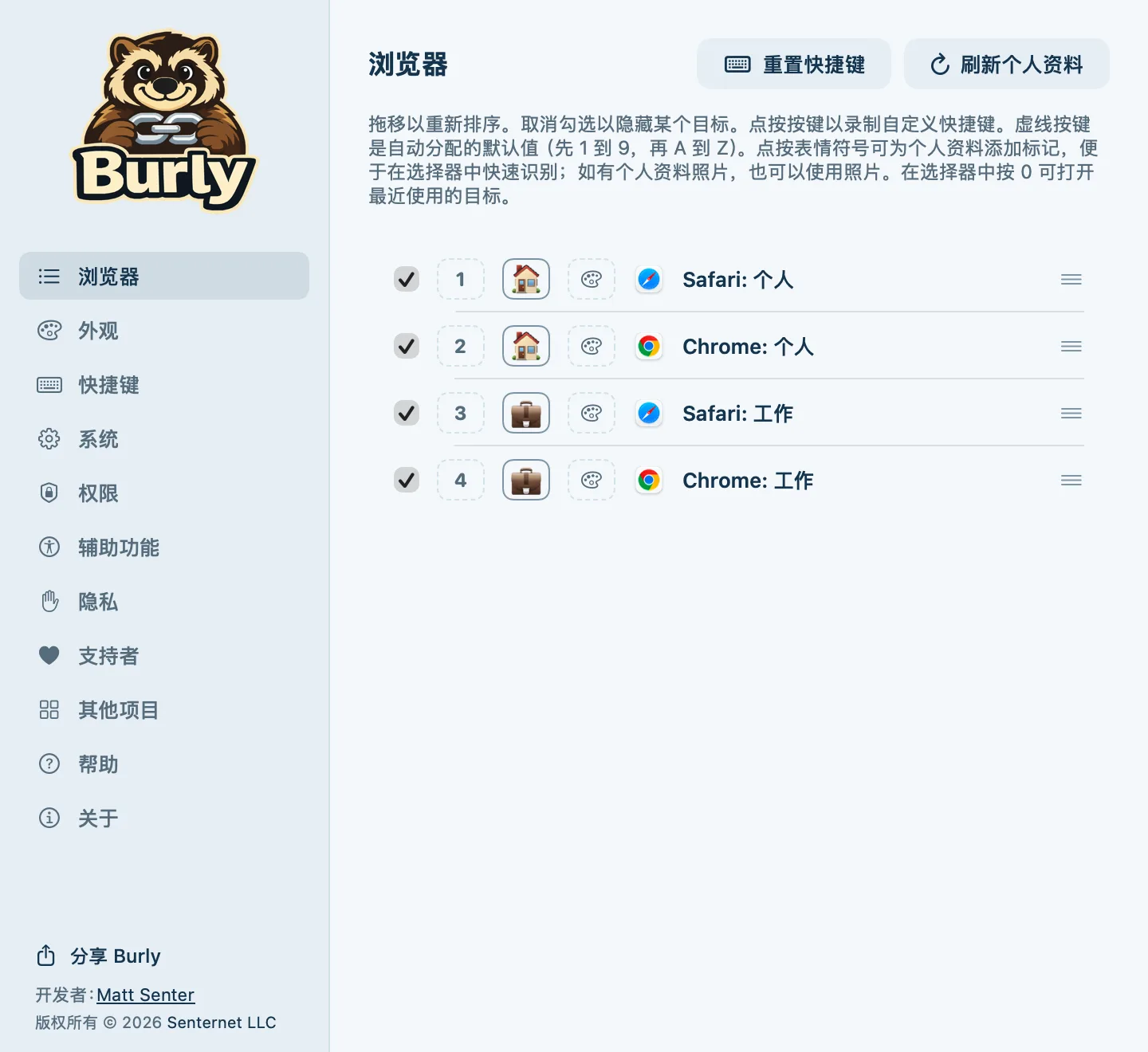
- 打开设置并选择“浏览器”。拖动某一行可以调整该个人资料在选择器中的位置,取消勾选某一行即可将其隐藏。当你在浏览器中添加或删除个人资料时,Burly 会记住你的选择。

- 能让我的个人资料一眼就能分辨吗?
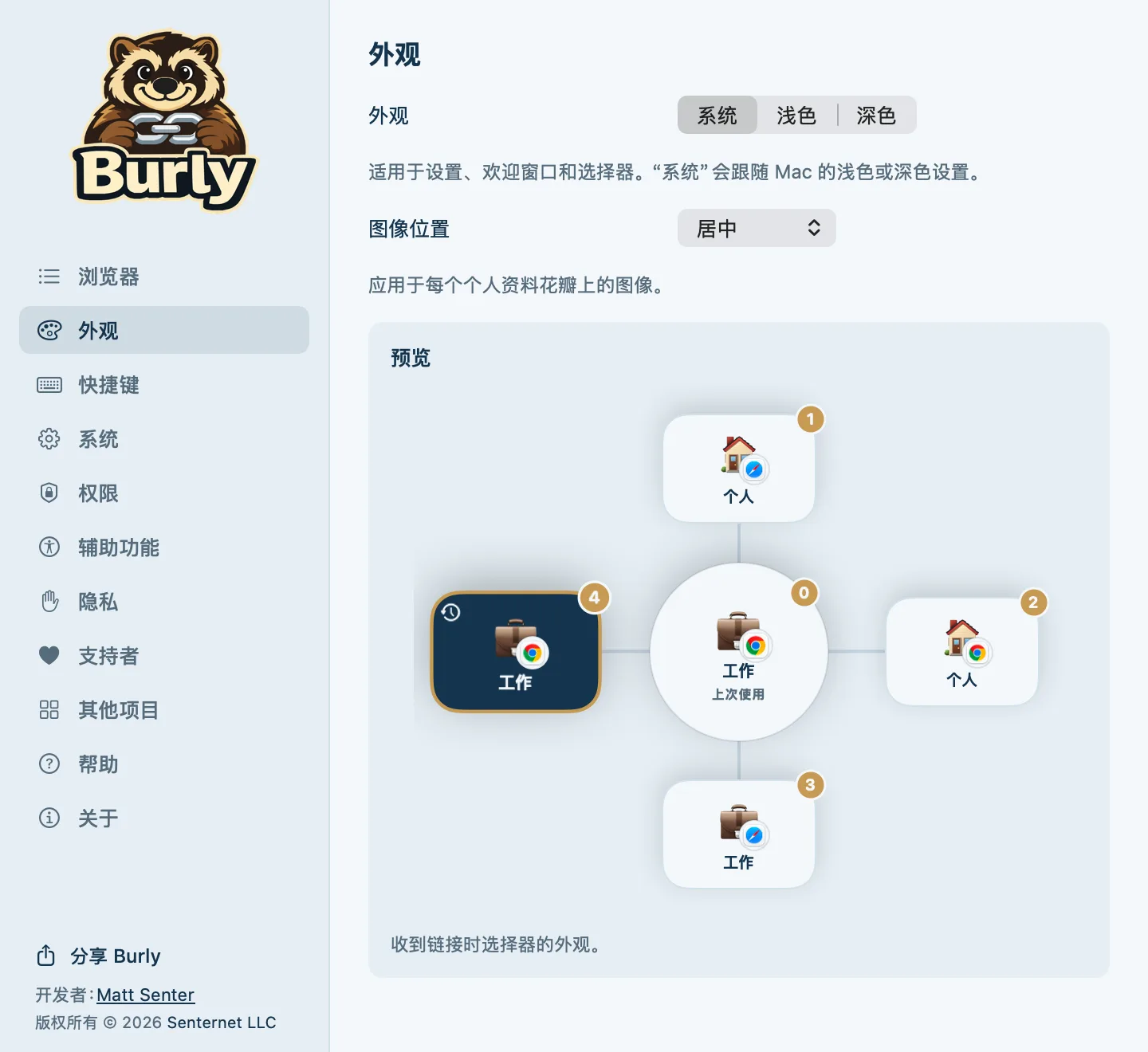
- 可以。在设置的“浏览器”中,点击某个个人资料的表情符号来选择新的表情符号,或在浏览器提供时使用它的个人资料照片。点击它的颜色色块可以为它的花瓣着色。要调整所有花瓣上图像的位置,请选择“外观”并更改“图像位置”。
- 能更改某个个人资料的键吗?
- 在设置的“浏览器”中,点击某个个人资料旁边的键,然后按下你想要的键。虚线框的键是自动分配的默认键。“重置快捷键”会将所有个人资料恢复为默认键。同一个键在选择器和全局快捷键中都适用。
- Burly 能跟随深色模式或减少动画吗?
- 在“外观”中选择“系统”“浅色”或“深色”;“系统”会跟随你的 Mac。在“辅助功能”中开启“减少动画”,选择器会直接完全展开显示,而不是从中心弹出。Burly 的所有界面也都支持旁白。

解决常见问题
- 链接直接在浏览器中打开,没有出现选择器。
- Burly 可能已经不再是你的默认浏览器;有些浏览器在更新时会要求重新成为默认浏览器。打开设置,选择“系统”,查看“默认网页浏览器”卡片。如果你当时按住了跳过修饰键,或开启了“反转”,那么跳过选择器是正常的。
- 本应在某个 Safari 个人资料中打开的链接,却在错误的窗口中打开了。
- 检查两件事:Safari 已经在运行;在“隐私与安全性”>“辅助功能”中已开启 Burly。Burly 通过 Safari 自己的菜单打开每个个人资料,所以这两点必须同时满足。
- 选择器中缺少某个浏览器个人资料。
- Burly 会自动查找个人资料,并在你做出更改时随即识别。对于 Safari,请切换到 Safari 一次,让 Burly 重新查看。对于 macOS 27 上的其他浏览器,请检查该浏览器是否已在 Burly 设置的“权限”中开启。你也可以点击 Burly 菜单栏图标并选择“刷新浏览器个人资料”。如果个人资料仍然不在,请打开设置,选择“浏览器”,检查它是否被取消了勾选。支持的浏览器页面列出了 Burly 可以分流到的所有浏览器。
- 为什么某些浏览器在无痕模式下呈灰色?
- Arc、Dia 和 ChatGPT Atlas 无法从 Burly 打开无痕浏览窗口。Arc 和 Dia 可以打开无痕窗口,但不允许其他 App 在其中载入链接,而按常规方式把链接交给它们会在普通窗口中打开。Burly 绝不会在普通窗口中打开无痕链接,因此在你按住无痕浏览窗口按键时,这些浏览器会呈灰色。Chrome 和其他 Chromium 浏览器、Firefox、Zen 以及 Safari 都可以使用。Tor Browser 也可以使用,因为它打开的每个窗口本来就是隐私窗口。Safari 需要“辅助功能”权限;如果 Safari 的无痕浏览已锁定,请先解锁。
- 如何更新 Burly?
- Burly 会自动保持最新。有新版本就绪时,菜单栏菜单顶部会出现“更新”菜单项。要立即检查,请点击菜单栏图标并选择“检查更新…”。当“有更新时通知我”开启时,后台检查大约每天进行一次。全新安装时,此选项默认关闭。你可以在设置的“系统”中开启或关闭后台检查。隐私政策说明了每次检查会发送什么。发布说明列出了每次的更改。 若想让 Burly 替你安装更新,请在同一位置开启“自动安装更新”。
- 如何卸载 Burly?
- 首先在“系统设置”的“桌面与程序坞”中选择另一个默认网页浏览器,让你的链接有地方可去。然后点击 Burly 菜单栏图标,选择“退出 Burly”,再将 Burly 从“应用程序”文件夹拖到废纸篓。你也可以在“隐私与安全性”中将 Burly 从“辅助功能”列表中移除。
支持者许可证
仍然没有解决?
支持者可以联系支持直接找我。所有人都欢迎在下方的 Discord 中提问。无论哪种方式,请在 Burly 设置的“关于”中点击“拷贝版本信息”,并粘贴到消息里,这样我能更快地帮到你。
加入 Discord 上的 Burly 社区
在这里提问、报告错误、分享你的个人资料配置,并第一时间获知新版本。免费加入,向所有人开放。
加入 Discord